無料で開ける
支払いも、試用期間の制限も、インストーラーもなく作図を始められます。手動での作図にアカウントは不要です。
無料 CAD システム · 無料で開ける · インストール不要
無料 CAD システムに求められるのは、無料で開けること、すぐに使い方を覚えられること、そして制限が明確なこと。CADCraft は、最新のブラウザーで動作する無料 CAD システムです。使い慣れたコマンドで2D図面を描き、DXF・DWG ファイルを開き、DXF で保存できます。言葉で図面を説明したいときは、AI アシスタントに依頼できます。

01 / まずは概要
無料 CAD システムとは、料金を支払わずに使えるコンピューター支援設計ソフトウェアです。平面図や部品、詳細図を描き、ファイルを編集して、ほかの CAD ツール向けに書き出せます。無料の形態はさまざまで、ブラウザーツール、オープンソースのプログラム、制限付きの無料プラン、体験版、学生向けライセンスがあります。どの無料 CAD システムを選ぶ場合も、何ができて、利用にどのような条件があるかを確認することが大切です。
CADCraft はブラウザー型の無料 CAD システムです。タブで開き、お使いの端末上で CAD エンジンが動作します。手動での作図にアカウントは不要です。2D システムなので、3D ソリッドモデリングには3D用のプログラムをお選びください。
支払いも、試用期間の制限も、インストーラーもなく作図を始められます。手動での作図にアカウントは不要です。
線分、ポリライン、円、円弧、ハッチング、文字、寸法、画層、オブジェクトスナップ。
DXF・DWG 図面を開き、ほかの CAD ツール向けに DXF で保存または書き出せます。
Windows、macOS、Linux、ChromeOS、タブレット、スマートフォンの最新ブラウザーで使えます。
図面を言葉で説明したり、選択部分を変更したり、コマンドの使い方を質問したりできます。クレジットを消費するのは AI へのリクエストだけです。
ゲストとして作成した図面は、保存または書き出しを行うまで、お使いの端末内に留まります。
02 / 比較
おすすめの無料 CAD システムを紹介するリストでは、無料の形態が異なるものが混在しています。有償の業務に使う前に、最後の列を確認しましょう。
| 種類 | 利用できるもの | 動作環境 | 事前に確認すること |
|---|---|---|---|
| ブラウザー型(CADCraft) | インストール不要の実用的な CAD エディター。作図にはアカウントも不要 | 最新のブラウザーを備えたあらゆるデバイス | 業務を 2D 作図でカバーできるか。AI へのリクエストにはクレジットを使用 |
| FreeCAD や LibreCAD などのオープンソースのデスクトップソフト | オープンライセンスで提供されるプログラム全体。オフラインでも利用可能 | Windows、macOS、Linux 向けにダウンロード | 開けるファイル形式。DWG の対応状況はソフトによって異なる |
| CAD ベンダーの無料プラン | ベンダーが定める制限内で使える本格的なツール | ブラウザーまたはデスクトップパソコン | 有償の業務に利用できるか、ドキュメントが公開されるか |
| 無料体験版 | 有料ソフトを短期間利用 | ブラウザーまたはデスクトップパソコン | 体験期間終了後の料金。体験版は無料のシステムではない |
| 学生・教育機関向けライセンス | 学習・教育期間中に使えるプロ向けツール | 通常はデスクトップパソコン | 利用資格があるか、ライセンスで何が許可されているか |
03 / 使い方
最初のクリックから DXF の完成まで、無料 CAD システムは Windows、macOS、Linux、ChromeOS で同じように使えます。
「無料で図面を描く」をクリック。ブラウザーにエディターが読み込まれ、ツールセット、画層、プロパティ、コマンドラインが表示されます。
LINE や CIRCLE などのコマンドを入力するか、サンプルから始めるか、DXF または DWG ファイルを開きます。
スナップ、トリム、オフセット、寸法記入、画層の整理を行います。必要なときは「元に戻す」で前の状態に戻れます。
「ファイル」→「保存」または「書き出し」で DXF をダウンロードします。「マイファイル」に「クラウドに保存」したい場合のみ、サインインします。
04 / 利用できる機能
以下の機能はすべて、無料 CAD システムに含まれています。クレジットを使用するのは、任意で利用する AI アシスタントのみです。

無料 CAD システムでは、作図担当者になじみのあるコマンド中心の操作を使えます。コマンドまたはエイリアスを入力し、指示に従って点、距離、座標を指定します。

無料 CAD システムで、標準的な方法で図面を整理できます。画層リストを表示し、画層の表示・非表示、ロック、色の割り当てを行い、「プロパティ」で選択したオブジェクトを確認します。

「ファイルを開く」または「ファイル」メニューで DXF や DWG の図面を開きます。「保存」と「書き出し」でファイルをデバイスにダウンロードできるため、無料 CAD システムを既存の CAD ツールと組み合わせて使えます。

エディターは小さな画面にも対応します。画面いっぱいに表示され、タッチデバイスでもコマンドラインにアクセスしやすいため、現場で図面を確認する際に役立ちます。
05 / AI オプション
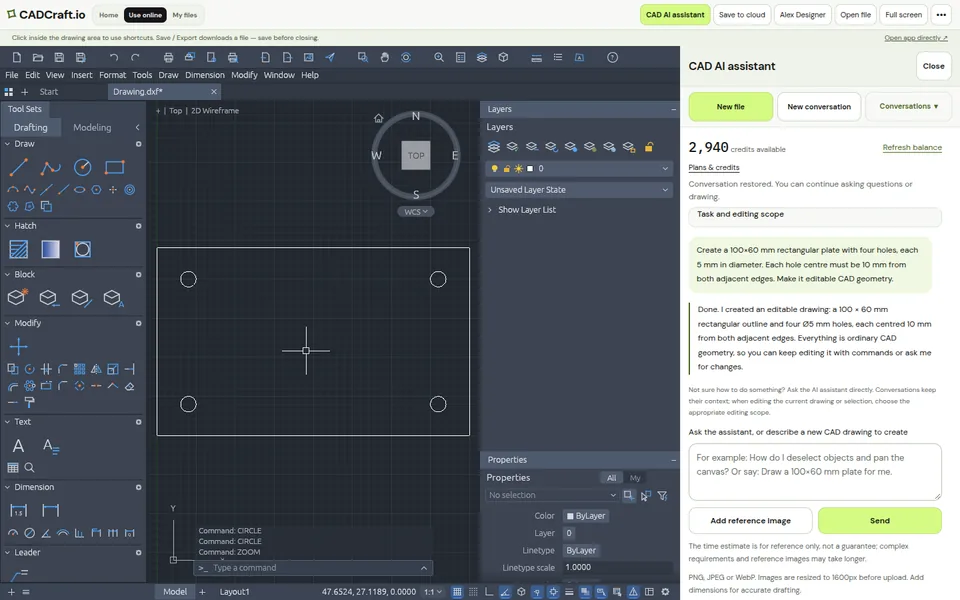
CAD AI アシスタントを開くと、説明から新しい図面を作成したり、既存の図面や選択したオブジェクトを修正したり、ツールの使い方を質問したりできます。回答と図面は、キャンバス横の同じチャットに表示されます。
無料 CAD システムでの手動作図は引き続き無料です。AI へのリクエストはサインイン後にクレジットを使用し、初めてのユーザーにはウェルカムクレジットが15付与されます。
06 / 選び方
用途に合わせて選び、ライセンスを確認しましょう。多くの場合、次のポイントが判断の決め手になります。
CADCraft のようなブラウザで使える 無料 CAD システムを利用しましょう。インストールは不要です。
2D の 無料 CAD システムで十分です。CADCraft はどのデバイスでも動作します。
ブラウザで動作する 無料 CAD システムを選びましょう。
3D ソフトを選びましょう。CADCraft は2D システムです。
まず、利用する 無料 CAD システムの規約を確認しましょう。無料プランの中には非商用利用に限定されるものもあります。
AI アシスタントで図面を作成・編集し、その後に手作業で仕上げましょう。
07 / 制限事項
08 / よくある質問
用途によって異なります。手軽な2D作図やDXF・DWGファイルの操作には、インストール不要でブラウザーから開ける無料 CAD システム、CADCraftが適しています。3Dソリッドモデリングには3D用のプログラムを、オフライン作業にはオープンソースのデスクトップ用プログラムを選びましょう。
はい。CADCraftでは作図、ファイルを開く操作、保存、書き出しが無料で、試用期間の制限もありません。クレジットを使うのは任意のAIアシスタント機能だけで、新規ユーザーにはウェルカムクレジットが15付与されます。
はい。CADCraftはブラウザーで開けるため、ダウンロードやインストールは不要です。作図にはアカウントも必要ありません。
ダウンロードは不要です。無料 CAD システムはブラウザーで動作し、「書き出し」でDXFファイルをパソコンに保存できます。
CADCraftはDXFとDWGファイルを開き、DXF形式で保存できます。互換性はファイルのバージョンや内容によって異なるため、元のファイルを保管し、重要な図面は確認してください。
はい。Windows、macOS、Linux、ChromeOS上の最新のChrome、Edge、Firefox、Safariで、WebGPUまたはWebGL2を利用して動作します。タブレットやスマートフォンの画面にも対応します。
無料プランの中には非商用利用に限定されるものもあるため、まず各ツールの利用規約を確認してください。このサイトのライセンスと利用規約は「ライセンスとプライバシー」ページに掲載しています。ご質問はsupport@cadcraft.ioまでお寄せください。
CADCraftのAIアシスタントは、説明文から編集可能なCAD図形を作成し、選択したオブジェクトを編集するほか、エディターに関する質問にも回答します。結果を利用する前に内容を確認してください。
自動ではアップロードされません。ゲストとして作成した図面はブラウザー内に残ります。クラウドへの保存は、サインインして「クラウドに保存」を選んだ場合のみ行われます。AIへのリクエストでは、メッセージと図面のコンテキストがAIサービスに送信されます。
無料 CAD システム
CADCraftを開いて最初の線を描くか、AIアシスタントに図面の作成を頼んでみましょう。作図にはインストールもアカウントも不要です。