가이드 · 무료 온라인 CAD · 설치 불필요
무료 온라인 CAD 사용법, 단계별로 알아보기
CAD로 도면을 작성하기 위해 구매하거나 다운로드하거나 설치할 필요가 없습니다. 이 가이드에서는 브라우저 탭에서 사용하는 무료 온라인 CAD 사용법을 안내합니다. 클릭할 위치, 먼저 익힐 명령어, DXF 및 DWG 파일을 열고 저장하는 방법, 선택 사항인 AI 도우미가 유용한 상황을 알아보세요.

핵심 요약
간단히 알아보기
- 최신 브라우저에서 CADCraft를 여세요. 다운로드할 필요가 없으며, 수동 도면 작성에는 계정이 필요하지 않습니다.
- 명령줄에 LINE 또는 CIRCLE 같은 명령어를 입력하거나 도구 모음에서 도구를 선택하세요.
- 도면층으로 도면을 정리하고, 특성에서 객체를 확인하고, 치수를 추가하세요.
- DXF 및 DWG 파일을 연 다음 컴퓨터에 DXF로 저장하거나 내보내세요.
- AI 도우미는 선택 사항이며, 크레딧을 사용하는 유일한 기능입니다.
무료 온라인 CAD의 정확한 의미
무료 온라인 CAD: 비용을 지불하거나 프로그램을 설치하지 않고 사용할 수 있는 CAD 소프트웨어를 뜻합니다. 일반적으로 브라우저 도구, 오픈 소스 데스크톱 프로그램, 공급업체의 제한된 무료 요금제, 체험판, 학생용 라이선스 등이 있습니다. 체험판은 무료 CAD가 아니며, 무료 요금제는 상업적 사용을 제한할 수 있으므로 유료 작업에 사용하기 전에 약관을 확인하세요.
CADCraft는 브라우저 기반 도구입니다. CAD 엔진은 WebAssembly로 컴파일되어 사용자 기기의 브라우저 탭 안에서 실행됩니다. 평면도, 패널, 브래킷, 레이저 절단 부품, 간단한 스케치를 위한 2D 시스템입니다. 3D 솔리드 모델링이나 조립품 작업에는 3D 프로그램을 사용하세요.
- 무료로 열기: 결제, 체험 기간 제한, 설치 프로그램 없음
- 수동 도면 작성에는 계정 불필요
- DXF 및 DWG 파일로 2D 도면 작성
시작하기 전에
필요한 준비물
준비물은 많지 않습니다. 컴퓨터, 태블릿, 휴대폰에서 WebGPU 또는 WebGL2를 지원하는 최신 버전의 Chrome, Edge, Firefox, Safari만 있으면 됩니다. 마우스가 있으면 더 정밀하게 선택할 수 있습니다. DXF 또는 DWG 파일은 선택 사항입니다. 빈 도면이나 기본 제공 샘플로 시작해도 됩니다.
- WebGPU 또는 WebGL2를 지원하는 최신 브라우저
- 도면 작성에는 설치도 계정도 불필요
- 선택 사항: 열어서 작업할 DXF 또는 DWG 파일
단계별 안내
첫 도면을 완성하는 7단계
어떤 시스템에서도 작업 흐름은 같습니다. 처음에는 순서대로 따라 하고, 이후에는 체크리스트로 활용하세요.
편집기 열기
이 페이지에서 무료 CAD 열기를 클릭하거나 홈페이지에서 무료로 도면 작성 시작을 클릭하세요. 브라우저에 도구 모음, 도면층, 특성, 명령줄이 있는 편집기가 로드됩니다. 로딩 표시줄이 완료될 때까지 기다리세요. 처음에는 CAD 엔진을 다운로드하며, 이후 방문 시에는 더 빠르게 시작됩니다.
작업 공간 둘러보기
도구 모음(그리기, 수정, 치수, 해치, 문자, 블록), 도면층 및 특성 패널, 하단의 명령줄을 확인하세요. 샘플을 선택하면 예제 도면을 불러와 완성된 도면의 모습을 살펴볼 수 있습니다.
첫 도형 그리기
도면 영역 안을 클릭해 키보드 입력이 적용되도록 한 다음, LINE을 입력하고 Enter를 누르세요. 명령줄 안내에 따라 점을 클릭하세요. 이어서 CIRCLE과 RECTANG도 사용해 보세요. 각 명령은 다음 입력을 안내하므로 점을 클릭하거나 거리와 좌표를 입력할 수 있습니다.
MOVE, COPY, OFFSET, TRIM, ERASE로 편집하기
객체를 선택한 다음 MOVE나 COPY로 위치를 바꾸거나 복사하고, OFFSET으로 지정한 거리만큼 떨어진 평행선을 만드세요. TRIM으로 경계까지 형상을 잘라내고 ERASE로 삭제할 수 있습니다. 이전 단계로 돌아가려면 언제든 Ctrl + Z(macOS에서는 ⌘ + Z)로 실행 취소하세요.
도면층 정리 및 특성 확인하기
도면층 목록을 열어 도면층을 켜거나 끄고, 잠그거나 색상을 지정하세요. 객체를 선택하면 특성에서 색상, 도면층, 선종류를 확인할 수 있습니다. 벽, 치수, 문자를 각각 다른 도면층에 배치하면 도면을 편집하기 쉽습니다.
치수와 문자 추가하기
선형 치수에는 DIMLINEAR(단축 명령 DLI)를, 주석과 레이블에는 문자 도구 모음을 사용하세요. 객체 스냅(F3)을 켜면 치수점을 모서리와 끝점에 정확히 지정할 수 있고, 직교 모드(F8)를 켜면 선을 수평 또는 수직으로 유지할 수 있습니다.
도면 저장 또는 내보내기
파일 → 저장 또는 내보내기를 선택해 기기에 DXF를 다운로드하세요. 게스트로 작성한 도면은 저장하거나 내보내기 전까지 브라우저에만 남아 있으므로 탭을 닫기 전에 저장하세요. 클라우드에 저장과 내 파일을 사용하려는 경우에만 로그인하면 됩니다.



DXF 및 DWG 파일 열기와 저장
기존 도면으로 작업하려면 파일 열기를 선택하거나 파일 메뉴에서 기기의 DXF 또는 DWG 파일을 선택하세요. 저장과 내보내기는 파일을 기기로 다운로드하므로, 무료 온라인 CAD로 동료, 공급업체, 가공 업체가 이미 사용하는 도구와 함께 작업할 수 있습니다.
DXF 및 DWG 호환성은 파일 버전과 내용에 따라 다릅니다. 원본 파일을 보관하고, 중요한 도면은 연 후 내용을 확인하세요. 큰 변경을 하기 전에는 사본을 저장하세요.
- 파일 메뉴의 파일 열기, 저장, 다른 이름으로 저장, 내보내기
- 다른 CAD, 레이저 및 CNC 소프트웨어용으로 DXF 저장
- 선택 사항: 로그인한 후 클라우드에 저장을 선택하여 원하는 도면을 내 파일에 보관(도면당 10 MB, 계정당 100 MB)

휴대폰이나 태블릿에서 무료 온라인 CAD 사용하기
편집기는 작은 화면에 맞춰 조정됩니다. 화면을 가득 채우며, 터치 기기에서도 명령줄을 쉽게 사용할 수 있습니다. 휴대폰이나 태블릿으로 치수를 확인하고, 현장에서 DXF를 검토하거나 아이디어를 스케치할 때 유용합니다.
오랫동안 도면을 작성할 때는 키보드와 마우스가 더 빠르지만, 모든 기기에서 동일한 파일, 도면층, AI 도우미를 사용할 수 있습니다.
- 휴대폰 화면 높이를 모두 활용하는 편집기
- 명령줄을 탭하여 명령 입력
- Windows, macOS, Linux, ChromeOS, 태블릿 및 휴대폰
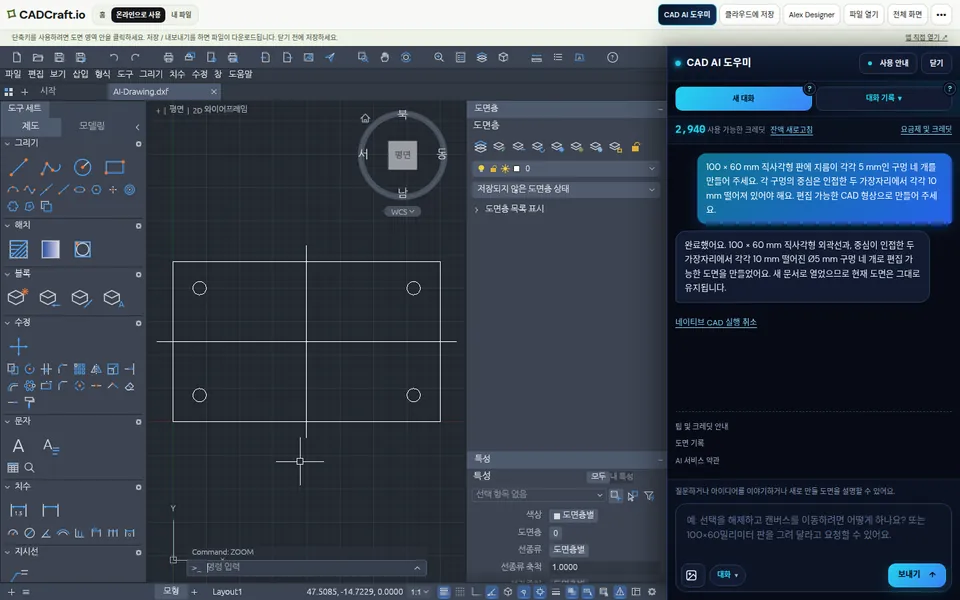
선택 사항: AI 도우미로 초안 작성하기
부품을 직접 그리기보다 설명하는 편이 좋다면 편집기 상단의 CAD AI 도우미를 여세요. 예를 들어 5 mm 구멍 4개가 있는 100 × 60 mm 판처럼 필요한 형태와 크기를 입력하면, 도우미가 캔버스에 편집 가능한 일반 CAD 객체를 그립니다. 명령 사용법도 물어볼 수 있습니다.
수동 도면 작성은 계속 무료입니다. Google 또는 이메일 코드로 로그인한 후 AI 요청에는 크레딧이 사용되며, 처음 사용하는 사용자에게는 환영 크레딧 15개가 제공됩니다. 제작에 사용하기 전에 모든 AI 도면을 검토하세요.
- 설명으로 새 도면 만들기
- 선택한 객체 또는 전체 도면 변경하기
- 도구 사용법을 물어보고 같은 채팅에서 단계별 안내 받기
단축키
먼저 익혀 두면 좋은 명령
먼저 도면 영역 안을 클릭해 캔버스에 키보드 입력이 적용되도록 하세요. macOS에서는 Ctrl 대신 ⌘를 사용하세요.
| 명령 또는 키 | 기능 |
|---|---|
| L · LINE | 선 그리기 |
| C · CIRCLE | 원 그리기 |
| REC · RECTANG | 사각형 그리기 |
| M · MOVE | 객체 이동 |
| CO · COPY | 객체 복사 |
| O · OFFSET | 지정 거리만큼 간격띄우기 |
| TR · TRIM | 경계에 맞춰 자르기 |
| E · ERASE | 객체 지우기 |
| DLI · DIMLINEAR | 선형 치수 |
| Z → E · ZOOM | 전체 도면으로 줌 |
| Ctrl + Z | 실행 취소 |
| Ctrl + Y | 다시 실행 |
| Ctrl + A | 전체 선택 |
| Esc | 취소 또는 선택 해제 |
| F3 | 객체 스냅 켜기/끄기 |
| F8 | 직교 모드 켜기/끄기 |
| Wheel · Middle drag | 줌 및 초점 이동 |
팁
시간을 절약하는 작업 습관
- 실제 단위로 실제 크기에 맞춰 그린 다음 치수를 기입하세요. 화면에 맞추려고 도면의 축척을 바꾸지 마세요.
- 다른 객체와 맞닿아야 하는 점에는 항상 객체 스냅을 사용하세요.
- 외곽선, 중심선, 치수, 문자 등 용도별로 도면층을 하나씩 사용하세요.
- 작업 초기부터 자주 저장하고, DXF나 DWG를 편집할 때는 원본 파일을 보관하세요.
- LINE, CIRCLE, MOVE, COPY, TRIM의 단축 명령을 익히세요. 마우스 이동을 대부분 줄일 수 있습니다.
알아두세요
무료 온라인 CAD의 한계
- CADCraft는 2D 시스템으로, 3D 솔리드 모델링이나 조립품 작업은 지원하지 않습니다.
- DXF와 DWG 호환성은 파일 버전과 내용에 따라 달라집니다.
- AI가 만든 도면과 답변은 제작에 사용하기 전에 검토해야 합니다.
- WebGPU 또는 WebGL2를 지원하는 최신 브라우저가 필요하며, 처음 불러올 때는 데이터 용량이 큽니다.
자주 묻는 질문
무료 온라인 CAD 사용에 관한 질문
CADCraft는 정말 무료인가요?
네. 도면 작성, 열기, 저장, 내보내기는 무료입니다. 선택 기능인 AI 도우미만 크레딧을 사용하며, 신규 사용자에게는 환영 크레딧 15개가 제공됩니다.
계정을 만들어야 하나요?
아니요. 직접 도면을 작성할 때는 계정이 필요하지 않습니다. 내 파일에 도면을 보관하거나 AI 도우미를 사용할 때만 로그인하세요.
DWG 파일을 열 수 있나요?
네. CADCraft는 DXF와 DWG 파일을 열고 DXF로 저장합니다. 호환성은 파일 버전에 따라 달라지므로 원본을 보관하고 중요한 도면은 확인하세요.
내 도면이 업로드되나요?
자동으로 업로드되지는 않습니다. 비로그인 상태에서 작성한 도면은 저장하거나 내보낼 때까지 브라우저에 남아 있습니다. 클라우드 저장은 직접 선택한 경우에만 이루어집니다. AI 요청 시에는 메시지와 관련 도면 정보가 AI 서비스로 전송됩니다.
Chromebook, 태블릿, 휴대폰에서도 작동하나요?
네. 편집기는 Windows, macOS, Linux, ChromeOS, 태블릿, 휴대폰의 최신 브라우저에서 실행되며 터치스크린에 맞게 조정됩니다.
유료 작업에 사용해도 되나요?
무료 CAD 도구를 사용하기 전에는 해당 도구의 약관을 먼저 확인하세요. CADCraft의 경우 라이선스 및 약관 페이지를 읽어보세요. 제작에 사용하기 전에는 도면을 꼼꼼히 검토하세요.
지금 시작하세요
편집기를 열고 첫 선을 그려보세요
가입 없이 클릭 한 번이면 됩니다. 빈 도면에서 시작하거나, 샘플을 불러오거나, DXF 또는 DWG 파일을 열어보세요.