دليل · CAD مجاني عبر الإنترنت · بلا تثبيت
دليل استخدام CAD مجاني عبر الإنترنت، خطوة بخطوة
لا تحتاج إلى شراء أي شيء أو تنزيله أو تثبيته للرسم باستخدام CAD. يوضح هذا الدليل طريقة استخدام CAD مجاني عبر الإنترنت في علامة تبويب بالمتصفح: أين تنقر، وما الأوامر التي تتعلمها أولًا، وكيف تفتح ملفات DXF وDWG وتحفظها، ومتى يفيدك مساعد الذكاء الاصطناعي الاختياري.

النقاط الأساسية
الخلاصة
- افتح CADCraft في أي متصفح حديث: لا حاجة إلى تنزيل أي شيء، ولا يتطلب الرسم اليدوي حسابًا.
- اكتب أمرًا مثل LINE أو CIRCLE في سطر الأوامر، أو اختر الأداة من إحدى مجموعات الأدوات.
- نظّم الرسم باستخدام الطبقات، وافحص العناصر في «خصائص»، وأضف الأبعاد.
- افتح ملفات DXF وDWG، ثم احفظ الرسم أو صدّره بصيغة DXF إلى جهازك.
- مساعد الذكاء الاصطناعي اختياري، وهو الجزء الوحيد الذي يستهلك أرصدة.
ما المقصود فعلًا بـ CAD مجاني عبر الإنترنت
CAD مجاني عبر الإنترنت هو برنامج CAD يمكنك استخدامه دون دفع أو تثبيت برنامج. تشمل الأنواع الشائعة أدوات المتصفح، وبرامج سطح المكتب مفتوحة المصدر، والخطط المجانية المحدودة من المورّدين، والنسخ التجريبية، وتراخيص الطلاب. النسخة التجريبية ليست CAD مجانيًا، وقد تقيّد الخطة المجانية الاستخدام التجاري، لذا اقرأ الشروط قبل العمل المدفوع.
CADCraft من أدوات المتصفح. يُترجم محرك CAD إلى WebAssembly ويعمل على جهازك داخل علامة تبويب. إنه نظام ثنائي الأبعاد للمخططات الأرضية والألواح وحوامل التثبيت وأجزاء القطع بالليزر والرسومات السريعة. أما لنمذجة المجسمات ثلاثية الأبعاد أو التجميعات، فاستخدم برنامجًا ثلاثي الأبعاد.
- مجاني عند الفتح: لا دفع، ولا مدة تجريبية محددة، ولا برنامج تثبيت
- لا حاجة إلى حساب للرسم اليدوي
- رسم ثنائي الأبعاد باستخدام ملفات DXF وDWG
قبل البدء
ما تحتاج إليه
لا تحتاج إلى الكثير. يكفي إصدار حديث من Chrome أو Edge أو Firefox أو Safari يدعم WebGPU أو WebGL2، على أي حاسوب أو جهاز لوحي أو هاتف. تساعد الفأرة على التحديد بدقة، وملف DXF أو DWG اختياري: يمكنك البدء برسم فارغ أو بالنموذج المدمج.
- متصفح حديث يدعم WebGPU أو WebGL2
- لا حاجة إلى تثبيت أو حساب للرسم
- اختياري: ملف DXF أو DWG لفتحه
خطوة بخطوة
سبع خطوات لإنشاء رسمك الأول
سير العمل واحد على جميع الأنظمة. اتبع الخطوات بالترتيب في المرة الأولى، ثم استخدمها كقائمة تحقق.
افتح المحرر
انقر على «افتح CAD مجانًا» في هذه الصفحة، أو «ابدأ الرسم مجانًا» في الصفحة الرئيسية. يُحمَّل المحرر في متصفحك مع مجموعات الأدوات والطبقات والخصائص وسطر الأوامر. انتظر حتى يكتمل شريط التحميل؛ ففي المرة الأولى يُنزَّل محرك CAD، وتبدأ الزيارات اللاحقة بسرعة أكبر.
تعرّف على مساحة العمل
حدّد مواقع مجموعات الأدوات («رسم» و«تعديل» و«بُعد» و«تظليل» و«نص» و«كتلة»)، ولوحتي «الطبقات» و«خصائص»، وسطر الأوامر في الأسفل. اختر «نموذج» لتحميل رسم توضيحي والاطلاع على شكل الرسم المكتمل.
ارسم أشكالك الأولى
انقر داخل منطقة الرسم لتستقبل ضغطات المفاتيح، واكتب LINE واضغط Enter، ثم اتبع التعليمات في سطر الأوامر وانقر لتحديد النقاط. جرّب بعد ذلك CIRCLE وRECTANG. يطلب كل أمر الإدخال التالي، لذا يمكنك النقر لتحديد النقاط أو كتابة المسافات والإحداثيات.
عدّل باستخدام MOVE وCOPY وOFFSET وTRIM وERASE
حدّد العناصر، ثم شغّل MOVE أو COPY لتغيير مواضعها، وOFFSET لإنشاء خطوط متوازية على مسافة محددة، وTRIM لقص الأشكال حتى حافة، وERASE للحذف. استخدم «تراجع» عبر Ctrl + Z (⌘ + Z على macOS) متى أردت الرجوع خطوة إلى الوراء.
نظّم الطبقات وتحقق من الخصائص
افتح قائمة الطبقات لإظهار الطبقات أو إخفائها، وقفلها وتعيين ألوانها. حدّد عنصرًا للاطلاع على لونه وطبقته ونوع خطه في «خصائص». وضع الجدران والأبعاد والنصوص في طبقات منفصلة يحافظ على سهولة تعديل الرسومات.
أضف الأبعاد والنصوص
استخدم DIMLINEAR (الاختصار DLI) للأبعاد الخطية، ومجموعة أدوات «نص» للملاحظات والتسميات. فعّل الالتقاط إلى العناصر (F3) لتقع نقاط الأبعاد بدقة على الزوايا ونقاط النهاية، والوضع المتعامد (F8) لإبقاء الخطوط أفقية أو رأسية.
احفظ رسمك أو صدّره
اختر «ملف» → «حفظ» أو «تصدير» لتنزيل DXF على جهازك. احفظ الرسم قبل إغلاق علامة التبويب، لأن رسم الضيف يبقى في المتصفح إلى أن تحفظه أو تصدّره. استخدم «تسجيل الدخول» فقط إذا أردت «حفظ في السحابة» و«ملفاتي».



فتح ملفات DXF وDWG وحفظها
للعمل على رسم موجود، اختر «فتح ملف» أو استخدم قائمة «ملف» واختر ملف DXF أو DWG من جهازك. يُنزّل كل من «حفظ» و«تصدير» الملفات إلى جهازك، لذا ينسجم CAD مجاني عبر الإنترنت مع الأدوات التي يستخدمها زملاؤك أو مورّدوك أو ورشة التشغيل بالفعل.
يختلف توافق DXF وDWG حسب إصدار الملف ومحتواه. احتفظ بالملف الأصلي، وراجع الرسومات المهمة بعد فتحها، واحفظ نسخة قبل إجراء تغييرات كبيرة.
- «فتح ملف» و«حفظ» و«حفظ باسم» و«تصدير» في قائمة «ملف»
- احفظ بتنسيق DXF لبرامج CAD والليزر وCNC الأخرى
- اختياري: سجّل الدخول واختر «حفظ في السحابة» للاحتفاظ برسومات محددة في «ملفاتي» (10 ميغابايت لكل رسم، و100 ميغابايت لكل حساب)

استخدم CAD مجاني عبر الإنترنت على هاتف أو جهاز لوحي
يتكيّف المحرر مع الشاشات الصغيرة. فهو يملأ الشاشة، ويظل سطر الأوامر سهل الوصول على الأجهزة اللمسية. بذلك يصبح الهاتف أو الجهاز اللوحي مفيدًا للتحقق من قياس، أو مراجعة ملف DXF في الموقع، أو رسم فكرة أولية.
في جلسات الرسم الطويلة، تكون لوحة المفاتيح والفأرة أسرع، لكن الملفات والطبقات ومساعد الذكاء الاصطناعي نفسها متاحة على كل جهاز.
- محرر بارتفاع الشاشة كاملًا على الهواتف
- انقر على سطر الأوامر لكتابة الأوامر
- Windows وmacOS وLinux وChromeOS والأجهزة اللوحية والهواتف
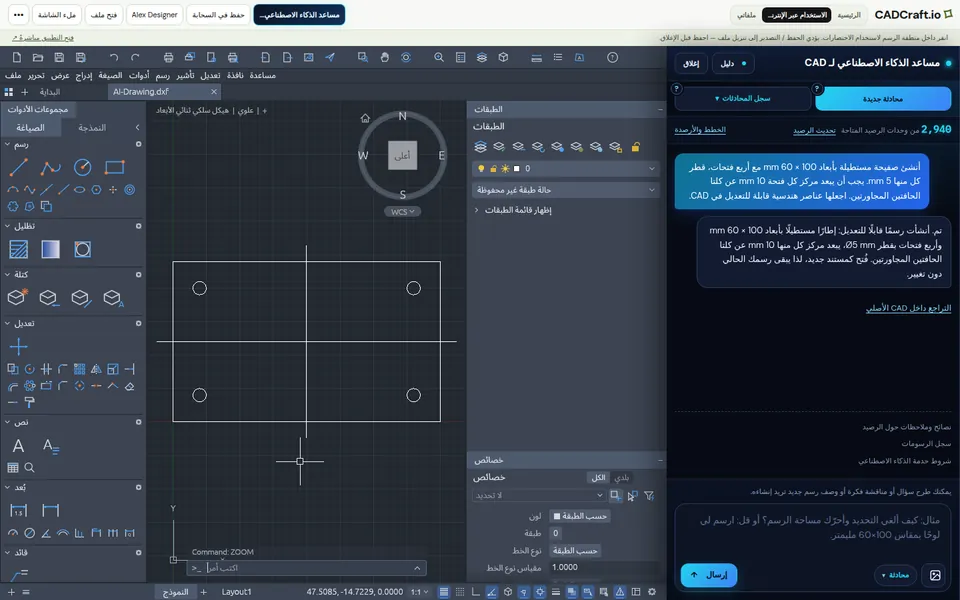
اختياري: دع مساعد الذكاء الاصطناعي يُعدّ الرسم الأولي
إذا كنت تفضّل وصف جزء بدلًا من رسمه، فافتح «مساعد الذكاء الاصطناعي لـ CAD» أعلى المحرر. اكتب ما تحتاجه مع الأبعاد، مثل لوح بمقاس 100 × 60 mm فيه أربع فتحات بقطر 5 mm، وسيرسم المساعد عناصر CAD عادية قابلة للتحرير في مساحة الرسم. ويمكنك أيضًا سؤاله عن كيفية عمل أمر ما.
يظل الرسم اليدوي مجانيًا. تستهلك طلبات الذكاء الاصطناعي أرصدة بعد تسجيل الدخول باستخدام Google أو رمز عبر البريد الإلكتروني، ويحصل المستخدمون الجدد على 15 رصيدًا ترحيبيًا. راجع كل رسم يُنتجه الذكاء الاصطناعي قبل استخدامه في الإنتاج.
- أنشئ رسمًا جديدًا انطلاقًا من وصف
- عدّل العناصر المحددة أو الرسم بالكامل
- اسأل عن كيفية استخدام أداة واحصل على الخطوات في المحادثة نفسها
الاختصارات
أوامر يجدر تعلّمها أولًا
انقر داخل منطقة الرسم أولًا لتستقبل لوحة الرسم ضغطات المفاتيح. على macOS، استخدم ⌘ بدلًا من Ctrl.
| الأمر أو المفتاح | وظيفته |
|---|---|
| L · LINE | رسم خطوط |
| C · CIRCLE | رسم دائرة |
| REC · RECTANG | رسم مستطيل |
| M · MOVE | نقل العناصر |
| CO · COPY | نسخ العناصر |
| O · OFFSET | إزاحة بمسافة محددة |
| TR · TRIM | قص حتى الحواف |
| E · ERASE | مسح العناصر |
| DLI · DIMLINEAR | بُعد خطي |
| Z → E · ZOOM | عرض الرسم كاملًا |
| Ctrl + Z | تراجع |
| Ctrl + Y | إعادة |
| Ctrl + A | تحديد الكل |
| Esc | إلغاء الأمر أو مسح التحديد |
| F3 | تشغيل التقاط العناصر أو إيقافه |
| F8 | تشغيل الوضع المتعامد أو إيقافه |
| Wheel · Middle drag | التكبير والتصغير والتحريك |
نصائح
عادات توفّر الوقت
- ارسم بالحجم الحقيقي وبالوحدات الفعلية، ثم أضف الأبعاد؛ لا تغيّر مقياس الرسم ليلائم الشاشة.
- استخدم الالتقاط إلى العناصر لكل نقطة يجب أن تلتقي بعنصر آخر.
- خصّص طبقة لكل غرض، مثل الخطوط الخارجية وخطوط المركز والأبعاد والنصوص.
- احفظ مبكرًا وبانتظام، واحتفظ بالملف الأصلي عند تعديل ملف DXF أو DWG.
- تعلّم اختصارات الأوامر LINE وCIRCLE وMOVE وCOPY وTRIM؛ فهي تقلّل معظم حركة الفأرة.
معلومات مفيدة
حدود CAD مجاني عبر الإنترنت
- CADCraft نظام ثنائي الأبعاد: لا يدعم نمذجة المجسّمات الصلبة ثلاثية الأبعاد أو التجميعات.
- يختلف التوافق مع DXF وDWG بحسب إصدار الملف ومحتواه.
- تحتاج الرسومات والإجابات التي ينتجها الذكاء الاصطناعي إلى مراجعتك قبل استخدامها في الإنتاج.
- يتطلّب متصفحًا حديثًا يدعم WebGPU أو WebGL2، وحجم التحميل الأول كبير.
الأسئلة الشائعة
أسئلة حول استخدام CAD مجاني عبر الإنترنت
هل استخدام CADCraft مجاني فعلًا؟
نعم. الرسم وفتح الملفات وحفظها وتصديرها مجاني. وحده مساعد الذكاء الاصطناعي الاختياري يستهلك أرصدة، ويحصل المستخدمون الجدد على 15 رصيدًا ترحيبيًا.
هل أحتاج إلى إنشاء حساب؟
لا. الرسم اليدوي لا يحتاج إلى حساب. استخدم «تسجيل الدخول» فقط للاحتفاظ برسوماتك في «ملفاتي» أو لاستخدام مساعد الذكاء الاصطناعي.
هل يمكنني فتح ملفات DWG؟
نعم. يفتح CADCraft ملفات DXF وDWG ويحفظ بصيغة DXF. يختلف التوافق بحسب إصدار الملف، لذا احتفظ بالأصل وتحقّق من الرسومات المهمة.
هل تُرفع رسوماتي؟
ليس تلقائيًا. تبقى رسومات الضيف في متصفحك حتى تحفظها أو تصدّرها. ولا يتم الحفظ في السحابة إلا إذا اخترته. ترسل طلبات الذكاء الاصطناعي رسالتك وسياق الرسم ذي الصلة إلى خدمة الذكاء الاصطناعي.
هل يعمل على جهاز Chromebook أو جهاز لوحي أو هاتف؟
نعم. يعمل المحرّر في متصفح حديث على Windows وmacOS وLinux وChromeOS والأجهزة اللوحية والهواتف، ويتكيّف مع شاشات اللمس.
هل يمكنني استخدامه في أعمال مدفوعة الأجر؟
تحقّق أولًا من شروط أي أداة CAD مجانية. بالنسبة إلى CADCraft، اقرأ صفحة التراخيص والشروط. راجع الرسومات بعناية قبل استخدامها في الإنتاج.
ابدأ الآن
افتح المحرّر وارسم خطّك الأول
نقرة واحدة تكفي، دون إنشاء حساب. ابدأ برسم فارغ، أو حمّل النموذج، أو افتح ملف DXF أو DWG.
دليل نظام CAD المجاني · اطّلع على الخطط والأرصدة · جميع الأدلة