دليل
دليل CADCraft: كيفية استخدام المحرر ومساعد الذكاء الاصطناعي لـ CAD
كل ما تحتاج إليه للبدء خلال دقائق: افتح المحرر المجاني، وارسم يدويًا، ثم تحدث مع مساعد الذكاء الاصطناعي لـ CAD لإنشاء الرسومات وتعديلها. تجد أدناه شرحًا لكل زر بكلمات بسيطة.

نقاط أساسية
باختصار
- افتح المحرر وابدأ الرسم مباشرة. الرسم اليدوي مجاني ولا يحتاج إلى حساب.
- استخدم «تسجيل الدخول» عبر Google أو رمز يُرسل بالبريد الإلكتروني لاستخدام «مساعد الذكاء الاصطناعي لـ CAD» و«حفظ في السحابة» و«ملفاتي».
- استخدم «محادثة» لطرح الأسئلة أو وصف رسم جديد. استخدم «تحرير الرسم الحالي» لاختيار «الرسم الكامل» أو «العناصر المحددة» أو «إضافة إلى الرسم الحالي».
- يتيح «محادثة جديدة» مسح سياق المحادثة، ويتيح «سجل المحادثات» استعادة محادثة سابقة. ولا يحذف أي منهما أي رسم.
- يعود آخر رسم أنشأه المساعد بعد تحديث الصفحة، وعند اختيار رسم سابق يُفتح في المحرر.
خطوة بخطوة
ثماني خطوات من النقرة الأولى إلى حفظ الرسم
اتبع الخطوات بالترتيب في المرة الأولى، ثم احتفظ بها كقائمة تحقق.
افتح المحرر
انقر على فتح CADCraft CAD Online. يُحمَّل المحرر في متصفحك مع مجموعات الأدوات والطبقات والخصائص وسطر الأوامر. في الزيارة الأولى، يُنزَّل محرك CAD، لذا انتظر حتى يكتمل شريط التحميل.
ارسم يدويًا
انقر داخل مساحة الرسم، واكتب أمرًا مثل LINE أو CIRCLE واضغط Enter، ثم اتبع التعليمات. لا يستهلك الرسم اليدوي وفتح الملفات وحفظها وتصديرها أي رصيد.
سجّل الدخول عندما تريد استخدام الذكاء الاصطناعي أو الحفظ في السحابة
اختر «تسجيل الدخول» وتابع باستخدام Google أو رمز يُرسل إلى بريدك الإلكتروني. تحصل الحسابات الجديدة على رصيد ترحيبي قدره 15 مرة واحدة. يمكنك مواصلة الرسم دون تسجيل الدخول.
افتح مساعد الذكاء الاصطناعي لـ CAD
انقر على «مساعد الذكاء الاصطناعي لـ CAD» في المحرر. تُفتح لوحة الدردشة بجانب الرسم، ويظل الرسم ظاهرًا.
اسأل أو صِف ما تريد
اختر «محادثة»، واكتب رسالتك ثم اضغط Enter لإرسالها. اضغط Shift + Enter أو ⌘/Ctrl + Enter لإضافة سطر جديد. اسأل عن كيفية تنفيذ شيء في CAD، أو صف الرسم الذي تريده، مثل لوحة بأبعاد 100×60 mm فيها أربعة ثقوب بقطر 8 mm.
راجع النتيجة
يُفتح الرسم الجديد تلقائيًا في علامة تبويب جديدة في المحرر، مع الاحتفاظ برسمك الحالي. عند تعديل الرسم الحالي أو عناصر محددة، تنتظر النتيجة حتى تختار «تطبيق على CAD».
حسّن الرسم في المحادثة نفسها
واصل الدردشة لتغيير الأبعاد أو إضافة عناصر أو السؤال عن سبب ظهور شيء بشكل معين. تتذكر المحادثة ما قيل سابقًا.
احفظ أو صدّر
استخدم «حفظ في السحابة» للاحتفاظ بالرسم في «ملفاتي»، أو «ملف → حفظ» أو «تصدير» لتنزيل ملف DXF إلى جهاز الكمبيوتر. لا تُحفظ التعديلات اليدوية تلقائيًا، لذا احفظ قبل إغلاق علامة التبويب.
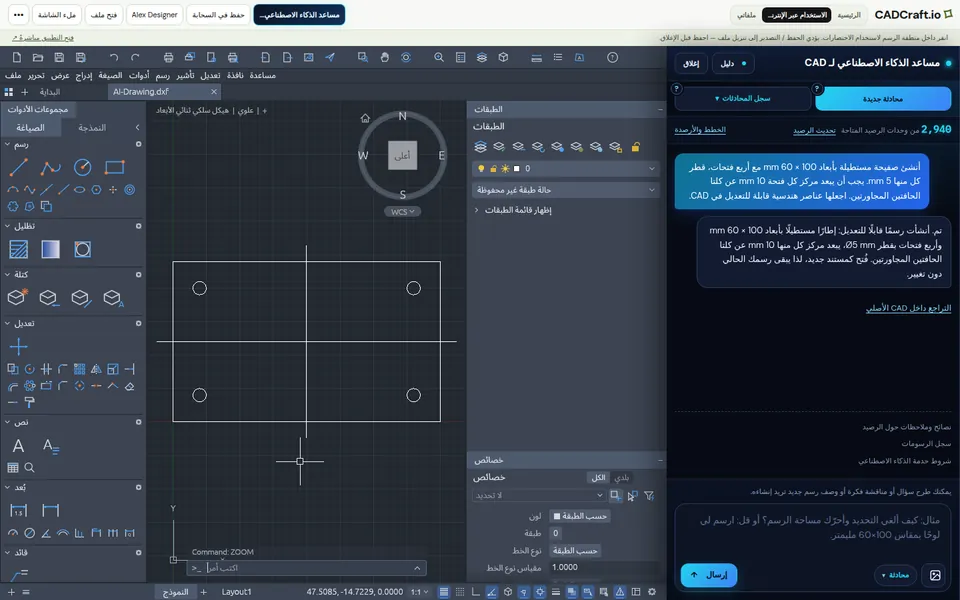
إنشاء رسم جديد باستخدام مساعد الذكاء الاصطناعي لـ CAD
اختر «محادثة» وصف الرسم الذي تريده؛ لا يوجد وضع منفصل للإنشاء. ينشئ المساعد ملف CAD، ويحفظه في حسابك ويفتحه كمستند جديد في المحرر، فلا يُستبدل رسمك الحالي أبدًا.
حدّد المقاسات والوحدات والكميات بوضوح. الطلبات القصيرة والمحددة، مثل مخطط طابق بغرفتين وباب بعرض 900 mm، تعطي أفضل النتائج.
- اذكر الوحدات (mm أو cm أو m أو البوصة) والأبعاد الرئيسية.
- صف الطبقات أو النصوص فقط عند الحاجة إليها.
- إذا كان الطلب غير واضح، فقد يطرح المساعد سؤالًا أولًا. أجب عنه في المحادثة نفسها للمتابعة.
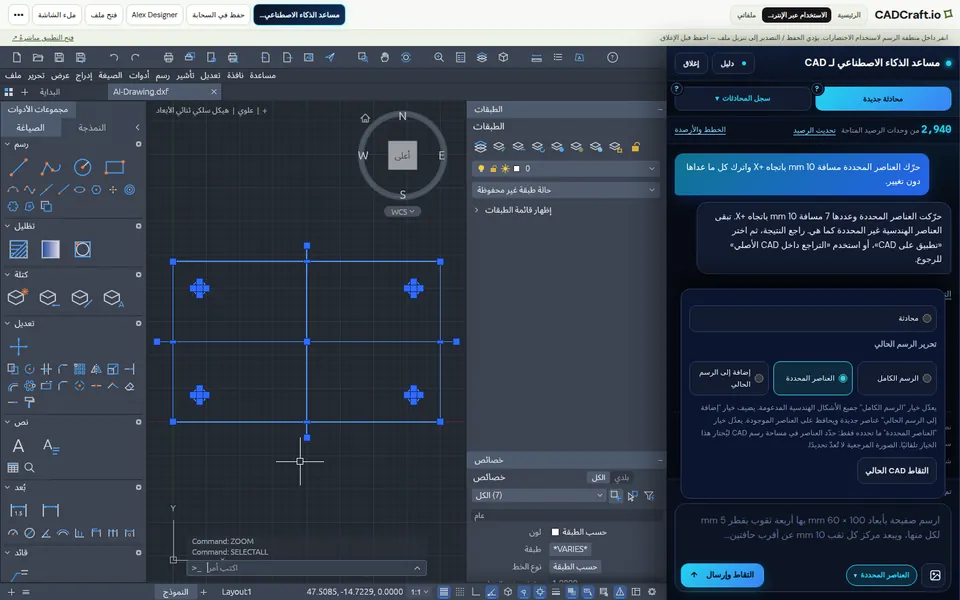
تعديل الرسم الكامل أو العناصر المحددة
لتغيير ما رسمته بالفعل، اختر «تحرير الرسم الحالي»، ثم «الرسم الكامل» أو «العناصر المحددة» أو «إضافة إلى الرسم الحالي». يكون «محادثة» هو الوضع الافتراضي قبل تحديد أي عناصر. اسحب إطارًا حول العناصر في مساحة رسم CAD ليكتشفها المساعد وينتقل إلى «العناصر المحددة» تلقائيًا. لا يستهلك الاكتشاف أي رصيد.
تظهر النتيجة للمراجعة قبل إجراء أي تغيير. اختر «تطبيق على CAD» لقبولها، أو احتفظ بالأصل. إذا غيّرت رأيك لاحقًا، فاستخدم «التراجع داخل CAD الأصلي».
إذا بدّلت الأوضاع يدويًا، فلن يعيدك التحديد نفسه إلى الوضع السابق ما دام لم يتغير. لا يقاطع الاكتشاف التلقائي طلبًا جاريًا أو نتيجة تنتظر التطبيق. عند إرسال طلب تحرير، يُلتقط الرسم الحالي أو التحديد مجددًا.
- يحافظ خيار «إضافة إلى الرسم الحالي» على جميع العناصر الموجودة.
- يؤثر خيار «العناصر المحددة» فقط في العناصر التي التقطتها.
- تظل التعديلات اليدوية التي تجريها أثناء انتظار تطبيق النتيجة محمية.
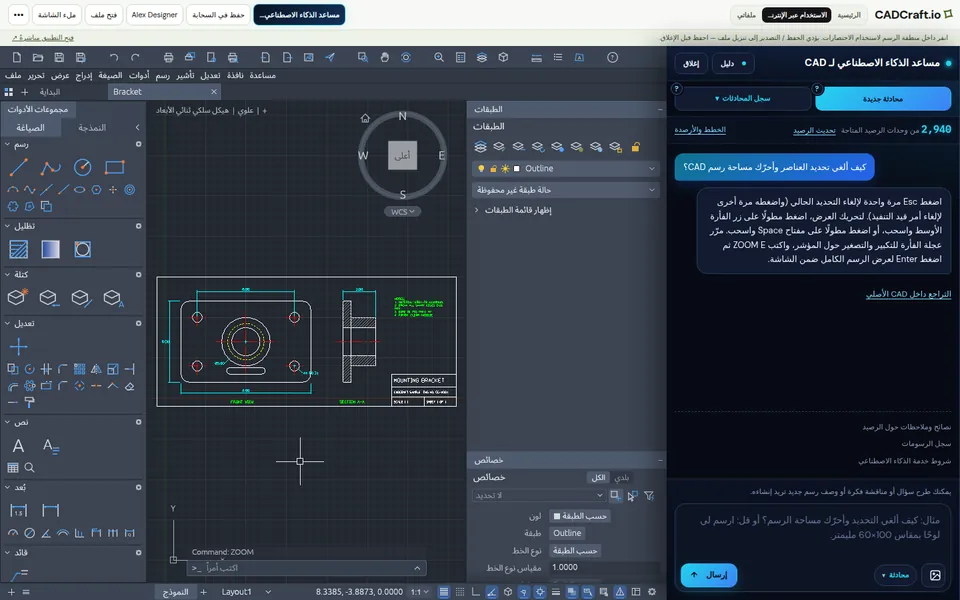
الصور المرجعية واللصق واختصارات لوحة المفاتيح
يمكن إرفاق صورة مرجعية خاصة بكل رسالة. انقر على زر الصورة، أو انسخ صورة والصقها باستخدام Ctrl + V (⌘ + V على macOS). تظهر صورة مصغرة يمكن إزالتها قبل الإرسال.
اضغط Enter للإرسال. اضغط Shift + Enter أو ⌘/Ctrl + Enter لبدء سطر جديد دون إرسال.
- تُقبل الصور بتنسيقات PNG وJPEG وWebP.
- تساعد الصورة المرجعية في التخطيط والنسب، لكنها ليست مسحًا دقيقًا. تحقّق من الأبعاد.
- قد تستغرق الإجابة عن الطلبات المعقدة والطلبات التي تتضمن صورًا مرجعية وقتًا أطول.

تحديث الصفحة، وسجل المحادثات، وسجل الرسومات
تُحفظ الرسومات المُنشأة في حسابك تلقائيًا. بعد تحديث الصفحة، يعيد المحرر فتح أحدث رسم أنشأه المساعد لك، ويتيح «سجل المحادثات» استعادة المحادثات السابقة.
افتح «سجل الرسومات» للاطلاع على الرسومات المحفوظة وإصداراتها. عند اختيار محادثة، يظهر أحدث رسم فيها في المحرر فورًا. وتظل الإصدارات الأقدم متاحة، ويمكن فتحها باستخدام «فتح في CAD».
- لا تُرفع التغييرات التي تجريها يدويًا في CAD تلقائيًا. استخدم «حفظ في السحابة» أو «ملف → حفظ» للاحتفاظ بها.
- تخضع الرسومات المحفوظة التي أنشأها الذكاء الاصطناعي لمدة التخزين الموضحة في «سجل الرسومات»، لذا نزّل نسخة محلية من أي رسم مهم.
- استخدم «تسجيل الدخول» بالحساب نفسه على جهاز آخر للعثور على محادثاتك هناك.

الأرصدة
الأرصدة والخطط
- الرسم يدويًا وفتح الملفات وحفظها وتصديرها مجاني.
- طلبات الذكاء الاصطناعي وحدها تستهلك الأرصدة، وتحصل الحسابات الجديدة على 15 رصيدًا ترحيبيًا مرة واحدة.
- إذا تعذّر إكمال طلب، تُعاد الأرصدة المحجوزة له.
- تتضمن الخطط الشهرية والسنوية أرصدة، ويمكن إضافة حزم أرصدة أثناء سريان الخطة. توفر الفوترة السنوية 20%.
- تتجدد جميع الخطط تلقائيًا حتى إلغائها، أما حزم الأرصدة فتُشترى لمرة واحدة.
نتائج أفضل
نصائح لصياغة طلبات أفضل
- وضّح الغرض من الرسم وحدّد وحدات القياس.
- اذكر الأبعاد الإجمالية أولًا، ثم التفاصيل مثل الثقوب أو تدوير الزوايا أو النصوص.
- اطلب تغييرًا واحدًا في كل مرة عند التعديل، لتسهيل التحقق من كل نتيجة.
- استخدم «العناصر المحددة» للتعديلات الصغيرة بدلًا من إعادة صياغة الرسم الكامل.
- اسأل المساعد عن طريقة عمل أي أمر إذا لم تكن متأكدًا؛ فالمحادثة جزء من اللوحة نفسها.
معلومات مهمة
حدود ينبغي مراعاتها
- CADCraft نظام رسم 2D: لا يدعم نمذجة المجسمات 3D أو التجميعات.
- تحتاج رسومات الذكاء الاصطناعي وإجاباته إلى مراجعتك قبل استخدامها في الإنتاج أو التصنيع أو البناء.
- يختلف التوافق مع DXF وDWG بحسب إصدار الملف ومحتواه، لذا احتفظ بالملف الأصلي.
- يحتاج المحرر إلى متصفح حديث، وحجم التحميل الأول كبير.
أسئلة شائعة
الأسئلة المتكررة
أين أجد الدليل؟
افتح «مساعد الذكاء الاصطناعي لـ CAD» في المحرر وانقر على «دليل» في اللوحة، أو استخدم رابط «دليل» في تذييل كل صفحة.
ما الفرق بين «محادثة» و«تحرير الرسم الحالي» وأزرار المحادثات؟
يتيح «محادثة» طرح الأسئلة أو وصف رسم جديد مستقل. يغيّر «تحرير الرسم الحالي» الرسم المفتوح باستخدام «الرسم الكامل» أو «العناصر المحددة» أو «إضافة إلى الرسم الحالي». يمسح «محادثة جديدة» سياق المحادثة فقط، بينما يعيد «سجل المحادثات» فتح المحادثات السابقة. لا تحذف هذه الأزرار الرسومات.
حدّثت الصفحة. هل فقدت رسمي؟
لا. تُحفظ الرسومات المُولَّدة في حسابك، ويُعاد فتح أحدث رسم تلقائيًا. أما التعديلات التي أجريتها يدويًا بعد توليده فلا تُحفظ حتى تستخدم «حفظ في السحابة» أو تنزّل الملف.
نقرت على رسم قديم، لكن لم يتغير شيء في المحرر. ماذا أفعل؟
اختر المحادثة من «سجل الرسومات» أو «سجل المحادثات» لفتح أحدث نسخة منها في المحرر. لفتح نسخة أقدم، انقر على «فتح في CAD» بجوارها.
هل أحتاج إلى حساب للرسم؟
لا. الرسم اليدوي لا يحتاج إلى حساب. استخدم «تسجيل الدخول» فقط للوصول إلى مساعد الذكاء الاصطناعي و«حفظ في السحابة» و«ملفاتي».
هل تستهلك المحادثة أرصدة؟
نعم. كل طلب للذكاء الاصطناعي يستهلك أرصدة، سواء كان سؤالًا أو استيضاحًا أو رسمًا. تعرض اللوحة رصيدك، وتُعاد الأرصدة عند فشل الطلب.
هل يمكنني فتح ملفات DWG؟
نعم. يفتح CADCraft ملفات DXF وDWG ويحفظ بصيغة DXF. يختلف التوافق بحسب إصدار الملف.
جاهز للبدء
افتح المحرر وجرّب المساعد
ارسم مجانًا، ثم سجّل الدخول واطلب من «مساعد الذكاء الاصطناعي لـ CAD» إنشاء رسمك الأول.