NÁVOD · CAD ONLINE ZDARMA · BEZ INSTALACE
Jak funguje CAD online zdarma: krok za krokem
Pro kreslení v CAD nemusíte nic kupovat, stahovat ani instalovat. Tento návod představuje CAD online zdarma na kartě prohlížeče: kam kliknout, které příkazy se naučit jako první, jak otevírat a ukládat soubory DXF a DWG a kdy pomůže volitelný AI asistent.

HLAVNÍ BODY
Stručný přehled
- Otevřete CADCraft v libovolném aktuálním prohlížeči: nic nestahujete a pro ruční kreslení nepotřebujete účet.
- Do příkazového řádku zadejte příkaz, například LINE nebo CIRCLE, nebo vyberte nástroj ze sady nástrojů.
- Uspořádejte výkres do hladin, zkontrolujte objekty na panelu Vlastnosti a přidejte kóty.
- Otevřete soubory DXF a DWG a poté výkres uložte nebo exportujte do počítače ve formátu DXF.
- AI asistent je volitelný a jako jediná součást využívá kredity.
Co skutečně znamená CAD online zdarma
CAD online zdarma označuje CAD software, který můžete používat bez placení a bez instalace programu. Mezi běžné možnosti patří nástroje v prohlížeči, open-source programy pro počítač, omezené bezplatné tarify dodavatelů, zkušební verze a studentské licence. Zkušební verze není bezplatný CAD a bezplatný tarif může omezovat komerční použití, proto si před placenou prací přečtěte podmínky.
CADCraft patří mezi nástroje v prohlížeči. Jeho CAD jádro je zkompilované do WebAssembly a běží na vašem zařízení v kartě prohlížeče. Jde o 2D systém pro půdorysy, panely, konzoly, díly pro laserové řezání a rychlé náčrty. Pro objemové 3D modelování nebo sestavy použijte raději 3D program.
- Otevření zdarma: bez platby, časového limitu zkušební verze i instalace
- Ruční kreslení bez účtu
- 2D kreslení se soubory DXF a DWG
NEŽ ZAČNETE
Co potřebujete
Stačí opravdu málo. Aktuální verze Chrome, Edge, Firefox nebo Safari s podporou WebGPU nebo WebGL2 na libovolném počítači, tabletu či telefonu. Myš usnadní přesný výběr a soubor DXF nebo DWG je volitelný: můžete začít s prázdným výkresem nebo s vestavěnou ukázkou.
- Aktuální prohlížeč s podporou WebGPU nebo WebGL2
- Kreslení bez instalace a bez účtu
- Volitelně: soubor DXF nebo DWG k otevření
KROK ZA KROKEM
Sedm kroků k prvnímu výkresu
Postup je na všech systémech stejný. Poprvé projděte kroky v uvedeném pořadí, později je používejte jako kontrolní seznam.
Otevřete editor
Na této stránce klikněte na Otevřít CAD zdarma nebo na domovské stránce na Začít kreslit zdarma. V prohlížeči se načte editor se sadami nástrojů, hladinami, vlastnostmi a příkazovým řádkem. Počkejte, až se dokončí načítání; při prvním spuštění se stáhne jádro CAD, další návštěvy už budou rychlejší.
Prohlédněte si pracovní prostředí
Najděte sady nástrojů (Kreslit, Upravit, Kóta, Šrafy, Text a Blok), panely Hladiny a Vlastnosti a příkazový řádek dole. Volbou Ukázka načtete vzorový výkres a uvidíte, jak vypadá hotový výkres.
Nakreslete první tvary
Klikněte do kreslicí plochy, aby přijímala vstup z klávesnice, napište LINE a stiskněte Enter. Pak se řiďte výzvami v příkazovém řádku a klikáním zadávejte body. Poté vyzkoušejte CIRCLE a RECTANG. Každý příkaz si vyžádá další vstup, takže můžete klikat na body nebo zadávat vzdálenosti a souřadnice.
Upravujte pomocí MOVE, COPY, OFFSET, TRIM a ERASE
Vyberte objekty a použijte MOVE k přesunutí nebo COPY ke kopírování, OFFSET k vytvoření rovnoběžných čar v zadané vzdálenosti, TRIM k oříznutí geometrie k hraně a ERASE k odstranění. Kdykoli se chcete vrátit o krok zpět, stiskněte Ctrl + Z (⌘ + Z na macOS).
Uspořádejte hladiny a zkontrolujte vlastnosti
Otevřete seznam hladin, kde je můžete zapínat a vypínat, zamykat a přiřazovat jim barvy. Vyberte objekt a v panelu Vlastnosti uvidíte jeho barvu, hladinu a typ čáry. Když stěny, kóty a text umístíte do samostatných hladin, výkresy se budou snáze upravovat.
Přidejte kóty a text
Pro lineární kóty použijte DIMLINEAR (zkratka DLI), pro poznámky a popisky sadu nástrojů Text. Zapněte uchopování objektů (F3), aby se body kót umísťovaly přesně do rohů a koncových bodů, a režim orto (F8), aby čáry zůstaly vodorovné nebo svislé.
Uložte nebo exportujte výkres
Zvolte Soubor → Uložit nebo Exportovat a stáhněte DXF do svého zařízení. Před zavřením karty výkres uložte, protože výkres hosta zůstává v prohlížeči, dokud ho neuložíte nebo neexportujete. Přihlášení přes Přihlásit se je potřeba jen pro funkce Uložit do cloudu a Moje soubory.



Otevírání a ukládání souborů DXF a DWG
Chcete-li pracovat na existujícím výkresu, zvolte Otevřít soubor nebo použijte nabídku Soubor a vyberte soubor DXF či DWG ze svého zařízení. Příkazy Uložit a Exportovat stáhnou soubory zpět do vašeho zařízení. CAD online zdarma tak zapadá do pracovních postupů s nástroji, které už používají vaši kolegové, dodavatelé nebo obráběcí dílna.
Kompatibilita DXF a DWG se liší podle verze a obsahu souboru. Ponechte si původní soubor, po otevření zkontrolujte důležité výkresy a před rozsáhlými změnami uložte kopii.
- Příkazy Otevřít soubor, Uložit, Uložit jako a Exportovat v nabídce Soubor
- Uložení ve formátu DXF pro další CAD software i software pro lasery a CNC
- Volitelně: přihlaste se a zvolte Uložit do cloudu, aby vybrané výkresy zůstaly v části Moje soubory (10 MB na výkres, 100 MB na účet)

CAD online zdarma na telefonu nebo tabletu
Editor se přizpůsobí malým obrazovkám. Vyplní celou obrazovku a příkazový řádek zůstává dostupný i na dotykových zařízeních. Telefon nebo tablet tak poslouží ke kontrole rozměru, prohlédnutí DXF přímo na místě nebo načrtnutí nápadu.
Při delším kreslení jsou klávesnice a myš rychlejší, ale stejné soubory, hladiny i AI asistent jsou dostupné na každém zařízení.
- Editor na celou výšku obrazovky telefonu
- Klepnutím na příkazový řádek můžete zadávat příkazy
- Windows, macOS, Linux, ChromeOS, tablety a telefony
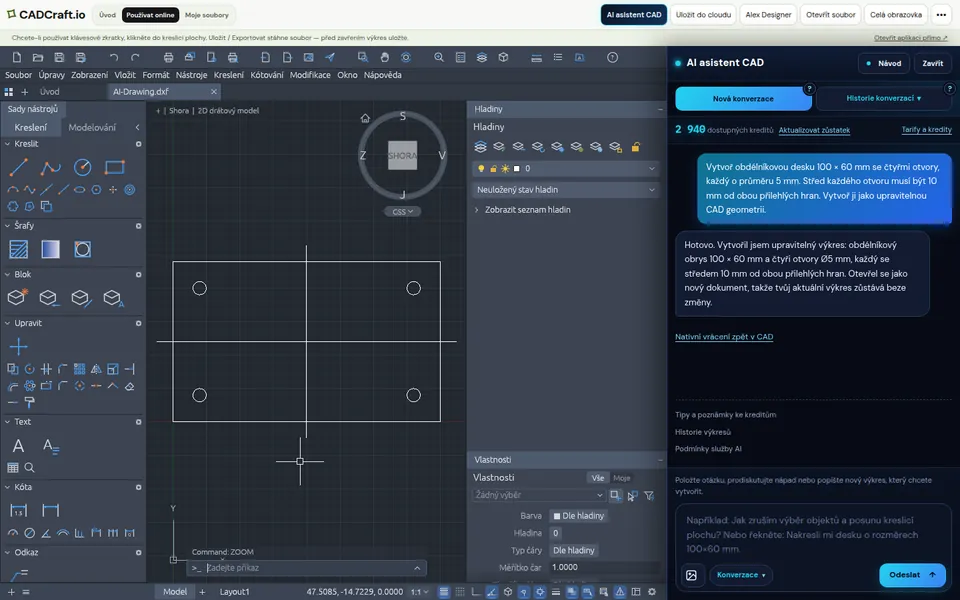
Volitelně: nechte první návrh na AI asistentovi
Pokud chcete díl raději popsat než kreslit, otevřete v horní části editoru nástroj AI asistent CAD. Napište, co potřebujete, včetně rozměrů, například desku 100 × 60 mm se čtyřmi otvory o průměru 5 mm. Asistent na kreslicí ploše vytvoří běžné, upravitelné CAD entity. Můžete se ho také zeptat, jak funguje určitý příkaz.
Ruční kreslení zůstává zdarma. Po přihlášení přes Google nebo pomocí kódu zaslaného e-mailem se za požadavky na AI čerpají kredity. Noví uživatelé dostanou 15 uvítacích kreditů. Každý výkres vytvořený AI před použitím ve výrobě zkontrolujte.
- Vytvoření nového výkresu podle popisu
- Úprava výběru nebo celého výkresu
- Zeptejte se, jak používat nástroj, a získejte postup ve stejném chatu
ZKRATKY
Příkazy, které se vyplatí naučit jako první
Nejprve klikněte do kreslicí plochy, aby přijímala vstup z klávesnice. Na macOS používejte ⌘ místo Ctrl.
| Příkaz nebo klávesa | Co dělá |
|---|---|
| L · LINE | Kreslení úseček |
| C · CIRCLE | Kreslení kružnice |
| REC · RECTANG | Kreslení obdélníku |
| M · MOVE | Přesunutí objektů |
| CO · COPY | Kopírování objektů |
| O · OFFSET | Odsazení o danou vzdálenost |
| TR · TRIM | Oříznutí k hranám |
| E · ERASE | Smazání objektů |
| DLI · DIMLINEAR | Lineární kóta |
| Z → E · ZOOM | Zobrazení celého výkresu |
| Ctrl + Z | Zpět |
| Ctrl + Y | Znovu |
| Ctrl + A | Vybrat vše |
| Esc | Zrušení příkazu nebo výběru |
| F3 | Zapnutí/vypnutí uchopování objektů |
| F8 | Zapnutí/vypnutí ortogonálního režimu |
| Wheel · Middle drag | Přiblížení a posouvání pohledu |
TIPY
Návyky, které šetří čas
- Kreslete ve skutečné velikosti a jednotkách, pak doplňte kóty; neměňte měřítko výkresu jen proto, aby se vešel na obrazovku.
- Používejte uchopování objektů u každého bodu, který musí navazovat na jiný objekt.
- Pro každý účel mějte samostatnou hladinu, například pro obrysy, osy, kóty a text.
- Ukládejte od začátku a průběžně. Při úpravách DXF nebo DWG si ponechte původní soubor.
- Naučte se zkratky příkazů LINE, CIRCLE, MOVE, COPY a TRIM; ušetří vám většinu přesunů myší.
CO JE DOBRÉ VĚDĚT
Omezení bezplatného online CAD
- CADCraft je 2D systém: nepodporuje 3D modelování těles ani sestavy.
- Kompatibilita DXF a DWG závisí na verzi a obsahu souboru.
- Výkresy a odpovědi od AI je nutné před použitím ve výrobě zkontrolovat.
- Vyžaduje aktuální prohlížeč s WebGPU nebo WebGL2 a při prvním načtení stahuje větší objem dat.
ČASTÉ DOTAZY
Otázky k používání bezplatného online CAD
Je používání CADCraft opravdu zdarma?
Ano. Kreslení, otevírání, ukládání i export jsou zdarma. Kredity využívá pouze volitelný AI asistent a noví uživatelé dostávají 15 uvítacích kreditů.
Musím si vytvořit účet?
Ne. Ruční kreslení nevyžaduje účet. Volbu Přihlásit se použijte jen tehdy, když chcete ukládat výkresy do sekce Moje soubory nebo používat AI asistenta.
Mohu otevírat soubory DWG?
Ano. CADCraft otevírá soubory DXF a DWG a ukládá ve formátu DXF. Kompatibilita závisí na verzi souboru, proto si ponechte originál a důležité výkresy zkontrolujte.
Nahrávají se moje výkresy na server?
Ne automaticky. Výkresy bez přihlášení zůstávají v prohlížeči, dokud je neuložíte nebo neexportujete. Do cloudu se ukládají jen na vaši volbu. Požadavky na AI odesílají službě AI vaši zprávu a příslušný kontext výkresu.
Funguje na Chromebooku, tabletu nebo telefonu?
Ano. Editor běží v aktuálním prohlížeči na Windows, macOS, Linux, ChromeOS, tabletech i telefonech a přizpůsobuje se dotykovým obrazovkám.
Mohu ho používat pro placenou práci?
Nejprve si ověřte podmínky daného bezplatného CAD nástroje. U CADCraft si přečtěte stránku s licencemi a podmínkami. Před použitím ve výrobě výkresy pečlivě zkontrolujte.
ZAČNĚTE HNED
Otevřete editor a nakreslete první čáru
Stačí jedno kliknutí, bez registrace. Začněte s prázdným výkresem, načtěte ukázku nebo otevřete soubor DXF či DWG.
Průvodce bezplatným CAD systémem · Zobrazit tarify a kredity · Všechny návody