NÁVOD
Návod CADCraft: jak používat editor a AI asistenta CAD
Vše, co potřebujete, abyste začali během pár minut: otevřete bezplatný editor, kreslete ručně a pak v chatu požádejte AI asistenta CAD o tvorbu a úpravy výkresů. Níže najdete srozumitelné vysvětlení každého tlačítka.

HLAVNÍ BODY
Stručně a jasně
- Otevřete editor a začněte rovnou kreslit. Ruční kreslení je zdarma a nevyžaduje účet.
- Pro použití funkcí „AI asistent CAD“, „Uložit do cloudu“ a „Moje soubory“ zvolte „Přihlásit se“ a použijte Google nebo kód zaslaný e-mailem.
- V režimu „Konverzace“ pokládejte otázky nebo popište nový výkres. V režimu „Úpravy aktuálního výkresu“ vyberte „Celý výkres“, „Vybrané objekty“ nebo „Přidat do aktuálního výkresu“.
- Asistent nabízí „Nová konverzace“ pro vymazání kontextu chatu a „Historie konverzací“ pro návrat k dřívějšímu chatu. Ani jedna volba nesmaže výkres.
- Po obnovení stránky se znovu zobrazí váš poslední vygenerovaný výkres. Výběrem dřívějšího výkresu jej otevřete v editoru.
KROK ZA KROKEM
Osm kroků od prvního kliknutí k uloženému výkresu
Poprvé postupujte podle kroků v uvedeném pořadí, pak je používejte jako kontrolní seznam.
Otevřete editor
Klikněte na Otevřít CADCraft CAD Online. V prohlížeči se načte editor se sadami nástrojů, hladinami, vlastnostmi a příkazovým řádkem. Při první návštěvě se stahuje jádro CAD, proto počkejte na dokončení načítání.
Kreslete ručně
Klikněte do kreslicí plochy, zadejte příkaz, například LINE nebo CIRCLE, stiskněte Enter a postupujte podle pokynů. Ruční kreslení, otevírání, ukládání ani export nikdy nespotřebovávají kredity.
Přihlaste se, když chcete používat AI nebo ukládat do cloudu
Zvolte „Přihlásit se“ a pokračujte přes Google nebo pomocí kódu zaslaného e-mailem. Nové účty jednorázově získají 15 uvítacích kreditů. Kreslit můžete dál i bez přihlášení.
Otevřete AI asistent CAD
V editoru klikněte na „AI asistent CAD“. Vedle výkresu se otevře panel chatu a výkres zůstane viditelný.
Zeptejte se nebo popište zadání
Zvolte „Konverzace“, napište zprávu a odešlete ji klávesou Enter. Nový řádek vložíte pomocí Shift + Enter nebo ⌘/Ctrl + Enter. Zeptejte se, jak něco udělat v CAD, nebo popište požadovaný výkres, například desku 100×60 mm se čtyřmi otvory o průměru 8 mm.
Zkontrolujte výsledek
Nový výkres se automaticky otevře na nové kartě editoru a aktuální výkres zůstane zachován. Při úpravě aktuálního výkresu nebo výběru se výsledek použije až po volbě „Použít v CAD“.
Pokračujte v úpravách ve stejné konverzaci
Pokračujte v chatu a měňte rozměry, přidávejte objekty nebo se ptejte, proč něco vypadá tak, jak vypadá. Konverzace si pamatuje, co už v ní zaznělo.
Uložte nebo exportujte výkres
Pomocí „Uložit do cloudu“ uložte výkres do „Moje soubory“, nebo přes „Soubor → Uložit“ či „Exportovat“ stáhněte DXF do počítače. Ruční úpravy se neukládají automaticky, proto výkres před zavřením karty uložte.
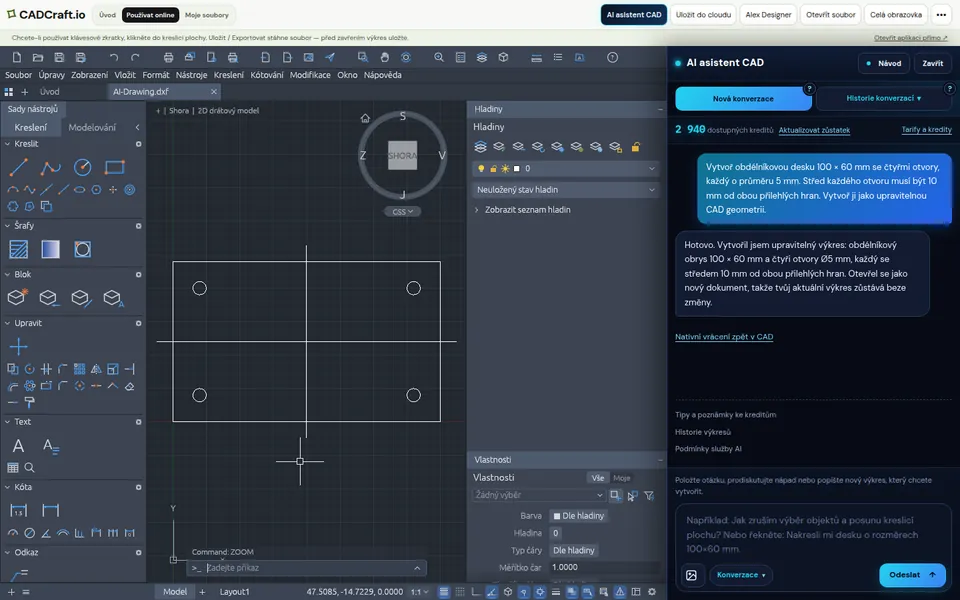
Vytvoření nového výkresu s AI asistent CAD
Zvolte „Konverzace“ a popište požadovaný výkres; samostatný režim pro tvorbu neexistuje. Asistent vytvoří soubor CAD, uloží ho do vašeho účtu a otevře ho v editoru jako nový dokument, takže se aktuální výkres nikdy nepřepíše.
Uveďte konkrétní velikost, jednotky a počet. Nejlepší výsledky přinášejí krátké a konkrétní požadavky, například půdorys se dvěma místnostmi a dveřmi o šířce 900 mm.
- Uveďte jednotky (mm, cm, m nebo palce) a hlavní rozměry.
- Vrstvy nebo text popisujte jen tehdy, když je potřebujete.
- Pokud je požadavek nejasný, asistent se může nejprve zeptat. Odpovězte ve stejném chatu a pokračujte.
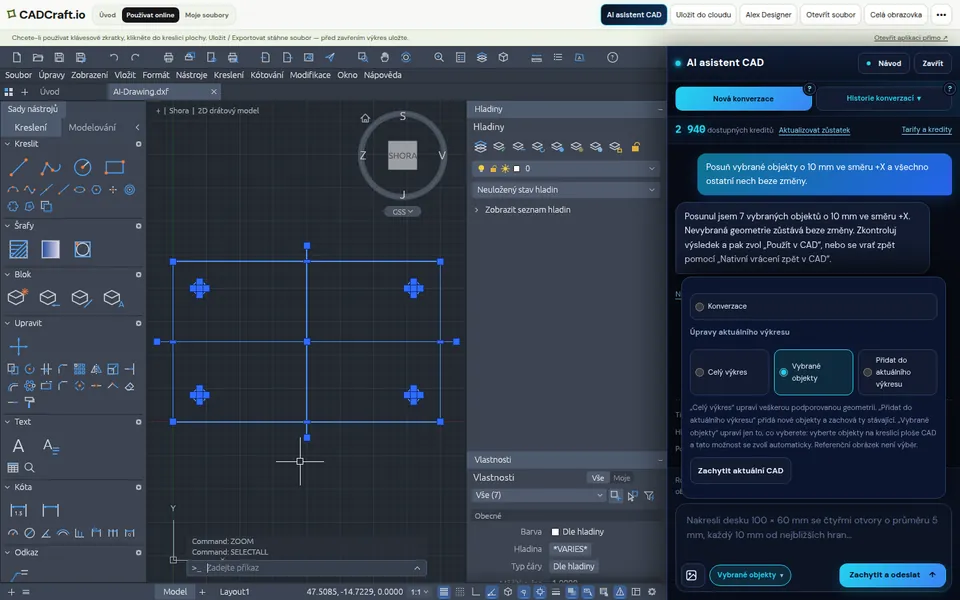
Úprava celého výkresu nebo výběru
Chcete-li změnit to, co jste již nakreslili, zvolte „Úpravy aktuálního výkresu“ a poté „Celý výkres“, „Vybrané objekty“ nebo „Přidat do aktuálního výkresu“. Dokud nevyberete žádné objekty, je výchozím režimem „Konverzace“. Tažením vytvořte obdélník kolem objektů na plátně CAD a asistent je rozpozná a automaticky přepne na „Vybrané objekty“. Rozpoznání nespotřebovává kredity.
Než se cokoli změní, zobrazí se výsledek ke kontrole. Zvolte „Použít v CAD“, pokud ho chcete přijmout, nebo ponechte původní stav. Pokud si to později rozmyslíte, použijte „Nativní vrácení zpět v CAD“.
Pokud režim přepnete ručně, stejný nezměněný výběr vás nepřepne zpět. Automatické rozpoznání nepřeruší probíhající požadavek ani výsledek čekající na použití. Při odeslání požadavku na úpravu se aktuální výkres nebo výběr zachytí znovu.
- „Přidat do aktuálního výkresu“ zachová všechny stávající objekty.
- „Vybrané objekty“ upraví pouze objekty, které jste zachytili.
- Ruční úpravy provedené během čekání na použití výsledku jsou chráněny.
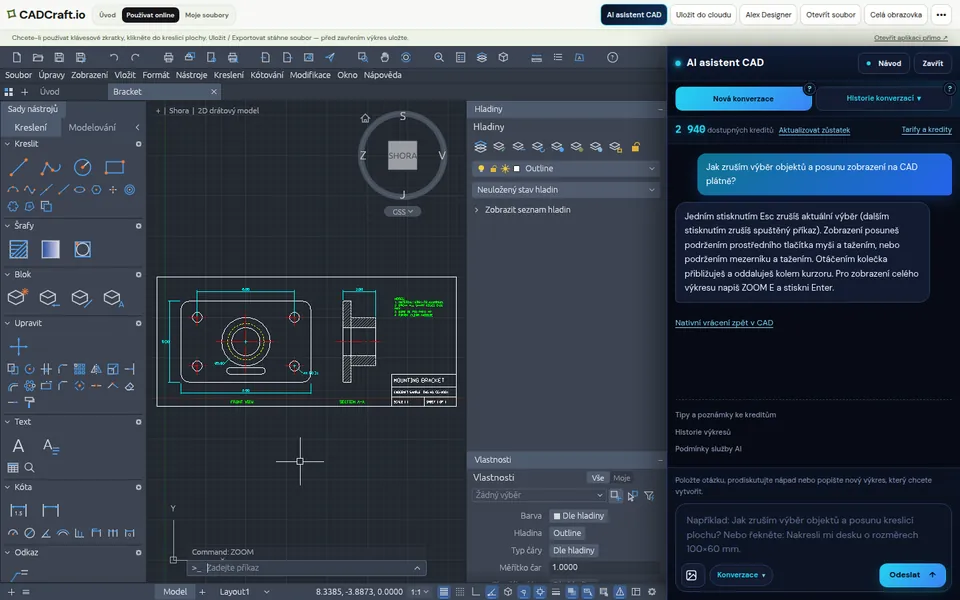
Referenční obrázky, vkládání a klávesové zkratky
Každá zpráva může mít vlastní referenční obrázek. Klikněte na tlačítko obrázku nebo obrázek zkopírujte a vložte pomocí Ctrl + V (⌘ + V v macOS). U pole zprávy se zobrazí malý náhled, který lze před odesláním odstranit.
Stisknutím Enter zprávu odešlete. Pomocí Shift + Enter nebo ⌘/Ctrl + Enter začnete nový řádek bez odeslání.
- Podporovány jsou obrázky PNG, JPEG a WebP.
- Referenční obrázek pomáhá s uspořádáním a proporcemi, ale nenahrazuje přesné zaměření. Zkontrolujte rozměry.
- Odpověď na složité požadavky a požadavky s referenčními obrázky může trvat déle.

Obnovení stránky, Historie konverzací a Historie výkresů
Vygenerované výkresy se automaticky ukládají do vašeho účtu. Po obnovení stránky editor znovu otevře naposledy vygenerovaný výkres a „Historie konverzací“ umožní návrat k dřívějším chatům.
Otevřete „Historie výkresů“ a zobrazte uložené výkresy a jejich verze. Výběrem konverzace se její nejnovější výkres ihned zobrazí v editoru. Starší verze zůstávají dostupné a otevřete je pomocí „Otevřít v CAD“.
- Změny, které v CAD provedete ručně, se nenahrávají automaticky. Pro jejich uchování použijte „Uložit do cloudu“ nebo „Soubor → Uložit“.
- Uložené výkresy vytvořené AI se uchovávají po dobu uvedenou v „Historie výkresů“, proto si vše důležité stáhněte jako místní kopii.
- Na jiném zařízení použijte „Přihlásit se“ se stejným účtem a najdete tam své konverzace.

KREDITY
Kredity a tarify
- Ruční kreslení, otevírání souborů, ukládání a export jsou zdarma.
- Kredity spotřebovávají pouze požadavky na AI a nové účty jednorázově získají 15 uvítacích kreditů.
- Pokud požadavek nelze dokončit, kredity rezervované pro jeho zpracování se vrátí.
- Měsíční a roční tarify zahrnují kredity a během aktivního tarifu lze dokupovat balíčky kreditů. Roční platba přináší úsporu 20%.
- Všechny tarify se automaticky obnovují až do zrušení. Balíčky kreditů jsou jednorázové nákupy.
LEPŠÍ VÝSLEDKY
Tipy pro lepší zadání
- Uveďte, k čemu má výkres sloužit, a určete jednotky.
- Nejprve zadejte celkové rozměry, potom detaily, jako jsou otvory, zaoblení nebo text.
- Při úpravách žádejte vždy o jednu změnu, aby se každý výsledek snadno kontroloval.
- Pro drobné úpravy použijte „Vybrané objekty“ místo přepracování celého výkresu.
- Pokud si nejste jistí, zeptejte se asistenta, jak příkaz funguje; chat je součástí stejného panelu.
CO JE DOBRÉ VĚDĚT
Omezení, se kterými je třeba počítat
- CADCraft je 2D systém: nepodporuje 3D modelování těles ani sestavy.
- Výkresy a odpovědi AI je třeba zkontrolovat před použitím v produkci, výrobě nebo stavebnictví.
- Kompatibilita DXF a DWG se liší podle verze a obsahu souboru, proto si ponechte původní soubor.
- Editor vyžaduje aktuální prohlížeč a při prvním načtení se stahuje velký objem dat.
FAQ
Často kladené otázky
Kde najdu Návod?
Otevřete v editoru AI asistent CAD a klikněte na Návod v panelu nebo použijte odkaz Návod v zápatí kterékoli stránky.
Jak se liší „Konverzace“, „Úpravy aktuálního výkresu“ a tlačítka konverzací?
V režimu „Konverzace“ můžete pokládat otázky nebo popsat nezávislý nový výkres. Režim „Úpravy aktuálního výkresu“ mění otevřený výkres pomocí voleb „Celý výkres“, „Vybrané objekty“ nebo „Přidat do aktuálního výkresu“. „Nová konverzace“ pouze vymaže kontext chatu, zatímco „Historie konverzací“ znovu otevře dřívější chaty. Tato tlačítka nemažou výkresy.
Obnovil jsem stránku. Zmizel můj výkres?
Ne. Vygenerované výkresy se ukládají do vašeho účtu a nejnovější se automaticky znovu otevře. Ruční úpravy provedené po vygenerování se neuloží, dokud nepoužijete Uložit do cloudu nebo soubor nestáhnete.
Klikl jsem na starý výkres, ale v editoru se nic nezměnilo. Co teď?
Vyberte konverzaci v „Historie výkresů“ nebo „Historie konverzací“ a v editoru se otevře její nejnovější verze. Chcete-li starší verzi, klikněte u ní na „Otevřít v CAD“.
Potřebuji ke kreslení účet?
Ne. Pro ruční kreslení účet nepotřebujete. Přihlášení pomocí Přihlásit se je nutné jen pro AI asistenta a funkce Uložit do cloudu a Moje soubory.
Stojí chatování kredity?
Ano. Každý požadavek na AI spotřebovává kredity, ať už jde o otázku, upřesnění nebo výkres. Panel zobrazuje váš zůstatek a při selhání požadavku se kredity vrátí.
Mohu otevírat soubory DWG?
Ano. CADCraft otevírá soubory DXF a DWG a ukládá ve formátu DXF. Kompatibilita se liší podle verze souboru.
MŮŽETE ZAČÍT
Otevřete editor a vyzkoušejte asistenta
Kreslete zdarma, pak se přihlaste a požádejte AI asistenta CAD o svůj první výkres.