ANLEITUNG · KOSTENLOSES ONLINE-CAD · OHNE INSTALLATION
So funktioniert kostenloses Online-CAD, Schritt für Schritt
Zum Zeichnen in CAD müssen Sie nichts kaufen, herunterladen oder installieren. Diese Anleitung zeigt, wie kostenloses Online-CAD im Browser-Tab funktioniert: wo Sie klicken, welche Befehle Sie zuerst lernen sollten, wie Sie DXF- und DWG-Dateien öffnen und speichern und wann der optionale KI-Assistent hilft.

DAS WICHTIGSTE
Die Kurzfassung
- Öffnen Sie CADCraft in einem beliebigen aktuellen Browser: kein Download nötig, und manuelles Zeichnen erfordert kein Konto.
- Geben Sie einen Befehl wie LINE oder CIRCLE in die Befehlszeile ein oder wählen Sie das Werkzeug aus einer Werkzeuggruppe.
- Organisieren Sie die Zeichnung auf Layern, prüfen Sie Objekte unter Eigenschaften und fügen Sie Bemaßungen hinzu.
- Öffnen Sie DXF- und DWG-Dateien und speichern oder exportieren Sie anschließend DXF auf Ihren Computer.
- Der KI-Assistent ist optional und der einzige Bereich, der Credits verbraucht.
Was kostenloses Online-CAD wirklich bedeutet
Kostenloses Online-CAD bezeichnet CAD-Software, die Sie ohne Bezahlung und ohne Programminstallation nutzen können. Gängige Varianten sind Browser-Tools, Open-Source-Desktopprogramme, eingeschränkte kostenlose Angebote von Anbietern, Testversionen und Studierendenlizenzen. Eine Testversion ist kein kostenloses CAD, und ein kostenloses Angebot kann die gewerbliche Nutzung einschränken. Lesen Sie daher die Bedingungen, bevor Sie bezahlte Aufträge bearbeiten.
CADCraft gehört zu den Browser-Tools. Die CAD-Engine ist zu WebAssembly kompiliert und läuft auf Ihrem eigenen Gerät in einem Browser-Tab. Es ist ein 2D-System für Grundrisse, Platten, Halterungen, Laserschneidteile und schnelle Skizzen. Für die 3D-Modellierung von Volumenkörpern oder Baugruppen verwenden Sie stattdessen ein 3D-Programm.
- Kostenlos öffnen: keine Zahlung, kein Testzeitlimit, keine Installation
- Kein Konto für manuelles Zeichnen erforderlich
- 2D-Zeichnen mit DXF- und DWG-Dateien
BEVOR SIE BEGINNEN
Was Sie brauchen
Sehr wenig. Eine aktuelle Version von Chrome, Edge, Firefox oder Safari mit WebGPU oder WebGL2 genügt – auf einem Computer, Tablet oder Smartphone. Eine Maus erleichtert die präzise Auswahl. Eine DXF- oder DWG-Datei ist optional: Sie können mit einer leeren Zeichnung oder dem integrierten Beispiel beginnen.
- Einen aktuellen Browser mit WebGPU oder WebGL2
- Keine Installation und kein Konto zum Zeichnen
- Optional: eine DXF- oder DWG-Datei zum Öffnen
SCHRITT FÜR SCHRITT
In sieben Schritten zur ersten Zeichnung
Der Ablauf ist auf jedem System gleich. Gehen Sie die Schritte beim ersten Mal der Reihe nach durch und nutzen Sie sie später als Checkliste.
Editor öffnen
Klicken Sie auf dieser Seite auf „Kostenloses CAD öffnen“ oder auf der Startseite auf „Kostenlos mit dem Zeichnen beginnen“. Der Editor lädt im Browser mit Werkzeuggruppen, Layern, Eigenschaften und einer Befehlszeile. Warten Sie, bis der Ladebalken vollständig ist: Beim ersten Laden wird die CAD-Engine heruntergeladen, spätere Aufrufe starten schneller.
Arbeitsbereich kennenlernen
Suchen Sie die Werkzeuggruppen (Zeichnen, Ändern, Bemaßung, Schraffur, Text und Block), die Bereiche „Layer“ und „Eigenschaften“ sowie die Befehlszeile am unteren Rand. Wählen Sie „Beispiel“, um eine Beispielzeichnung zu laden und zu sehen, wie eine fertige Zeichnung aussieht.
Erste Formen zeichnen
Klicken Sie in die Zeichenfläche, damit Tastatureingaben dort ankommen. Geben Sie LINE ein und drücken Sie Enter. Folgen Sie dann der Aufforderung in der Befehlszeile und klicken Sie Ihre Punkte an. Probieren Sie anschließend CIRCLE und RECTANG aus. Jeder Befehl fragt die nächste Eingabe ab, sodass Sie Punkte anklicken oder Abstände und Koordinaten eingeben können.
Mit MOVE, COPY, OFFSET, TRIM und ERASE bearbeiten
Wählen Sie Objekte aus und führen Sie MOVE oder COPY aus, um sie zu verschieben oder zu kopieren. OFFSET erstellt parallele Linien in einem bestimmten Abstand, TRIM kürzt Geometrie bis zu einer Kante und ERASE löscht sie. Mit Strg + Z (⌘ + Z unter macOS) können Sie jederzeit einen Schritt rückgängig machen.
Layer organisieren und Eigenschaften prüfen
Öffnen Sie die Layerliste, um Layer ein- oder auszuschalten, zu sperren und Farben zuzuweisen. Wählen Sie ein Objekt aus, um unter „Eigenschaften“ seine Farbe, seinen Layer und seinen Linientyp zu sehen. Wände, Bemaßungen und Text auf getrennten Layern erleichtern die Bearbeitung.
Bemaßungen und Text hinzufügen
Verwenden Sie DIMLINEAR (KurzbefehI DLI) für lineare Bemaßungen und die Werkzeuggruppe „Text“ für Notizen und Beschriftungen. Aktivieren Sie den Objektfang (F3), damit Bemaßungspunkte genau auf Ecken und Endpunkten liegen, und den Orthomodus (F8), damit Linien horizontal oder vertikal bleiben.
Zeichnung speichern oder exportieren
Wählen Sie „Datei → Speichern“ oder „Exportieren“, um DXF auf Ihr Gerät herunterzuladen. Speichern Sie vor dem Schließen des Tabs, denn eine Gastzeichnung bleibt im Browser, bis Sie sie speichern oder exportieren. Melden Sie sich nur an, wenn Sie „In Cloud speichern“ und „Meine Dateien“ nutzen möchten.



DXF- und DWG-Dateien öffnen und speichern
Um eine vorhandene Zeichnung zu bearbeiten, wählen Sie „Datei öffnen“ oder nutzen Sie das Menü „Datei“ und wählen Sie eine DXF- oder DWG-Datei auf Ihrem Gerät aus. „Speichern“ und „Exportieren“ laden Dateien wieder auf Ihr Gerät herunter. So passt kostenloses Online-CAD zu den Werkzeugen, die Ihre Kollegen, Lieferanten oder Ihre Fertigungswerkstatt bereits nutzen.
Die Kompatibilität mit DXF und DWG variiert je nach Dateiversion und Inhalt. Bewahren Sie die Originaldatei auf, prüfen Sie wichtige Zeichnungen nach dem Öffnen und speichern Sie eine Kopie, bevor Sie größere Änderungen vornehmen.
- Öffnen, Speichern, Speichern unter und Exportieren im Menü „Datei“
- DXF für andere CAD-, Laser- und CNC-Software speichern
- Optional: Anmelden und „In Cloud speichern“ wählen, um ausgewählte Zeichnungen in „Meine Dateien“ abzulegen (10 MB pro Zeichnung, 100 MB pro Konto)

Kostenloses Online-CAD auf Smartphone oder Tablet nutzen
Der Editor passt sich kleinen Bildschirmen an. Er füllt den Bildschirm aus, und die Befehlszeile bleibt auf Touch-Geräten erreichbar. So können Sie mit einem Smartphone oder Tablet ein Maß prüfen, eine DXF-Datei vor Ort durchsehen oder eine Idee skizzieren.
Für längere Zeichensitzungen sind Tastatur und Maus schneller. Dieselben Dateien, Layer und der KI-Assistent stehen jedoch auf jedem Gerät zur Verfügung.
- Editor über die volle Bildschirmhöhe auf Smartphones
- Auf die Befehlszeile tippen, um Befehle einzugeben
- Windows, macOS, Linux, ChromeOS, Tablets und Smartphones
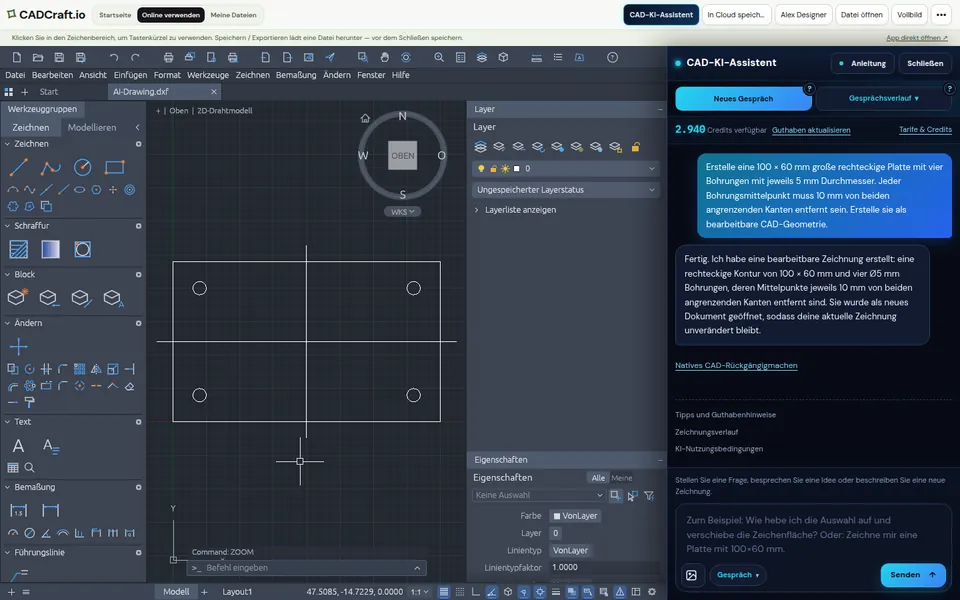
Optional: den ersten Entwurf vom KI-Assistenten erstellen lassen
Wenn Sie ein Teil lieber beschreiben als zeichnen möchten, öffnen Sie oben im Editor den „CAD-KI-Assistent“. Beschreiben Sie, was Sie benötigen, mit Maßen, etwa eine 100 × 60 mm große Platte mit vier 5 mm großen Bohrungen. Der Assistent zeichnet normale, bearbeitbare CAD-Objekte auf der Zeichenfläche. Sie können ihn auch fragen, wie ein Befehl funktioniert.
Manuelles Zeichnen bleibt kostenlos. KI-Anfragen verbrauchen Credits, nachdem Sie sich mit Google oder einem E-Mail-Code angemeldet haben. Neue Nutzer erhalten 15 Willkommens-Credits. Prüfen Sie jede KI-Zeichnung vor dem Einsatz in der Produktion.
- Eine neue Zeichnung aus einer Beschreibung erstellen
- Eine Auswahl oder die gesamte Zeichnung ändern
- Nach der Verwendung eines Werkzeugs fragen und die Schritte im selben Chat erhalten
TASTENKÜRZEL
Diese Befehle sollten Sie zuerst lernen
Klicken Sie zuerst in die Zeichenfläche, damit Tastatureingaben dort ankommen. Unter macOS verwenden Sie ⌘ statt Strg.
| Befehl oder Taste | Funktion |
|---|---|
| L · LINE | Linien zeichnen |
| C · CIRCLE | Einen Kreis zeichnen |
| REC · RECTANG | Ein Rechteck zeichnen |
| M · MOVE | Objekte verschieben |
| CO · COPY | Objekte kopieren |
| O · OFFSET | Mit Abstand versetzen |
| TR · TRIM | An Kanten stutzen |
| E · ERASE | Objekte löschen |
| DLI · DIMLINEAR | Lineare Bemaßung |
| Z → E · ZOOM | Auf die gesamte Zeichnung zoomen |
| Ctrl + Z | Rückgängig |
| Ctrl + Y | Wiederherstellen |
| Ctrl + A | Alles auswählen |
| Esc | Abbrechen oder Auswahl aufheben |
| F3 | Objektfang ein/aus |
| F8 | Orthomodus ein/aus |
| Wheel · Middle drag | Zoomen und Ansicht verschieben |
TIPPS
Gewohnheiten, die Zeit sparen
- Zeichne in Originalgröße und mit realen Einheiten und bemaße anschließend; skaliere die Zeichnung nicht, um sie an den Bildschirm anzupassen.
- Nutze den Objektfang für jeden Punkt, der auf einem anderen Objekt liegen muss.
- Verwende je einen Layer pro Zweck, etwa für Konturen, Mittellinien, Bemaßungen und Text.
- Speichere frühzeitig und regelmäßig und behalte die Originaldatei, wenn du eine DXF- oder DWG-Datei bearbeitest.
- Lerne die Kurzbefehle für LINE, CIRCLE, MOVE, COPY und TRIM; damit entfallen die meisten Mauswege.
GUT ZU WISSEN
Grenzen von kostenlosem Online-CAD
- CADCraft ist ein 2D-System: keine 3D-Volumenmodellierung oder Baugruppen.
- Die Kompatibilität mit DXF und DWG hängt von Dateiversion und Inhalt ab.
- KI-Zeichnungen und -Antworten musst du vor dem Einsatz in der Produktion prüfen.
- Erforderlich ist ein aktueller Browser mit WebGPU oder WebGL2; beim ersten Laden fällt eine große Datenmenge an.
FAQ
Fragen zur Nutzung von kostenlosem Online-CAD
Ist CADCraft wirklich kostenlos nutzbar?
Ja. Zeichnen, Öffnen, Speichern und Exportieren sind kostenlos. Nur der optionale KI-Assistent verbraucht Credits. Neue Nutzer erhalten 15 Willkommens-Credits.
Muss ich ein Konto erstellen?
Nein. Für manuelles Zeichnen brauchst du kein Konto. Nutze „Anmelden“ nur, wenn du Zeichnungen in „Meine Dateien“ behalten oder den KI-Assistenten verwenden möchtest.
Kann ich DWG-Dateien öffnen?
Ja. CADCraft öffnet DXF- und DWG-Dateien und speichert im DXF-Format. Die Kompatibilität hängt von der Dateiversion ab. Behalte deshalb das Original und prüfe wichtige Zeichnungen.
Werden meine Zeichnungen hochgeladen?
Nicht automatisch. Zeichnungen von Gästen bleiben im Browser, bis du sie speicherst oder exportierst. In der Cloud wird nur gespeichert, wenn du dich dafür entscheidest. KI-Anfragen senden deine Nachricht und den relevanten Zeichnungskontext an den KI-Dienst.
Funktioniert es auf einem Chromebook, Tablet oder Smartphone?
Ja. Der Editor läuft in einem aktuellen Browser unter Windows, macOS, Linux und ChromeOS sowie auf Tablets und Smartphones und passt sich an Touchscreens an.
Kann ich es für bezahlte Aufträge nutzen?
Prüfe zuerst die Nutzungsbedingungen des jeweiligen kostenlosen CAD-Tools. Lies bei CADCraft die Seite zu Lizenzen und Nutzungsbedingungen. Prüfe Zeichnungen vor dem Einsatz in der Produktion sorgfältig.
JETZT STARTEN
Öffne den Editor und zeichne deine erste Linie
Ein Klick genügt, ganz ohne Registrierung. Beginne mit einer leeren Zeichnung, lade das Beispiel oder öffne eine DXF- oder DWG-Datei.
Leitfaden für ein kostenloses CAD-System · Tarife und Credits ansehen · Alle Leitfäden