ANLEITUNG
CADCraft Anleitung: So nutzt du den Editor und den CAD-KI-Assistenten
Alles für deinen Einstieg in wenigen Minuten: Öffne den kostenlosen Editor, zeichne selbst und erstelle oder bearbeite dann Zeichnungen im Chat mit dem CAD-KI-Assistenten. Hier wird jede Schaltfläche einfach erklärt.

DAS WICHTIGSTE
Die Kurzfassung
- Öffne den Editor und zeichne sofort los. Manuelles Zeichnen ist kostenlos und erfordert kein Konto.
- Nutze „Anmelden“ mit Google oder einem E-Mail-Code, um den CAD-KI-Assistenten, „In Cloud speichern“ und „Meine Dateien“ zu verwenden.
- Mit „Gespräch“ kannst du Fragen stellen oder eine neue Zeichnung beschreiben. Unter „Aktuelle Zeichnung bearbeiten“ wählst du „Ganze Zeichnung“, „Ausgewählte Objekte“ oder „Zur aktuellen Zeichnung hinzufügen“.
- Mit „Neues Gespräch“ löschst du den Gesprächskontext, mit „Gesprächsverlauf“ rufst du ein früheres Gespräch wieder auf. Keine dieser Aktionen löscht eine Zeichnung.
- Deine zuletzt erzeugte Zeichnung erscheint nach dem Neuladen der Seite wieder. Wenn du eine frühere Zeichnung auswählst, wird sie im Editor geöffnet.
SCHRITT FÜR SCHRITT
Acht Schritte vom ersten Klick zur gespeicherten Zeichnung
Gehen Sie die Schritte beim ersten Mal der Reihe nach durch. Danach dienen sie Ihnen als Checkliste.
Editor öffnen
Klicken Sie auf CADCraft CAD Online öffnen. Der Editor lädt im Browser mit Werkzeugen, Ebenen, Eigenschaften und einer Befehlszeile. Beim ersten Besuch wird die CAD-Engine heruntergeladen. Warten Sie daher, bis der Ladebalken vollständig ist.
Manuell zeichnen
Klicken Sie in den Zeichenbereich, geben Sie einen Befehl wie LINE oder CIRCLE ein und drücken Sie Enter. Folgen Sie dann den Eingabeaufforderungen. Manuelles Zeichnen, Öffnen, Speichern und Exportieren verbraucht niemals Credits.
Für KI oder Cloud-Speicherung anmelden
Wählen Sie „Anmelden“ und fahren Sie mit Google oder einem E-Mail-Code fort. Neue Konten erhalten einmalig 15 Willkommens-Credits. Sie können auch ohne Anmeldung weiterzeichnen.
CAD-KI-Assistent öffnen
Klicken Sie im Editor auf „CAD-KI-Assistent“. Das Chatfenster öffnet sich neben der Zeichnung, die weiterhin sichtbar bleibt.
Fragen oder beschreiben
Wähle „Gespräch“, gib deine Nachricht ein und drücke Enter zum Senden. Mit Shift + Enter oder ⌘/Ctrl + Enter beginnst du eine neue Zeile. Frage, wie etwas im CAD funktioniert, oder beschreibe deine gewünschte Zeichnung, etwa eine 100×60 mm große Platte mit vier Bohrungen von 8 mm.
Ergebnis prüfen
Eine neue Zeichnung öffnet sich automatisch in einem neuen Tab im Editor. Ihre aktuelle Zeichnung bleibt erhalten. Wenn Sie die aktuelle Zeichnung oder eine Auswahl bearbeiten, wird das Ergebnis erst übernommen, wenn Sie „Im CAD anwenden“ wählen.
Im selben Gespräch verfeinern
Setzen Sie das Gespräch fort, um Maße zu ändern, Objekte hinzuzufügen oder zu fragen, warum etwas so aussieht. Das Gespräch behält frühere Nachrichten im Gedächtnis.
Speichern oder exportieren
Mit „In Cloud speichern“ legen Sie die Zeichnung in „Meine Dateien“ ab. Über „Datei → Speichern“ oder „Exportieren“ laden Sie eine DXF auf Ihren Computer herunter. Manuelle Änderungen werden nicht automatisch gespeichert. Speichern Sie daher, bevor Sie den Tab schließen.
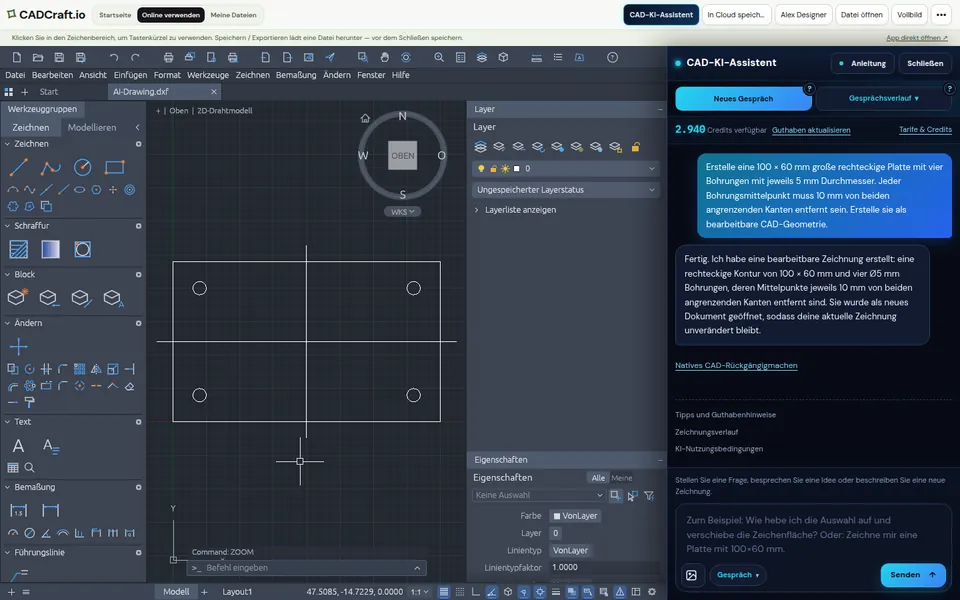
Neue Zeichnung mit dem CAD-KI-Assistent erstellen
Wähle „Gespräch“ und beschreibe deine gewünschte Zeichnung; es gibt keinen separaten Erstellungsmodus. Der Assistent erstellt eine CAD-Datei, speichert sie in deinem Konto und öffnet sie als neues Dokument im Editor. Deine aktuelle Zeichnung wird dabei nie überschrieben.
Gib Größe, Einheiten und Anzahl möglichst genau an. Kurze, konkrete Anfragen wie ein Grundriss mit zwei Räumen und einer 900 mm breiten Tür liefern die besten Ergebnisse.
- Nenne die Einheiten (mm, cm, m oder Zoll) und die wichtigsten Maße.
- Beschreibe Layer oder Text nur, wenn du sie benötigst.
- Bei einer unklaren Anfrage stellt der Assistent möglicherweise zuerst eine Frage. Beantworte sie im selben Chat, um fortzufahren.
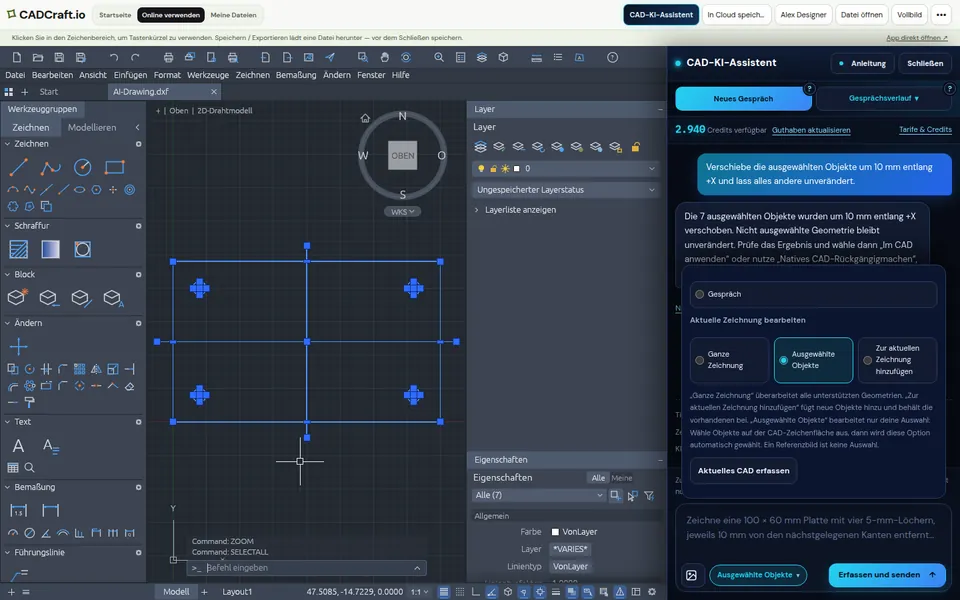
Die ganze Zeichnung oder eine Auswahl bearbeiten
Um bereits Gezeichnetes zu ändern, wähle „Aktuelle Zeichnung bearbeiten“ und dann „Ganze Zeichnung“, „Ausgewählte Objekte“ oder „Zur aktuellen Zeichnung hinzufügen“. Solange du keine Objekte ausgewählt hast, ist „Gespräch“ der Standardmodus. Ziehe einen Auswahlrahmen um Objekte auf der CAD-Zeichenfläche. Der Assistent erkennt sie und wechselt automatisch zu „Ausgewählte Objekte“. Die Erkennung verbraucht keine Credits.
Das Ergebnis wird zur Prüfung angezeigt, bevor etwas geändert wird. Wähle „Im CAD anwenden“, um es zu übernehmen, oder behalte das Original. Wenn du es dir danach anders überlegst, nutze „Natives CAD-Rückgängigmachen“.
Wenn du den Modus manuell wechselst, führt dieselbe unveränderte Auswahl nicht zu einem erneuten automatischen Wechsel. Die automatische Erkennung unterbricht weder eine laufende Anfrage noch ein Ergebnis, das auf die Anwendung wartet. Beim Senden einer Bearbeitungsanfrage wird die aktuelle Zeichnung oder Auswahl erneut erfasst.
- „Zur aktuellen Zeichnung hinzufügen“ behält alle vorhandenen Objekte bei.
- „Ausgewählte Objekte“ bearbeitet nur die von dir erfassten Objekte.
- Manuelle Änderungen, die du vornimmst, während ein Ergebnis auf Bestätigung wartet, bleiben geschützt.
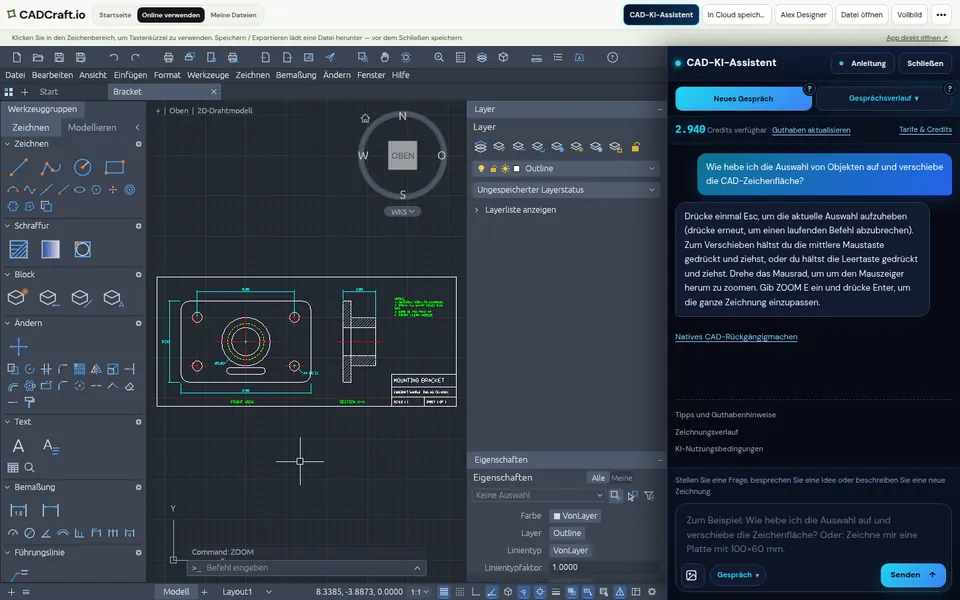
Referenzbilder, Einfügen und Tastenkürzel
Jede Nachricht kann ein eigenes Referenzbild enthalten. Klicke auf die Bild-Schaltfläche oder kopiere ein Bild und füge es mit Ctrl + V (⌘ + V unter macOS) ein. Über dem Nachrichtenfeld erscheint eine kleine Vorschau, die du vor dem Senden entfernen kannst.
Drücke Enter zum Senden. Mit Shift + Enter oder ⌘/Ctrl + Enter beginnst du eine neue Zeile, ohne die Nachricht zu senden.
- Bilder im Format PNG, JPEG und WebP werden akzeptiert.
- Ein Referenzbild hilft bei der Anordnung und den Proportionen, ist aber keine genaue Vermessung. Prüfe die Maße.
- Die Beantwortung komplexer Anfragen und Anfragen mit Referenzbildern kann länger dauern.

Seite neu laden, Gesprächsverlauf und Zeichnungsverlauf
Erstellte Zeichnungen werden automatisch in deinem Konto gespeichert. Nach dem Neuladen der Seite öffnet der Editor deine zuletzt erstellte Zeichnung erneut. Über „Gesprächsverlauf“ rufst du frühere Gespräche wieder auf.
Öffne „Zeichnungsverlauf“, um gespeicherte Zeichnungen und ihre Versionen zu sehen. Wenn du ein Gespräch auswählst, erscheint dessen neueste Zeichnung sofort im Editor. Ältere Versionen bleiben verfügbar und lassen sich mit „Im CAD öffnen“ öffnen.
- Änderungen, die du manuell im CAD vornimmst, werden nicht automatisch hochgeladen. Nutze „In Cloud speichern“ oder „Datei → Speichern“, um sie zu sichern.
- Für gespeicherte KI-Zeichnungen gilt die im „Zeichnungsverlauf“ angezeigte Speicherdauer. Lade daher von wichtigen Zeichnungen eine lokale Kopie herunter.
- Nutze „Anmelden“ mit demselben Konto auf einem anderen Gerät, um dort deine Gespräche zu finden.

GUTHABEN
Guthaben und Abos
- Manuelles Zeichnen, das Öffnen von Dateien, Speichern und Exportieren sind kostenlos.
- Nur KI-Anfragen verbrauchen Guthaben. Neue Konten erhalten einmalig 15 Guthabenpunkte zur Begrüßung.
- Kann eine Anfrage nicht abgeschlossen werden, wird das dafür reservierte Guthaben erstattet.
- Monats- und Jahresabos enthalten Guthaben. Während eines aktiven Abos können Guthabenpakete hinzugekauft werden. Jährliche Abrechnung spart 20%.
- Alle Abos verlängern sich automatisch bis zur Kündigung. Guthabenpakete sind einmalige Käufe.
BESSERE ERGEBNISSE
Tipps für bessere Prompts
- Beschreibe den Zweck der Zeichnung und nenne die Einheiten.
- Gib zuerst die Gesamtmaße an, dann Details wie Bohrungen, Abrundungen oder Text.
- Bitte beim Bearbeiten jeweils um eine Änderung, damit sich jedes Ergebnis leicht prüfen lässt.
- Nutze „Ausgewählte Objekte“ für kleine Änderungen, statt die ganze Zeichnung neu zu erstellen.
- Frage den Assistenten, wie ein Befehl funktioniert, wenn du unsicher bist. Der Chat gehört zum selben Bedienfeld.
GUT ZU WISSEN
Grenzen, die du beachten solltest
- CADCraft ist ein 2D-System: keine 3D-Volumenmodellierung oder Baugruppen.
- Prüfe KI-Zeichnungen und Antworten, bevor du sie für Produktion, Fertigung oder Bauarbeiten nutzt.
- Die Kompatibilität mit DXF und DWG variiert je nach Dateiversion und Inhalt. Bewahre daher die Originaldatei auf.
- Der Editor benötigt einen aktuellen Browser. Beim ersten Laden wird eine große Datenmenge übertragen.
FAQ
Häufig gestellte Fragen
Wo finde ich die Anleitung?
Öffne den CAD-KI-Assistent im Editor und klicke auf „Anleitung“, oder nutze den Link „Anleitung“ im Footer jeder Seite.
Wie unterscheiden sich „Gespräch“, „Aktuelle Zeichnung bearbeiten“ und die Gesprächsschaltflächen?
Mit „Gespräch“ kannst du Fragen stellen oder eine unabhängige neue Zeichnung beschreiben. „Aktuelle Zeichnung bearbeiten“ ändert die geöffnete Zeichnung mit „Ganze Zeichnung“, „Ausgewählte Objekte“ oder „Zur aktuellen Zeichnung hinzufügen“. „Neues Gespräch“ löscht nur den Gesprächskontext, während „Gesprächsverlauf“ frühere Gespräche wieder öffnet. Diese Schaltflächen löschen keine Zeichnungen.
Ich habe die Seite neu geladen. Ist meine Zeichnung weg?
Nein. Generierte Zeichnungen werden in deinem Konto gespeichert, und die neueste wird automatisch wieder geöffnet. Manuelle Änderungen nach der Generierung werden erst gespeichert, wenn du „In Cloud speichern“ nutzt oder die Datei herunterlädst.
Ich habe eine alte Zeichnung angeklickt, aber im Editor hat sich nichts geändert. Was nun?
Wähle das Gespräch im „Zeichnungsverlauf“ oder „Gesprächsverlauf“, um die neueste Version im Editor zu öffnen. Für eine ältere Version klicke bei dieser auf „Im CAD öffnen“.
Brauche ich ein Konto zum Zeichnen?
Nein. Zum manuellen Zeichnen brauchst du kein Konto. Nutze „Anmelden“ nur für den KI-Assistenten, „In Cloud speichern“ und „Meine Dateien“.
Kostet das Chatten Credits?
Ja. Jede KI-Anfrage verbraucht Credits, egal ob Frage, Klärung oder Zeichnung. Das Panel zeigt dein Guthaben an. Schlägt eine Anfrage fehl, werden die Credits erstattet.
Kann ich DWG-Dateien öffnen?
Ja. CADCraft öffnet DXF- und DWG-Dateien und speichert im DXF-Format. Die Kompatibilität hängt von der Dateiversion ab.
BEREIT ZUM START
Öffne den Editor und probiere den Assistenten aus
Zeichne kostenlos, melde dich dann an und bitte den CAD-KI-Assistent um deine erste Zeichnung.