ΟΔΗΓΟΣ · ΔΩΡΕΆΝ CAD ONLINE · ΧΩΡΙΣ ΕΓΚΑΤΑΣΤΑΣΗ
δωρεάν CAD online: πώς να ξεκινήσετε, βήμα προς βήμα
Δεν χρειάζεται να αγοράσετε, να κατεβάσετε ή να εγκαταστήσετε τίποτα για να σχεδιάσετε σε CAD. Ο οδηγός παρουσιάζει τη λύση δωρεάν CAD online σε μια καρτέλα του browser: πού να κάνετε κλικ, ποιες εντολές να μάθετε πρώτα, πώς να ανοίγετε και να αποθηκεύετε αρχεία DXF και DWG και πότε βοηθά ο προαιρετικός βοηθός ΤΝ.

ΒΑΣΙΚΑ ΣΗΜΕΙΑ
Με λίγα λόγια
- Ανοίξτε το CADCraft σε οποιονδήποτε σύγχρονο browser: δεν χρειάζεται λήψη και η χειροκίνητη σχεδίαση δεν απαιτεί λογαριασμό.
- Πληκτρολογήστε μια εντολή όπως LINE ή CIRCLE στη γραμμή εντολών ή επιλέξτε το εργαλείο από μια ομάδα εργαλείων.
- Οργανώστε το σχέδιο σε επίπεδα, ελέγξτε τα αντικείμενα στις «Ιδιότητες» και προσθέστε διαστάσεις.
- Ανοίξτε αρχεία DXF και DWG και στη συνέχεια αποθηκεύστε ή εξαγάγετε DXF στον υπολογιστή σας.
- Ο βοηθός ΤΝ είναι προαιρετικός και είναι το μόνο μέρος που χρησιμοποιεί πιστωτικές μονάδες.
Τι σημαίνει πραγματικά δωρεάν CAD online
Δωρεάν CAD online σημαίνει λογισμικό CAD που χρησιμοποιείτε χωρίς πληρωμή και χωρίς εγκατάσταση προγράμματος. Οι συνηθέστερες κατηγορίες είναι εργαλεία για τον browser, προγράμματα ανοιχτού κώδικα για υπολογιστή, περιορισμένα δωρεάν πακέτα από παρόχους, δοκιμαστικές εκδόσεις και φοιτητικές άδειες. Μια δοκιμαστική έκδοση δεν είναι δωρεάν CAD, ενώ ένα δωρεάν πακέτο μπορεί να περιορίζει την εμπορική χρήση, οπότε διαβάστε τους όρους πριν αναλάβετε αμειβόμενη εργασία.
Το CADCraft ανήκει στα εργαλεία για τον browser. Η μηχανή CAD μεταγλωττίζεται σε WebAssembly και εκτελείται στη δική σας συσκευή, μέσα σε μια καρτέλα. Είναι ένα σύστημα 2D για κατόψεις, πάνελ, στηρίγματα, εξαρτήματα κοπής με λέιζερ και γρήγορα σκαριφήματα. Για μοντελοποίηση στερεών 3D ή συναρμολογήσεις, χρησιμοποιήστε ένα πρόγραμμα 3D.
- Δωρεάν πρόσβαση: χωρίς πληρωμή, χρονικό όριο δοκιμής ή εγκατάσταση
- Δεν χρειάζεται λογαριασμός για χειροκίνητη σχεδίαση
- Σχεδίαση 2D με αρχεία DXF και DWG
ΠΡΙΝ ΞΕΚΙΝΗΣΕΤΕ
Τι χρειάζεστε
Ελάχιστα πράγματα. Αρκεί μια σύγχρονη έκδοση του Chrome, Edge, Firefox ή Safari με WebGPU ή WebGL2, σε οποιονδήποτε υπολογιστή, tablet ή κινητό. Το ποντίκι βοηθά στην επιλογή με ακρίβεια, ενώ το αρχείο DXF ή DWG είναι προαιρετικό: μπορείτε να ξεκινήσετε με ένα κενό σχέδιο ή με το ενσωματωμένο δείγμα.
- Έναν σύγχρονο browser με WebGPU ή WebGL2
- Χωρίς εγκατάσταση και χωρίς λογαριασμό για σχεδίαση
- Προαιρετικά: ένα αρχείο DXF ή DWG για άνοιγμα
ΒΗΜΑ ΠΡΟΣ ΒΗΜΑ
Επτά βήματα για το πρώτο σας σχέδιο
Η διαδικασία είναι ίδια σε κάθε σύστημα. Την πρώτη φορά ακολουθήστε τα βήματα με τη σειρά και έπειτα χρησιμοποιήστε τα ως λίστα ελέγχου.
Ανοίξτε τον επεξεργαστή
Πατήστε «Άνοιγμα δωρεάν CAD» σε αυτή τη σελίδα ή «Ξεκινήστε να σχεδιάζετε δωρεάν» στην αρχική σελίδα. Ο επεξεργαστής φορτώνει στον browser σας με ομάδες εργαλείων, επίπεδα, ιδιότητες και γραμμή εντολών. Περιμένετε να ολοκληρωθεί η γραμμή φόρτωσης· στην πρώτη φόρτωση γίνεται λήψη της μηχανής CAD, ενώ στις επόμενες επισκέψεις η εκκίνηση είναι ταχύτερη.
Γνωρίστε τον χώρο εργασίας
Εντοπίστε τις ομάδες εργαλείων («Σχεδίαση», «Τροποποίηση», «Διαστασιολόγηση (Dimension)», «Διαγράμμιση (Hatch)», «Κείμενο» και «Μπλοκ (Block)»), τα πάνελ «Επίπεδα (Layers)» και «Ιδιότητες» και τη γραμμή εντολών στο κάτω μέρος. Επιλέξτε «Δείγμα» για να φορτώσετε ένα παράδειγμα και να δείτε πώς μοιάζει ένα ολοκληρωμένο σχέδιο.
Σχεδιάστε τα πρώτα σας σχήματα
Κάντε κλικ μέσα στην περιοχή σχεδίασης για να δέχεται τις εντολές του πληκτρολογίου, πληκτρολογήστε LINE και πατήστε Enter. Έπειτα ακολουθήστε την προτροπή στη γραμμή εντολών και κάντε κλικ στα σημεία σας. Δοκιμάστε στη συνέχεια CIRCLE και RECTANG. Κάθε εντολή ζητά την επόμενη εισαγωγή, ώστε να μπορείτε να επιλέγετε σημεία με κλικ ή να πληκτρολογείτε αποστάσεις και συντεταγμένες.
Επεξεργαστείτε με MOVE, COPY, OFFSET, TRIM και ERASE
Επιλέξτε αντικείμενα και εκτελέστε MOVE ή COPY για να τα μετακινήσετε ή να τα αντιγράψετε σε νέα θέση, OFFSET για να δημιουργήσετε παράλληλες γραμμές σε απόσταση, TRIM για να περικόψετε τη γεωμετρία μέχρι μια ακμή και ERASE για διαγραφή. Κάντε αναίρεση με Ctrl + Z (⌘ + Z σε macOS) όποτε θέλετε να επιστρέψετε στο προηγούμενο βήμα.
Οργανώστε τα επίπεδα και ελέγξτε τις ιδιότητες
Ανοίξτε τη λίστα επιπέδων για να ενεργοποιήσετε ή να απενεργοποιήσετε επίπεδα, να τα κλειδώσετε και να ορίσετε χρώματα. Επιλέξτε ένα αντικείμενο για να δείτε το χρώμα, το επίπεδο και τον τύπο γραμμής του στις «Ιδιότητες». Τοποθετώντας τοίχους, διαστάσεις και κείμενο σε ξεχωριστά επίπεδα, διατηρείτε τα σχέδια εύκολα στην επεξεργασία.
Προσθέστε διαστάσεις και κείμενο
Χρησιμοποιήστε DIMLINEAR (συντόμευση DLI) για γραμμικές διαστάσεις και την ομάδα εργαλείων «Κείμενο» για σημειώσεις και ετικέτες. Ενεργοποιήστε την έλξη σε αντικείμενα (F3), ώστε τα σημεία των διαστάσεων να τοποθετούνται ακριβώς σε γωνίες και άκρα, και την ορθογώνια σχεδίαση (F8), ώστε οι γραμμές να παραμένουν οριζόντιες ή κατακόρυφες.
Αποθηκεύστε ή εξαγάγετε το σχέδιό σας
Επιλέξτε «Αρχείο» → «Αποθήκευση» ή «Εξαγωγή» για να κατεβάσετε το DXF στη συσκευή σας. Αποθηκεύστε πριν κλείσετε την καρτέλα, καθώς το σχέδιο ενός επισκέπτη παραμένει στον browser μέχρι να το αποθηκεύσετε ή να το εξαγάγετε. Χρησιμοποιήστε τη «Σύνδεση» μόνο αν θέλετε τις επιλογές «Αποθήκευση στο cloud» και «Τα αρχεία μου».



Άνοιγμα και αποθήκευση αρχείων DXF και DWG
Για να επεξεργαστείτε ένα υπάρχον σχέδιο, επιλέξτε Άνοιγμα αρχείου ή χρησιμοποιήστε το μενού Αρχείο και διαλέξτε ένα αρχείο DXF ή DWG από τη συσκευή σας. Οι επιλογές Αποθήκευση και Εξαγωγή κατεβάζουν τα αρχεία στη συσκευή σας, ώστε το δωρεάν CAD online να ταιριάζει με τα εργαλεία που χρησιμοποιούν ήδη οι συνεργάτες, οι προμηθευτές ή το μηχανουργείο σας.
Η συμβατότητα DXF και DWG ποικίλλει ανάλογα με την έκδοση και το περιεχόμενο του αρχείου. Κρατήστε το αρχικό αρχείο, ελέγξτε τα σημαντικά σχέδια αφού τα ανοίξετε και αποθηκεύστε ένα αντίγραφο πριν κάνετε μεγάλες αλλαγές.
- Άνοιγμα αρχείου, Αποθήκευση, Αποθήκευση ως και Εξαγωγή στο μενού Αρχείο
- Αποθηκεύστε σε DXF για άλλα προγράμματα CAD, λέιζερ και CNC
- Προαιρετικά: συνδεθείτε και επιλέξτε Αποθήκευση στο cloud για να διατηρήσετε επιλεγμένα σχέδια στα Τα αρχεία μου (10 MB ανά σχέδιο, 100 MB ανά λογαριασμό)

Χρησιμοποιήστε δωρεάν CAD online σε κινητό ή tablet
Ο επεξεργαστής προσαρμόζεται σε μικρές οθόνες. Καταλαμβάνει όλη την οθόνη και η γραμμή εντολών παραμένει προσβάσιμη σε συσκευές αφής. Έτσι, ένα κινητό ή tablet είναι χρήσιμο για να ελέγξετε μια διάσταση, να εξετάσετε ένα DXF επιτόπου ή να σχεδιάσετε μια ιδέα.
Για πολύωρη σχεδίαση, το πληκτρολόγιο και το ποντίκι είναι πιο γρήγορα, αλλά τα ίδια αρχεία, επίπεδα και ο βοηθός ΤΝ είναι διαθέσιμα σε κάθε συσκευή.
- Επεξεργαστής πλήρους ύψους στα κινητά
- Πατήστε τη γραμμή εντολών για να πληκτρολογήσετε εντολές
- Windows, macOS, Linux, ChromeOS, tablet και κινητά
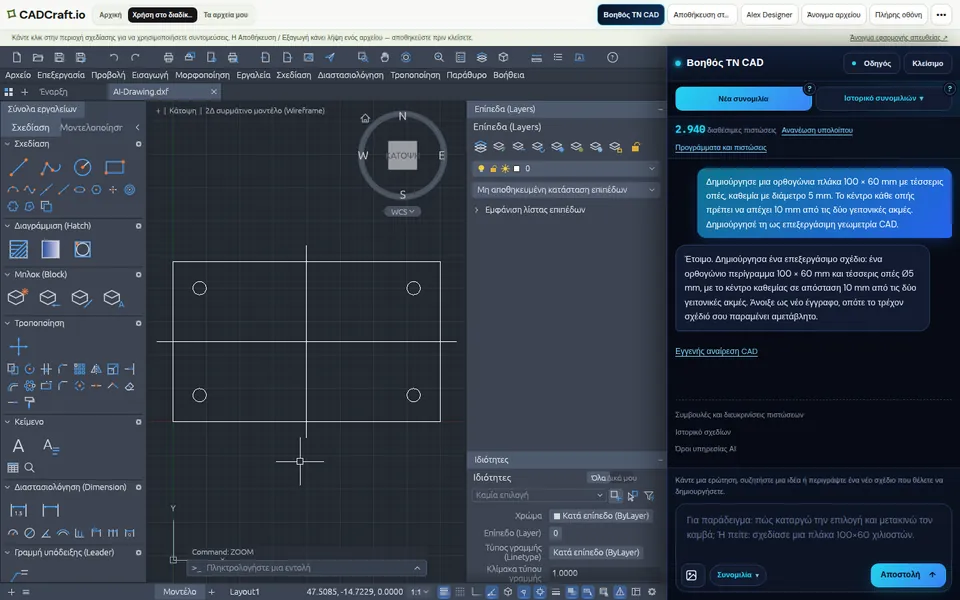
Προαιρετικά: αφήστε τον βοηθό ΤΝ να κάνει το πρώτο σχέδιο
Αν προτιμάτε να περιγράψετε ένα εξάρτημα αντί να το σχεδιάσετε, ανοίξτε την επιλογή Βοηθός ΤΝ CAD στο επάνω μέρος του επεξεργαστή. Γράψτε τι χρειάζεστε μαζί με τις διαστάσεις, για παράδειγμα μια πλάκα 100 × 60 mm με τέσσερις οπές 5 mm, και ο βοηθός σχεδιάζει στον καμβά κανονικές, επεξεργάσιμες οντότητες CAD. Μπορείτε επίσης να τον ρωτήσετε πώς λειτουργεί μια εντολή.
Η χειροκίνητη σχεδίαση παραμένει δωρεάν. Τα αιτήματα ΤΝ καταναλώνουν μονάδες μετά τη σύνδεσή σας με Google ή κωδικό μέσω email, ενώ οι νέοι χρήστες λαμβάνουν 15 μονάδες καλωσορίσματος. Ελέγχετε κάθε σχέδιο ΤΝ πριν το χρησιμοποιήσετε στην παραγωγή.
- Δημιουργήστε ένα νέο σχέδιο από μια περιγραφή
- Τροποποιήστε μια επιλογή ή ολόκληρο το σχέδιο
- Ρωτήστε πώς χρησιμοποιείται ένα εργαλείο και λάβετε οδηγίες βήμα προς βήμα στην ίδια συνομιλία
ΣΥΝΤΟΜΕΥΣΕΙΣ
Εντολές που αξίζει να μάθετε πρώτα
Κάντε πρώτα κλικ μέσα στην περιοχή σχεδίασης, ώστε ο καμβάς να δέχεται τις εντολές του πληκτρολογίου. Σε macOS, χρησιμοποιήστε ⌘ αντί για Ctrl.
| Εντολή ή πλήκτρο | Τι κάνει |
|---|---|
| L · LINE | Σχεδίαση γραμμών |
| C · CIRCLE | Σχεδίαση κύκλου |
| REC · RECTANG | Σχεδίαση ορθογωνίου |
| M · MOVE | Μετακίνηση αντικειμένων |
| CO · COPY | Αντιγραφή αντικειμένων |
| O · OFFSET | Παράλληλη μετατόπιση σε καθορισμένη απόσταση |
| TR · TRIM | Περικοπή έως ακμές |
| E · ERASE | Διαγραφή αντικειμένων |
| DLI · DIMLINEAR | Γραμμική διαστασιολόγηση |
| Z → E · ZOOM | Ζουμ σε ολόκληρο το σχέδιο |
| Ctrl + Z | Αναίρεση |
| Ctrl + Y | Επανάληψη |
| Ctrl + A | Επιλογή όλων |
| Esc | Ακύρωση ή εκκαθάριση της επιλογής |
| F3 | Ενεργοποίηση/απενεργοποίηση έλξης σε αντικείμενα |
| F8 | Ενεργοποίηση/απενεργοποίηση ορθογώνιας σχεδίασης |
| Wheel · Middle drag | Ζουμ και μετατόπιση προβολής |
ΣΥΜΒΟΥΛΕΣ
Συνήθειες που εξοικονομούν χρόνο
- Σχεδιάστε σε πραγματικό μέγεθος και πραγματικές μονάδες και μετά προσθέστε διαστάσεις· μην αλλάζετε την κλίμακα του σχεδίου για να χωρέσει στην οθόνη.
- Χρησιμοποιήστε την έλξη σε αντικείμενα για κάθε σημείο που πρέπει να συμπίπτει με άλλο αντικείμενο.
- Χρησιμοποιήστε ξεχωριστό επίπεδο για κάθε σκοπό, όπως περιγράμματα, κεντρικές γραμμές, διαστάσεις και κείμενο.
- Αποθηκεύστε από νωρίς και συχνά και κρατήστε το αρχικό αρχείο όταν επεξεργάζεστε ένα DXF ή DWG.
- Μάθετε τις συντομεύσεις των εντολών LINE, CIRCLE, MOVE, COPY και TRIM· περιορίζουν τις περισσότερες μετακινήσεις του ποντικιού.
ΧΡΗΣΙΜΕΣ ΠΛΗΡΟΦΟΡΙΕΣ
Περιορισμοί του δωρεάν online CAD
- Το CADCraft είναι σύστημα 2D: δεν υποστηρίζει τρισδιάστατη μοντελοποίηση στερεών ή συναρμολογήσεις.
- Η συμβατότητα DXF και DWG ποικίλλει ανάλογα με την έκδοση και το περιεχόμενο του αρχείου.
- Τα σχέδια και οι απαντήσεις της ΤΝ χρειάζονται τον έλεγχό σας πριν χρησιμοποιηθούν στην παραγωγή.
- Απαιτεί σύγχρονο πρόγραμμα περιήγησης με WebGPU ή WebGL2, ενώ η αρχική φόρτωση έχει μεγάλο όγκο δεδομένων.
ΣΥΧΝΕΣ ΕΡΩΤΗΣΕΙΣ
Ερωτήσεις για τη χρήση δωρεάν online CAD
Είναι πράγματι δωρεάν η χρήση του CADCraft;
Ναι. Η σχεδίαση, το άνοιγμα, η αποθήκευση και η εξαγωγή είναι δωρεάν. Μόνο ο προαιρετικός βοηθός ΤΝ χρησιμοποιεί μονάδες και οι νέοι χρήστες λαμβάνουν 15 μονάδες καλωσορίσματος.
Χρειάζεται να δημιουργήσω λογαριασμό;
Όχι. Η χειροκίνητη σχεδίαση δεν απαιτεί λογαριασμό. Χρησιμοποιήστε τη «Σύνδεση» μόνο για να διατηρείτε σχέδια στα «Τα αρχεία μου» ή για να χρησιμοποιήσετε τον βοηθό ΤΝ.
Μπορώ να ανοίξω αρχεία DWG;
Ναι. Το CADCraft ανοίγει αρχεία DXF και DWG και αποθηκεύει σε DXF. Η συμβατότητα ποικίλλει ανάλογα με την έκδοση του αρχείου, γι’ αυτό κρατήστε το πρωτότυπο και ελέγξτε τα σημαντικά σχέδια.
Μεταφορτώνονται τα σχέδιά μου;
Όχι αυτόματα. Τα σχέδια επισκεπτών παραμένουν στο πρόγραμμα περιήγησής σας μέχρι να τα αποθηκεύσετε ή να τα εξαγάγετε. Η αποθήκευση στο cloud γίνεται μόνο όταν την επιλέξετε. Τα αιτήματα ΤΝ στέλνουν το μήνυμά σας και τα σχετικά στοιχεία του σχεδίου στην υπηρεσία ΤΝ.
Λειτουργεί σε Chromebook, tablet ή κινητό;
Ναι. Ο επεξεργαστής λειτουργεί σε σύγχρονο πρόγραμμα περιήγησης σε Windows, macOS, Linux, ChromeOS, tablet και κινητά και προσαρμόζεται σε οθόνες αφής.
Μπορώ να το χρησιμοποιήσω για αμειβόμενη εργασία;
Ελέγξτε πρώτα τους όρους κάθε δωρεάν εργαλείου CAD. Για το CADCraft, διαβάστε τη σελίδα με τις άδειες χρήσης και τους όρους. Ελέγχετε προσεκτικά τα σχέδια πριν τα χρησιμοποιήσετε στην παραγωγή.
ΞΕΚΙΝΗΣΤΕ ΤΩΡΑ
Ανοίξτε τον επεξεργαστή και σχεδιάστε την πρώτη σας γραμμή
Αρκεί ένα κλικ, χωρίς εγγραφή. Ξεκινήστε με ένα κενό σχέδιο, φορτώστε το δείγμα ή ανοίξτε ένα αρχείο DXF ή DWG.
Οδηγός δωρεάν συστήματος CAD · Δείτε προγράμματα και μονάδες · Όλοι οι οδηγοί