ΟΔΗΓΟΣ
Οδηγός CADCraft: χρήση του επεξεργαστή και του Βοηθού ΤΝ CAD
Όλα όσα χρειάζεστε για να ξεκινήσετε σε λίγα λεπτά: ανοίξτε τον δωρεάν επεξεργαστή, σχεδιάστε με το χέρι και συνομιλήστε με τον Βοηθό ΤΝ CAD για να δημιουργήσετε και να επεξεργαστείτε σχέδια. Παρακάτω εξηγούμε κάθε κουμπί με απλά λόγια.

ΒΑΣΙΚΑ ΣΗΜΕΙΑ
Με λίγα λόγια
- Ανοίξτε τον επεξεργαστή και σχεδιάστε αμέσως. Η σχεδίαση με το χέρι είναι δωρεάν και δεν απαιτεί λογαριασμό.
- Επιλέξτε «Σύνδεση» με Google ή με κωδικό μέσω email για να χρησιμοποιήσετε τον Βοηθό ΤΝ CAD, την «Αποθήκευση στο cloud» και «Τα αρχεία μου».
- Χρησιμοποιήστε τη «Συνομιλία» για να κάνετε ερωτήσεις ή να περιγράψετε ένα νέο σχέδιο. Με την «Επεξεργασία του τρέχοντος σχεδίου», επιλέξτε «Ολόκληρο σχέδιο», «Επιλεγμένα αντικείμενα» ή «Προσθήκη στο τρέχον σχέδιο».
- Ο βοηθός διαθέτει τη «Νέα συνομιλία» για εκκαθάριση του πλαισίου της συνομιλίας και το «Ιστορικό συνομιλιών» για επαναφορά μιας προηγούμενης συνομιλίας. Κανένα από τα δύο δεν διαγράφει σχέδια.
- Το τελευταίο σχέδιο που δημιουργήθηκε επανέρχεται μετά την ανανέωση της σελίδας. Επιλέγοντας ένα παλαιότερο σχέδιο, το ανοίγετε στον επεξεργαστή.
ΒΗΜΑ ΠΡΟΣ ΒΗΜΑ
Οκτώ βήματα από το πρώτο κλικ έως την αποθήκευση σχεδίου
Ακολουθήστε τα βήματα με τη σειρά την πρώτη φορά και έπειτα κρατήστε τα ως λίστα ελέγχου.
Ανοίξτε τον επεξεργαστή
Κάντε κλικ στο Άνοιγμα CADCraft CAD Online. Ο επεξεργαστής φορτώνει στο πρόγραμμα περιήγησής σας με εργαλεία, επίπεδα, ιδιότητες και γραμμή εντολών. Στην πρώτη επίσκεψη γίνεται λήψη της μηχανής CAD, οπότε περιμένετε να ολοκληρωθεί η γραμμή φόρτωσης.
Σχεδιάστε χειροκίνητα
Κάντε κλικ μέσα στην περιοχή σχεδίασης, πληκτρολογήστε μια εντολή όπως LINE ή CIRCLE και πατήστε Enter. Έπειτα ακολουθήστε τις οδηγίες. Η χειροκίνητη σχεδίαση, το άνοιγμα, η αποθήκευση και η εξαγωγή δεν καταναλώνουν ποτέ μονάδες.
Συνδεθείτε όταν θέλετε ΤΝ ή αποθήκευση στο cloud
Επιλέξτε «Σύνδεση» και συνεχίστε με Google ή με κωδικό μέσω email. Οι νέοι λογαριασμοί λαμβάνουν 15 μονάδες καλωσορίσματος μία φορά. Μπορείτε να συνεχίσετε να σχεδιάζετε χωρίς να συνδεθείτε.
Ανοίξτε τον Βοηθό ΤΝ CAD
Κάντε κλικ στο «Βοηθός ΤΝ CAD» στον επεξεργαστή. Το πλαίσιο συνομιλίας ανοίγει δίπλα στο σχέδιο και το σχέδιο παραμένει ορατό.
Ρωτήστε ή περιγράψτε
Επιλέξτε «Συνομιλία», γράψτε το μήνυμά σας και πατήστε Enter για αποστολή. Πατήστε Shift + Enter ή ⌘/Ctrl + Enter για αλλαγή γραμμής. Ρωτήστε πώς να κάνετε κάτι στο CAD ή περιγράψτε το σχέδιο που θέλετε, για παράδειγμα μια πλάκα 100×60 mm με τέσσερις οπές 8 mm.
Ελέγξτε το αποτέλεσμα
Ένα νέο σχέδιο ανοίγει αυτόματα σε νέα καρτέλα στον επεξεργαστή και το τρέχον σχέδιό σας διατηρείται. Όταν επεξεργάζεστε το τρέχον σχέδιο ή μια επιλογή αντικειμένων, το αποτέλεσμα περιμένει μέχρι να επιλέξετε «Εφαρμογή στο CAD».
Βελτιώστε το σχέδιο στην ίδια συνομιλία
Συνεχίστε τη συνομιλία για να αλλάξετε διαστάσεις, να προσθέσετε αντικείμενα ή να ρωτήσετε γιατί κάτι εμφανίζεται έτσι. Η συνομιλία θυμάται όσα ειπώθηκαν νωρίτερα.
Αποθηκεύστε ή εξαγάγετε
Χρησιμοποιήστε την «Αποθήκευση στο cloud» για να κρατήσετε το σχέδιο στα «Τα αρχεία μου» ή «Αρχείο → Αποθήκευση» ή «Εξαγωγή» για να κατεβάσετε ένα DXF στον υπολογιστή σας. Οι χειροκίνητες αλλαγές δεν αποθηκεύονται αυτόματα, οπότε αποθηκεύστε πριν κλείσετε την καρτέλα.
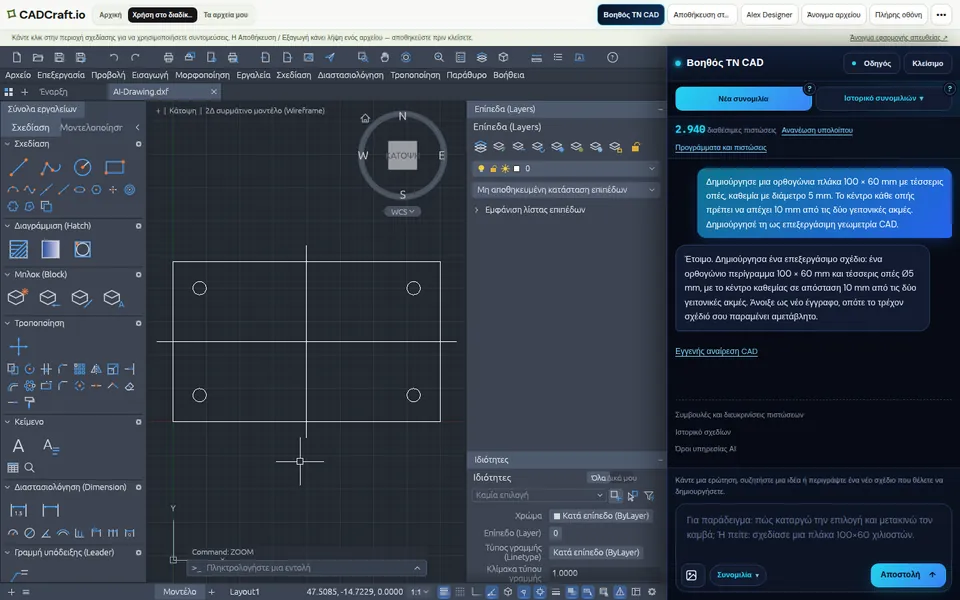
Δημιουργία νέου σχεδίου με τον Βοηθό ΤΝ CAD
Επιλέξτε «Συνομιλία» και περιγράψτε το σχέδιο που θέλετε· δεν υπάρχει ξεχωριστή λειτουργία δημιουργίας. Ο βοηθός δημιουργεί ένα αρχείο CAD, το αποθηκεύει στον λογαριασμό σας και το ανοίγει ως νέο έγγραφο στον επεξεργαστή, ώστε το τρέχον σχέδιό σας να μην αντικαθίσταται ποτέ.
Προσδιορίστε το μέγεθος, τις μονάδες και την ποσότητα. Σύντομα, συγκεκριμένα αιτήματα, όπως μια κάτοψη με δύο δωμάτια και μια πόρτα 900 mm, δίνουν τα καλύτερα αποτελέσματα.
- Αναφέρετε τις μονάδες (mm, cm, m ή ίντσες) και τις βασικές διαστάσεις.
- Περιγράψτε επίπεδα ή κείμενο μόνο όταν τα χρειάζεστε.
- Αν ένα αίτημα δεν είναι σαφές, ο βοηθός μπορεί πρώτα να κάνει μια ερώτηση. Απαντήστε στην ίδια συνομιλία για να συνεχίσετε.
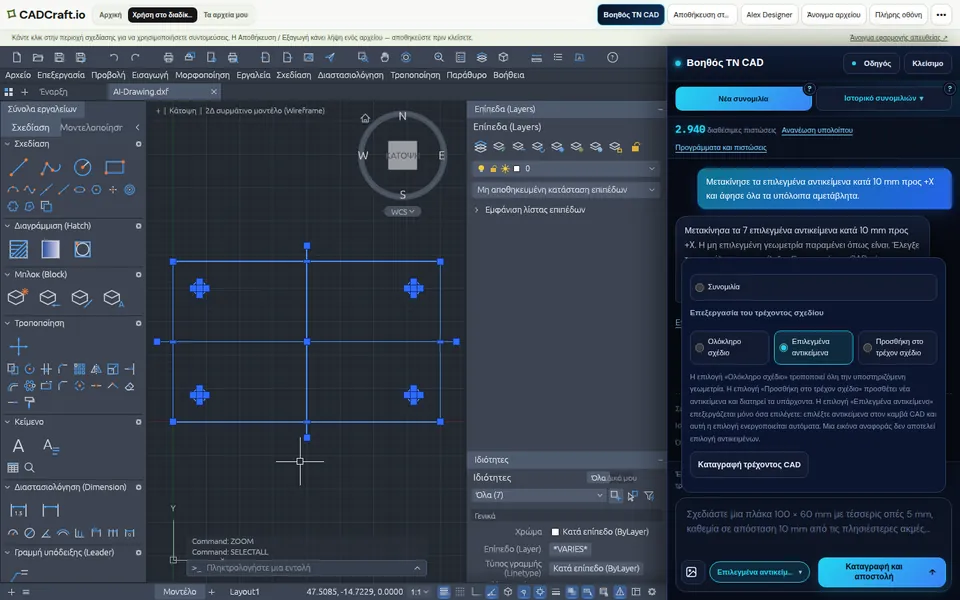
Επεξεργασία ολόκληρου σχεδίου ή μιας επιλογής
Για να αλλάξετε ό,τι έχετε ήδη σχεδιάσει, επιλέξτε «Επεξεργασία του τρέχοντος σχεδίου» και έπειτα «Ολόκληρο σχέδιο», «Επιλεγμένα αντικείμενα» ή «Προσθήκη στο τρέχον σχέδιο». Η «Συνομιλία» είναι η προεπιλογή πριν επιλέξετε αντικείμενα. Σύρετε ένα πλαίσιο γύρω από αντικείμενα στον καμβά CAD και ο βοηθός τα εντοπίζει και μεταβαίνει αυτόματα στα «Επιλεγμένα αντικείμενα». Ο εντοπισμός δεν καταναλώνει μονάδες χρήσης.
Το αποτέλεσμα εμφανίζεται για έλεγχο πριν αλλάξει οτιδήποτε. Επιλέξτε «Εφαρμογή στο CAD» για να το αποδεχτείτε ή κρατήστε το αρχικό. Αν αλλάξετε γνώμη μετά, χρησιμοποιήστε την «Εγγενής αναίρεση CAD».
Αν αλλάξετε λειτουργία χειροκίνητα, η ίδια αμετάβλητη επιλογή δεν θα σας επαναφέρει στην προηγούμενη λειτουργία. Ο αυτόματος εντοπισμός δεν διακόπτει ένα ενεργό αίτημα ή ένα αποτέλεσμα που περιμένει να εφαρμοστεί. Όταν στέλνετε αίτημα επεξεργασίας, το τρέχον σχέδιο ή η επιλογή καταγράφεται ξανά.
- Η «Προσθήκη στο τρέχον σχέδιο» διατηρεί όλα τα υπάρχοντα αντικείμενα.
- Η επιλογή «Επιλεγμένα αντικείμενα» επηρεάζει μόνο τα αντικείμενα που καταγράψατε.
- Οι χειροκίνητες αλλαγές που κάνετε όσο ένα αποτέλεσμα περιμένει την έγκρισή σας προστατεύονται.
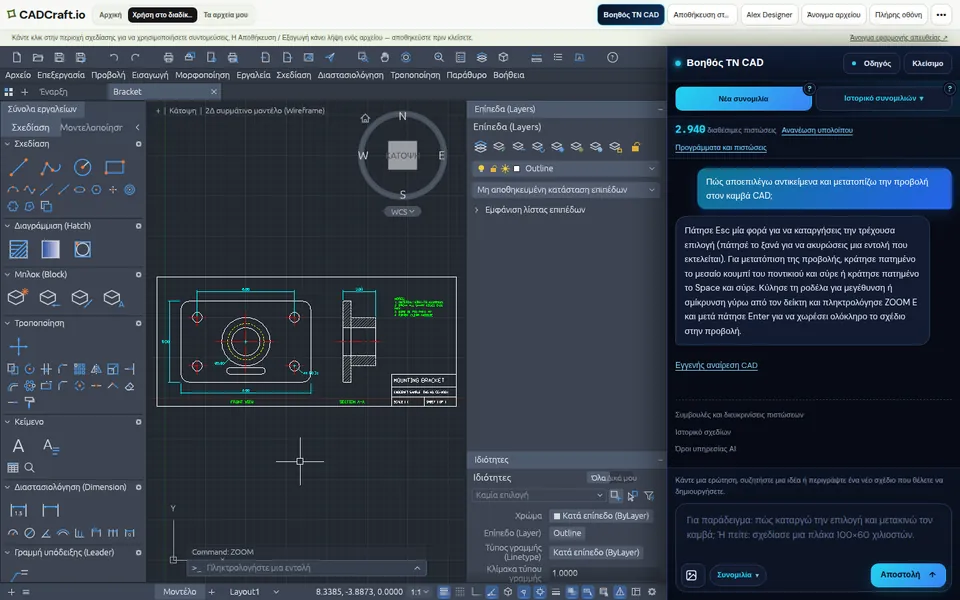
Εικόνες αναφοράς, επικόλληση και συντομεύσεις πληκτρολογίου
Κάθε μήνυμα μπορεί να έχει τη δική του εικόνα αναφοράς. Πατήστε το κουμπί εικόνας ή αντιγράψτε μια εικόνα και επικολλήστε την με Ctrl + V (⌘ + V στο macOS). Μια μικρή προεπισκόπηση εμφανίζεται πάνω από το πεδίο μηνύματος και μπορεί να αφαιρεθεί πριν από την αποστολή.
Πατήστε Enter για αποστολή. Πατήστε Shift + Enter ή ⌘/Ctrl + Enter για να ξεκινήσετε νέα γραμμή χωρίς αποστολή.
- Υποστηρίζονται εικόνες PNG, JPEG και WebP.
- Μια εικόνα αναφοράς βοηθά στη διάταξη και τις αναλογίες, αλλά δεν αποτελεί ακριβή αποτύπωση. Ελέγξτε τις διαστάσεις.
- Τα σύνθετα αιτήματα και οι εικόνες αναφοράς μπορεί να χρειαστούν περισσότερο χρόνο για απάντηση.

Ανανέωση σελίδας, Ιστορικό συνομιλιών και Ιστορικό σχεδίων
Τα σχέδια που δημιουργούνται αποθηκεύονται αυτόματα στον λογαριασμό σας. Μετά την ανανέωση της σελίδας, ο επεξεργαστής ανοίγει ξανά το πιο πρόσφατο σχέδιο που δημιουργήθηκε, ενώ το «Ιστορικό συνομιλιών» επαναφέρει προηγούμενες συνομιλίες.
Ανοίξτε το «Ιστορικό σχεδίων» για να δείτε αποθηκευμένα σχέδια και τις εκδόσεις τους. Όταν επιλέγετε μια συνομιλία, το νεότερο σχέδιό της εμφανίζεται αμέσως στον επεξεργαστή. Οι παλαιότερες εκδόσεις παραμένουν διαθέσιμες και ανοίγουν με το «Άνοιγμα στο CAD».
- Οι αλλαγές που κάνετε χειροκίνητα στο CAD δεν μεταφορτώνονται αυτόματα. Χρησιμοποιήστε «Αποθήκευση στο cloud» ή «Αρχείο → Αποθήκευση» για να τις διατηρήσετε.
- Τα αποθηκευμένα σχέδια ΤΝ διατηρούνται για το διάστημα που αναγράφεται στο «Ιστορικό σχεδίων», οπότε κατεβάστε ένα τοπικό αντίγραφο για οτιδήποτε σημαντικό.
- Χρησιμοποιήστε τη «Σύνδεση» με τον ίδιο λογαριασμό σε άλλη συσκευή για να βρείτε εκεί τις συνομιλίες σας.

ΠΙΣΤΩΣΕΙΣ
Πιστώσεις και προγράμματα
- Η σχεδίαση με το χέρι, το άνοιγμα αρχείων, η αποθήκευση και η εξαγωγή είναι δωρεάν.
- Μόνο τα αιτήματα ΤΝ χρησιμοποιούν πιστώσεις και οι νέοι λογαριασμοί λαμβάνουν 15 πιστώσεις καλωσορίσματος μία φορά.
- Αν ένα αίτημα δεν μπορεί να ολοκληρωθεί, οι πιστώσεις που δεσμεύτηκαν για αυτό επιστρέφονται.
- Τα μηνιαία και ετήσια προγράμματα περιλαμβάνουν πιστώσεις, ενώ μπορείτε να προσθέσετε πακέτα πιστώσεων όσο το πρόγραμμα είναι ενεργό. Με την ετήσια χρέωση εξοικονομείτε 20%.
- Όλα τα προγράμματα ανανεώνονται αυτόματα μέχρι να ακυρωθούν, ενώ τα πακέτα πιστώσεων αγοράζονται εφάπαξ.
ΚΑΛΥΤΕΡΑ ΑΠΟΤΕΛΕΣΜΑΤΑ
Συμβουλές για καλύτερα αιτήματα
- Πείτε για ποιον σκοπό προορίζεται το σχέδιο και ορίστε τις μονάδες.
- Δώστε πρώτα τις συνολικές διαστάσεις και μετά λεπτομέρειες όπως οπές, στρογγυλεύσεις ή κείμενο.
- Κατά την επεξεργασία, ζητήστε μία αλλαγή κάθε φορά, ώστε να ελέγχετε εύκολα κάθε αποτέλεσμα.
- Χρησιμοποιήστε την επιλογή «Επιλεγμένα αντικείμενα» για μικρές αλλαγές, αντί να ξαναδημιουργείτε ολόκληρο το σχέδιο.
- Αν δεν είστε βέβαιοι πώς λειτουργεί μια εντολή, ρωτήστε τον βοηθό· η συνομιλία γίνεται στο ίδιο πλαίσιο.
ΧΡΗΣΙΜΕΣ ΠΛΗΡΟΦΟΡΙΕΣ
Περιορισμοί που πρέπει να γνωρίζετε
- Το CADCraft είναι σύστημα 2D: δεν υποστηρίζει μοντελοποίηση στερεών 3D ή συναρμολογήσεις.
- Τα σχέδια και οι απαντήσεις της ΤΝ χρειάζονται έλεγχο από εσάς πριν χρησιμοποιηθούν στην παραγωγή, την κατασκευή προϊόντων ή σε κατασκευαστικά έργα.
- Η συμβατότητα DXF και DWG ποικίλλει ανάλογα με την έκδοση και το περιεχόμενο του αρχείου, οπότε κρατήστε το αρχικό αρχείο.
- Ο επεξεργαστής χρειάζεται ενημερωμένο πρόγραμμα περιήγησης και η πρώτη φόρτωση έχει μεγάλο όγκο δεδομένων.
ΣΥΧΝΕΣ ΕΡΩΤΗΣΕΙΣ
Συχνές ερωτήσεις
Πού θα βρω τον Οδηγό;
Ανοίξτε τον Βοηθό ΤΝ CAD στον επεξεργαστή και πατήστε «Οδηγός» στο πλαίσιο ή χρησιμοποιήστε τον σύνδεσμο «Οδηγός» στο υποσέλιδο κάθε σελίδας.
Πώς διαφέρουν η «Συνομιλία», η «Επεξεργασία του τρέχοντος σχεδίου» και τα κουμπιά συνομιλιών;
Η «Συνομιλία» σάς επιτρέπει να κάνετε ερωτήσεις ή να περιγράψετε ένα ανεξάρτητο νέο σχέδιο. Η «Επεξεργασία του τρέχοντος σχεδίου» αλλάζει το ανοιχτό σχέδιο, με τις επιλογές «Ολόκληρο σχέδιο», «Επιλεγμένα αντικείμενα» ή «Προσθήκη στο τρέχον σχέδιο». Η «Νέα συνομιλία» εκκαθαρίζει μόνο το πλαίσιο της συνομιλίας, ενώ το «Ιστορικό συνομιλιών» ανοίγει ξανά προηγούμενες συνομιλίες. Αυτά τα κουμπιά δεν διαγράφουν σχέδια.
Ανανέωσα τη σελίδα. Χάθηκε το σχέδιό μου;
Όχι. Τα σχέδια που δημιουργούνται αποθηκεύονται στον λογαριασμό σας και το πιο πρόσφατο ανοίγει ξανά αυτόματα. Οι αλλαγές που κάνατε χειροκίνητα μετά τη δημιουργία του δεν αποθηκεύονται μέχρι να χρησιμοποιήσετε το «Αποθήκευση στο cloud» ή να κατεβάσετε το αρχείο.
Πάτησα ένα παλιό σχέδιο, αλλά δεν άλλαξε τίποτα στον επεξεργαστή. Τι κάνω τώρα;
Επιλέξτε τη συνομιλία στο «Ιστορικό σχεδίων» ή στο «Ιστορικό συνομιλιών» και η νεότερη έκδοσή της ανοίγει στον επεξεργαστή. Για μια παλαιότερη έκδοση, πατήστε «Άνοιγμα στο CAD» δίπλα της.
Χρειάζομαι λογαριασμό για να σχεδιάσω;
Όχι. Η χειροκίνητη σχεδίαση δεν απαιτεί λογαριασμό. Χρησιμοποιήστε τη «Σύνδεση» μόνο για τον Βοηθό ΤΝ CAD, το «Αποθήκευση στο cloud» και το «Τα αρχεία μου».
Η συνομιλία καταναλώνει μονάδες;
Ναι. Κάθε αίτημα προς την ΤΝ καταναλώνει μονάδες, είτε είναι ερώτηση, διευκρίνιση ή σχέδιο. Το πλαίσιο δείχνει το υπόλοιπό σας και οι μονάδες επιστρέφονται όταν ένα αίτημα αποτυγχάνει.
Μπορώ να ανοίξω αρχεία DWG;
Ναι. Το CADCraft ανοίγει αρχεία DXF και DWG και αποθηκεύει σε DXF. Η συμβατότητα διαφέρει ανάλογα με την έκδοση του αρχείου.
ΕΤΟΙΜΟΙ ΝΑ ΞΕΚΙΝΗΣΕΤΕ
Ανοίξτε τον επεξεργαστή και δοκιμάστε τον βοηθό
Σχεδιάστε δωρεάν, έπειτα χρησιμοποιήστε τη «Σύνδεση» και ζητήστε από τον Βοηθό ΤΝ CAD το πρώτο σας σχέδιο.