GUÍA · CAD EN LÍNEA GRATIS · SIN INSTALACIÓN
Cómo usar CAD en línea gratis, paso a paso
No necesitas comprar, descargar ni instalar nada para dibujar en CAD. Esta guía explica cómo usar CAD en línea gratis en una pestaña del navegador: dónde hacer clic, qué comandos aprender primero, cómo abrir y guardar archivos DXF y DWG y cuándo resulta útil el asistente de IA opcional.

PUNTOS CLAVE
En pocas palabras
- Abre CADCraft en cualquier navegador actualizado: no hay nada que descargar y no necesitas una cuenta para dibujar manualmente.
- Escribe un comando como LINE o CIRCLE en la línea de comandos, o elige una herramienta de un grupo de herramientas.
- Organiza el dibujo en capas, revisa los objetos en Propiedades y añade cotas.
- Abre archivos DXF y DWG y, después, guarda o exporta el dibujo en DXF a tu equipo.
- El asistente de IA es opcional y es la única función que utiliza créditos.
Qué significa realmente CAD en línea gratis
CAD en línea gratis se refiere a software CAD que puedes usar sin pagar y sin instalar un programa. Las opciones habituales son herramientas de navegador, programas de escritorio de código abierto, planes gratuitos limitados de proveedores, versiones de prueba y licencias para estudiantes. Una versión de prueba no es CAD gratuito, y un plan gratuito puede restringir el uso comercial, así que lee las condiciones antes de realizar trabajos remunerados.
CADCraft es una herramienta de navegador. Su motor CAD está compilado en WebAssembly y se ejecuta en tu propio dispositivo, dentro de una pestaña. Es un sistema 2D para planos de planta, paneles, soportes, piezas de corte láser y bocetos rápidos. Para modelar sólidos 3D o ensamblajes, utiliza un programa 3D.
- Acceso gratuito: sin pagos, sin límite de prueba y sin instalador
- Sin cuenta para dibujar manualmente
- Dibujo 2D con archivos DXF y DWG
ANTES DE EMPEZAR
Qué necesitas
Muy poco. Basta con una versión actual de Chrome, Edge, Firefox o Safari con WebGPU o WebGL2, en cualquier ordenador, tableta o teléfono. Un ratón facilita la selección precisa, y el archivo DXF o DWG es opcional: puedes empezar con un dibujo en blanco o con la muestra incluida.
- Un navegador actualizado con WebGPU o WebGL2
- Sin instalación ni cuenta para dibujar
- Opcional: un archivo DXF o DWG para abrir
PASO A PASO
Siete pasos para crear tu primer dibujo
El flujo de trabajo es el mismo en todos los sistemas. Sigue los pasos en orden la primera vez y después úsalos como lista de comprobación.
Abre el editor
Haz clic en Abrir CAD gratis en esta página o en Comenzar a dibujar gratis en la página de inicio. El editor se carga en tu navegador con herramientas, capas, propiedades y una línea de comandos. Espera a que termine la barra de carga; la primera vez se descarga el motor CAD y las visitas posteriores se inician más rápido.
Explora el espacio de trabajo
Localiza los grupos de herramientas (Dibujo, Modificar, Acotación, Sombreado, Texto y Bloque), los paneles Capas y Propiedades y la línea de comandos en la parte inferior. Elige Muestra para cargar un dibujo de ejemplo y ver cómo queda un dibujo terminado.
Dibuja tus primeras formas
Haz clic dentro del área de dibujo para que reciba las pulsaciones del teclado, escribe LINE y pulsa Intro; después sigue las indicaciones de la línea de comandos y haz clic para marcar los puntos. Prueba luego CIRCLE y RECTANG. Cada comando solicita el siguiente dato, así que puedes marcar puntos o escribir distancias y coordenadas.
Edita con MOVE, COPY, OFFSET, TRIM y ERASE
Selecciona objetos y ejecuta MOVE o COPY para cambiar su posición, OFFSET para crear líneas paralelas a una distancia, TRIM para recortar la geometría hasta un borde y ERASE para borrar. Usa Deshacer con Ctrl + Z (⌘ + Z en macOS) cuando quieras volver atrás.
Organiza las capas y revisa las propiedades
Abre la lista de capas para activarlas o desactivarlas, bloquearlas y asignarles colores. Selecciona un objeto para ver su color, capa y tipo de línea en Propiedades. Colocar paredes, cotas y texto en capas separadas facilita la edición de los dibujos.
Añade cotas y texto
Usa DIMLINEAR (atajo DLI) para las cotas lineales y el grupo de herramientas Texto para notas y etiquetas. Activa la referencia a objetos (F3) para que los puntos de las cotas coincidan exactamente con esquinas y extremos, y el modo ortogonal (F8) para mantener las líneas horizontales o verticales.
Guarda o exporta tu dibujo
Elige Archivo → Guardar o Exportar para descargar un DXF en tu dispositivo. Guarda antes de cerrar la pestaña, porque un dibujo creado como invitado permanece en el navegador hasta que lo guardes o exportes. Usa Iniciar sesión solo si quieres acceder a Guardar en la nube y Mis archivos.



Abrir y guardar archivos DXF y DWG
Para trabajar en un dibujo existente, elige Abrir archivo o utiliza el menú Archivo y selecciona un archivo DXF o DWG de tu dispositivo. Guardar y Exportar descargan los archivos en tu dispositivo, de modo que CAD en línea gratis encaja con las herramientas que ya usan tus compañeros, proveedores o taller de mecanizado.
La compatibilidad con DXF y DWG varía según la versión y el contenido del archivo. Conserva el original, revisa los dibujos importantes después de abrirlos y guarda una copia antes de hacer cambios grandes.
- Abrir archivo, Guardar, Guardar como y Exportar en el menú Archivo
- Guarda en DXF para otros programas de CAD, láser y CNC
- Opcional: inicia sesión y elige Guardar en la nube para conservar los dibujos que selecciones en Mis archivos (10 MB por dibujo, 100 MB por cuenta)

Usa CAD en línea gratis en un móvil o una tableta
El editor se adapta a las pantallas pequeñas. Ocupa toda la pantalla y la línea de comandos sigue siendo accesible en dispositivos táctiles. Así, un móvil o una tableta resulta útil para comprobar una medida, revisar un DXF sobre el terreno o esbozar una idea.
Para sesiones largas de dibujo, el teclado y el ratón son más rápidos, pero los mismos archivos, capas y asistente IA están disponibles en todos los dispositivos.
- Editor a toda altura en móviles
- Toca la línea de comandos para escribir comandos
- Windows, macOS, Linux, ChromeOS, tabletas y móviles
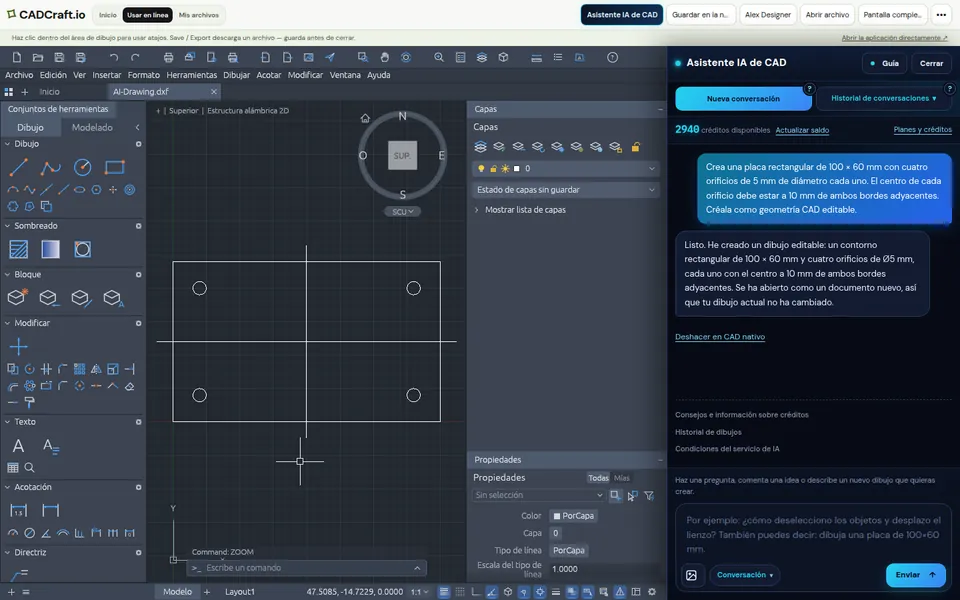
Opcional: deja que el asistente IA haga el primer boceto
Si prefieres describir una pieza en lugar de dibujarla, abre Asistente IA de CAD en la parte superior del editor. Escribe lo que necesitas con sus medidas, por ejemplo, una placa de 100 × 60 mm con cuatro agujeros de 5 mm, y el asistente dibujará entidades CAD normales y editables en el lienzo. También puedes preguntarle cómo funciona un comando.
El dibujo manual sigue siendo gratuito. Las solicitudes a la IA consumen créditos una vez que inicias sesión con Google o con un código enviado por correo electrónico, y los nuevos usuarios reciben 15 créditos de bienvenida. Revisa todos los dibujos de la IA antes de usarlos en producción.
- Crea un dibujo nuevo a partir de una descripción
- Modifica una selección o el dibujo completo
- Pregunta cómo usar una herramienta y recibe los pasos en el mismo chat
ATAJOS
Comandos que conviene aprender primero
Haz clic primero dentro del área de dibujo para que el lienzo reciba las pulsaciones del teclado. En macOS, usa ⌘ en lugar de Ctrl.
| Comando o tecla | Qué hace |
|---|---|
| L · LINE | Dibujar líneas |
| C · CIRCLE | Dibujar un círculo |
| REC · RECTANG | Dibujar un rectángulo |
| M · MOVE | Mover objetos |
| CO · COPY | Copiar objetos |
| O · OFFSET | Crear un desfase a una distancia |
| TR · TRIM | Recortar hasta los bordes |
| E · ERASE | Borrar objetos |
| DLI · DIMLINEAR | Acotación lineal |
| Z → E · ZOOM | Ajustar el zoom a todo el dibujo |
| Ctrl + Z | Deshacer |
| Ctrl + Y | Rehacer |
| Ctrl + A | Seleccionar todo |
| Esc | Cancelar o quitar la selección |
| F3 | Activar/desactivar referencias a objetos |
| F8 | Activar/desactivar modo ortogonal |
| Wheel · Middle drag | Zoom y encuadre |
CONSEJOS
Hábitos que ahorran tiempo
- Dibuja a tamaño real y en unidades reales; después, añade las cotas. No cambies la escala del dibujo para ajustarlo a la pantalla.
- Usa la referencia a objetos en cada punto que deba coincidir con otro objeto.
- Dedica una capa a cada función: contornos, líneas de centro, cotas y texto.
- Guarda pronto y con frecuencia, y conserva el archivo original cuando edites un DXF o DWG.
- Aprende los alias de LINE, CIRCLE, MOVE, COPY y TRIM; evitan la mayoría de los desplazamientos del ratón.
CONVIENE SABER
Límites del CAD en línea gratis
- CADCraft es un sistema 2D: no permite modelar sólidos 3D ni ensamblajes.
- La compatibilidad con DXF y DWG varía según la versión y el contenido del archivo.
- Los dibujos y las respuestas de la IA requieren tu revisión antes de usarlos en producción.
- Necesita un navegador actualizado con WebGPU o WebGL2, y la primera carga es de gran tamaño.
PREGUNTAS FRECUENTES
Preguntas sobre el uso de CAD en línea gratis
¿CADCraft es realmente gratis?
Sí. Dibujar, abrir, guardar y exportar es gratis. Solo el asistente de IA opcional consume créditos, y los nuevos usuarios reciben 15 créditos de bienvenida.
¿Necesito crear una cuenta?
No. El dibujo manual no requiere una cuenta. Usa Iniciar sesión solo para conservar dibujos en Mis archivos o para usar el asistente de IA.
¿Puedo abrir archivos DWG?
Sí. CADCraft abre archivos DXF y DWG y guarda en DXF. La compatibilidad varía según la versión del archivo, así que conserva el original y revisa los dibujos importantes.
¿Se suben mis dibujos a algún servidor?
No automáticamente. Los dibujos creados como invitado permanecen en tu navegador hasta que los guardes o exportes. Solo se guardan en la nube si eliges hacerlo. Las solicitudes a la IA envían tu mensaje y el contexto relevante del dibujo al servicio de IA.
¿Funciona en un Chromebook, una tableta o un móvil?
Sí. El editor funciona en un navegador actualizado en Windows, macOS, Linux, ChromeOS, tabletas y móviles, y se adapta a las pantallas táctiles.
¿Puedo usarlo para trabajos remunerados?
Consulta primero las condiciones de cualquier herramienta CAD gratuita. En el caso de CADCraft, lee la página de licencias y condiciones. Revisa los dibujos con cuidado antes de usarlos en producción.
EMPIEZA AHORA
Abre el editor y dibuja tu primera línea
Solo necesitas un clic, sin registrarte. Empieza con un dibujo en blanco, carga la muestra o abre un archivo DXF o DWG.
Guía del sistema CAD gratuito · Ver planes y créditos · Todas las guías