GUÍA
Guía de CADCraft: cómo usar el editor y el Asistente IA de CAD
Todo lo que necesitas para empezar en minutos: abre el editor gratuito, dibuja a mano y luego conversa con el Asistente IA de CAD para crear y editar dibujos. A continuación se explica cada botón con palabras sencillas.

PUNTOS CLAVE
En pocas palabras
- Abre el editor y empieza a dibujar de inmediato. Dibujar a mano es gratis y no requiere una cuenta.
- Usa «Iniciar sesión» con Google o un código por correo electrónico para acceder al Asistente IA de CAD, «Guardar en la nube» y «Mis archivos».
- Usa Conversación para hacer preguntas o describir un dibujo nuevo. Usa Editar el dibujo actual para elegir Dibujo completo, Objetos seleccionados o Añadir al dibujo actual.
- El asistente ofrece Nueva conversación para borrar el contexto de la conversación e Historial de conversaciones para recuperar una conversación anterior. Ninguna de estas opciones elimina un dibujo.
- El último dibujo generado vuelve a aparecer al actualizar la página, y al elegir un dibujo anterior, este se abre en el editor.
PASO A PASO
Ocho pasos desde el primer clic hasta guardar un dibujo
Sigue los pasos en orden la primera vez y después úsalos como lista de comprobación.
Abre el editor
Haz clic en Abrir CADCraft CAD Online. El editor se carga en tu navegador con herramientas, capas, propiedades y una línea de comandos. En la primera visita se descarga el motor CAD, así que espera a que termine la barra de carga.
Dibuja a mano
Haz clic en el área de dibujo, escribe un comando como LINE o CIRCLE y pulsa Enter. Después, sigue las indicaciones. Dibujar a mano, abrir, guardar y exportar nunca consume créditos.
Inicia sesión cuando quieras usar IA o guardar en la nube
Elige Iniciar sesión y continúa con Google o con un código por correo electrónico. Las cuentas nuevas reciben 15 créditos de bienvenida una sola vez. Puedes seguir dibujando sin iniciar sesión.
Abre el Asistente IA de CAD
Haz clic en Asistente IA de CAD en el editor. El panel de chat se abre junto al dibujo, que permanece visible.
Pregunta o describe
Elige Conversación, escribe tu mensaje y pulsa Enter para enviarlo. Pulsa Shift + Enter o ⌘/Ctrl + Enter para insertar un salto de línea. Pregunta cómo hacer algo en CAD o describe el dibujo que quieres, por ejemplo, una placa de 100×60 mm con cuatro agujeros de 8 mm.
Revisa el resultado
El nuevo dibujo se abre automáticamente en una nueva pestaña del editor y se conserva tu dibujo actual. Cuando editas el dibujo actual o una selección, el resultado espera hasta que elijas Aplicar al CAD.
Haz ajustes en la misma conversación
Sigue conversando para cambiar dimensiones, añadir objetos o preguntar por qué algo tiene ese aspecto. La conversación recuerda lo que se dijo antes.
Guarda o exporta
Usa Guardar en la nube para conservar el dibujo en Mis archivos, o Archivo → Guardar o Exportar para descargar un DXF en tu ordenador. Los cambios manuales no se guardan automáticamente, así que guarda antes de cerrar la pestaña.
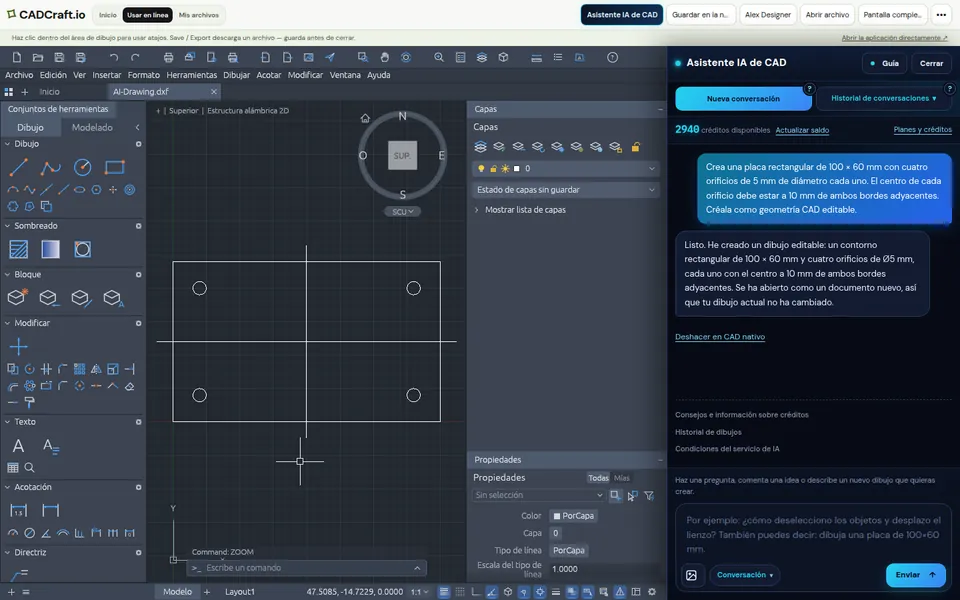
Crea un nuevo dibujo con el Asistente IA de CAD
Elige Conversación y describe el dibujo que quieres; no hay un modo de creación aparte. El asistente genera un archivo CAD, lo guarda en tu cuenta y lo abre como un documento nuevo en el editor, por lo que nunca se sobrescribe tu dibujo actual.
Especifica el tamaño, las unidades y la cantidad. Las peticiones breves y concretas, como un plano con dos habitaciones y una puerta de 900 mm, dan los mejores resultados.
- Indica las unidades (mm, cm, m o pulgadas) y las dimensiones principales.
- Describe las capas o el texto solo cuando los necesites.
- Si una petición no está clara, el asistente puede hacerte una pregunta antes de empezar. Responde en el mismo chat para continuar.
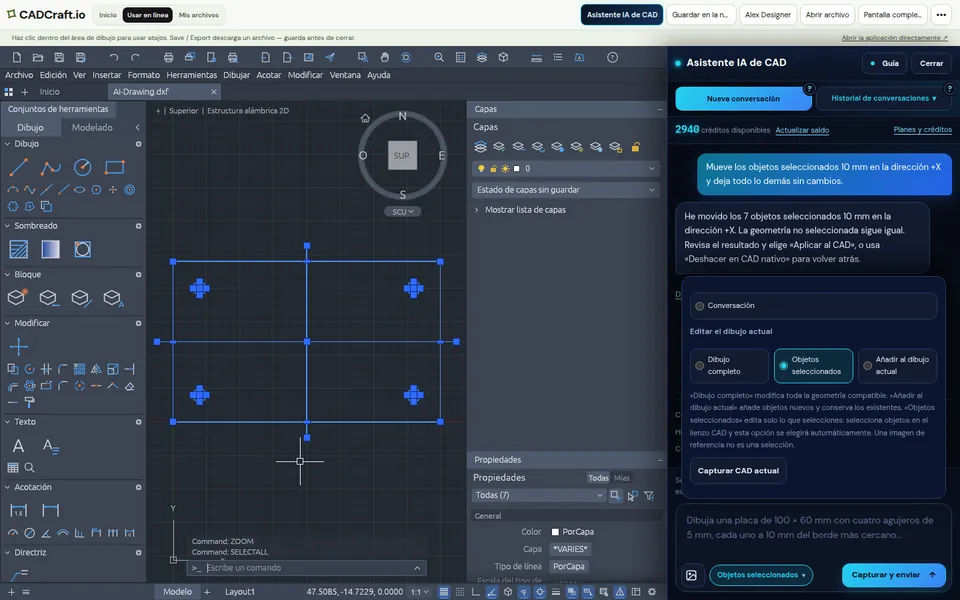
Edita el dibujo completo o una selección
Para modificar lo que ya has dibujado, elige Editar el dibujo actual y después Dibujo completo, Objetos seleccionados o Añadir al dibujo actual. Conversación es el modo predeterminado antes de seleccionar objetos. Arrastra para trazar un recuadro alrededor de los objetos en el lienzo CAD; el asistente los detecta y cambia a Objetos seleccionados automáticamente. La detección no consume créditos.
El resultado se muestra para que lo revises antes de realizar cualquier cambio. Elige Aplicar al CAD para aceptarlo o conserva el original. Si después cambias de opinión, usa Deshacer en CAD nativo.
Si cambias de modo manualmente, la misma selección sin cambios no te devolverá al modo anterior. La detección automática no interrumpe una solicitud en curso ni un resultado pendiente de aplicar. Al enviar una solicitud de edición, se vuelve a capturar el dibujo o la selección actual.
- Añadir al dibujo actual conserva todos los objetos existentes.
- Objetos seleccionados modifica únicamente los objetos que has capturado.
- Los cambios manuales que hagas mientras un resultado está pendiente quedan protegidos.
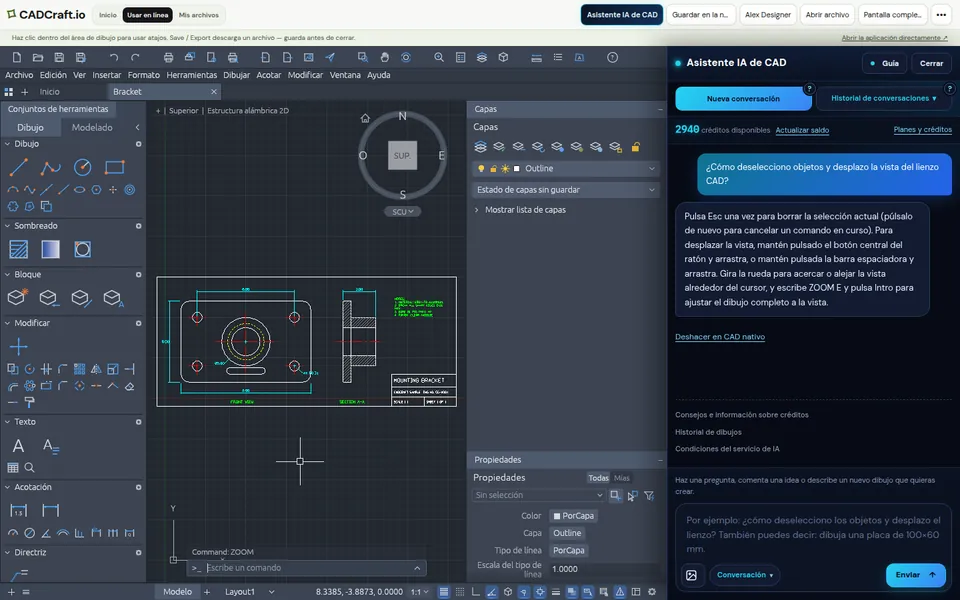
Imágenes de referencia, pegado y atajos de teclado
Cada mensaje puede incluir su propia imagen de referencia. Haz clic en el botón de imagen o copia una imagen y pégala con Ctrl + V (⌘ + V en macOS). Aparece una pequeña miniatura que puedes eliminar antes de enviar el mensaje.
Pulsa Enter para enviar. Pulsa Shift + Enter o ⌘/Ctrl + Enter para empezar una nueva línea sin enviar.
- Se aceptan imágenes PNG, JPEG y WebP.
- Una imagen de referencia ayuda con la distribución y las proporciones, pero no sustituye a un levantamiento preciso. Comprueba las dimensiones.
- Las peticiones complejas y las imágenes de referencia pueden tardar más en recibir una respuesta.

Actualizar la página, historial de conversaciones e historial de dibujos
Los dibujos generados se guardan en tu cuenta automáticamente. Al actualizar la página, el editor vuelve a abrir tu dibujo generado más reciente, e Historial de conversaciones recupera las conversaciones anteriores.
Abre Historial de dibujos para ver los dibujos guardados y sus versiones. Al elegir una conversación, su dibujo más reciente se muestra de inmediato en el editor. Las versiones anteriores siguen disponibles y se abren con Abrir en CAD.
- Los cambios que hagas manualmente en CAD no se suben automáticamente. Usa Guardar en la nube o Archivo → Guardar para conservarlos.
- Los dibujos guardados de la IA se conservan durante el plazo indicado en Historial de dibujos, así que descarga una copia local de todo lo importante.
- Usa Iniciar sesión con la misma cuenta en otro dispositivo para encontrar allí tus conversaciones.

CRÉDITOS
Créditos y planes
- Dibujar a mano, abrir archivos, guardar y exportar es gratis.
- Solo las solicitudes a la IA consumen créditos, y las cuentas nuevas reciben 15 créditos de bienvenida una sola vez.
- Si una solicitud no puede completarse, se reembolsan los créditos reservados para ella.
- Los planes mensuales y anuales incluyen créditos, y puedes añadir paquetes de créditos mientras el plan esté activo. La facturación anual permite ahorrar un 20%.
- Todos los planes se renuevan automáticamente hasta que se cancelan, y los paquetes de créditos son compras únicas.
MEJORES RESULTADOS
Consejos para mejorar tus solicitudes
- Explica para qué sirve el dibujo e indica las unidades.
- Indica primero las dimensiones generales y luego detalles como agujeros, redondeos o texto.
- Al editar, pide un cambio cada vez para que sea fácil comprobar cada resultado.
- Usa Objetos seleccionados para cambios pequeños en vez de rehacer todo el dibujo.
- Pregunta al asistente cómo funciona un comando si tienes dudas; el chat forma parte del mismo panel.
CONVIENE SABER
Limitaciones que debes tener en cuenta
- CADCraft es un sistema 2D: no permite modelar sólidos 3D ni crear ensamblajes.
- Debes revisar los dibujos y las respuestas de la IA antes de usarlos en producción, fabricación o construcción.
- La compatibilidad con DXF y DWG varía según la versión y el contenido del archivo, así que conserva el original.
- El editor necesita un navegador actualizado, y la primera carga requiere una descarga considerable.
PREGUNTAS FRECUENTES
Preguntas frecuentes
¿Dónde está la Guía?
Abre el Asistente IA de CAD en el editor y pulsa Guía en el panel, o usa el enlace Guía disponible en todas las páginas.
¿En qué se diferencian Conversación, Editar el dibujo actual y los botones de conversación?
Conversación te permite hacer preguntas o describir un dibujo nuevo independiente. Editar el dibujo actual modifica el dibujo que tienes abierto mediante Dibujo completo, Objetos seleccionados o Añadir al dibujo actual. Nueva conversación solo borra el contexto de la conversación, mientras que Historial de conversaciones vuelve a abrir conversaciones anteriores. Estos botones no eliminan dibujos.
He recargado la página. ¿He perdido mi dibujo?
No. Los dibujos generados se guardan en tu cuenta y el más reciente se abre automáticamente. Los cambios manuales que hayas hecho después de generarlo no se guardan hasta que uses Guardar en la nube o descargues el archivo.
He pulsado un dibujo antiguo, pero nada ha cambiado en el editor. ¿Qué hago?
Elige la conversación en Historial de dibujos o Historial de conversaciones y su versión más reciente se abrirá en el editor. Para abrir una versión anterior, haz clic en Abrir en CAD junto a ella.
¿Necesito una cuenta para dibujar?
No. Para dibujar manualmente no necesitas una cuenta. Usa Iniciar sesión solo para acceder al asistente de IA, Guardar en la nube y Mis archivos.
¿El chat consume créditos?
Sí. Cada solicitud a la IA consume créditos, ya sea una pregunta, una aclaración o un dibujo. El panel muestra tu saldo y los créditos se devuelven si una solicitud falla.
¿Puedo abrir archivos DWG?
Sí. CADCraft abre archivos DXF y DWG y guarda en DXF. La compatibilidad varía según la versión del archivo.
TODO LISTO PARA EMPEZAR
Abre el editor y prueba el asistente
Dibuja gratis y luego usa Iniciar sesión para pedir tu primer dibujo al Asistente IA de CAD.