OPAS · ILMAINEN ONLINE-CAD · EI ASENNUSTA
ilmainen online-CAD: käyttö vaihe vaiheelta
CAD-piirtäminen ei vaadi ostamista, lataamista eikä asentamista. Tämän oppaan aihe on ilmainen online-CAD selainvälilehdessä: mistä napsauttaa, mitkä komennot opetella ensin, miten avata ja tallentaa DXF- ja DWG-tiedostoja ja milloin valinnainen tekoälyavustaja auttaa.

PÄÄKOHDAT
Lyhyesti
- Avaa CADCraft missä tahansa ajantasaisessa selaimessa: mitään ei tarvitse ladata, eikä käsin piirtäminen vaadi tiliä.
- Kirjoita komentoriville komento, kuten LINE tai CIRCLE, tai valitse työkalu työkaluryhmästä.
- Järjestä piirustus tasoille, tarkista objektit Ominaisuudet-paneelissa ja lisää mitoitukset.
- Avaa DXF- ja DWG-tiedostoja ja tallenna tai vie piirustus DXF-muodossa tietokoneellesi.
- Tekoälyavustaja on valinnainen ja ainoa toiminto, joka käyttää krediittejä.
Mitä ilmainen online-CAD oikeastaan tarkoittaa
Ilmainen online-CAD tarkoittaa CAD-ohjelmistoa, jota voit käyttää maksutta ja asentamatta ohjelmaa. Yleisiä vaihtoehtoja ovat selaintyökalut, avoimen lähdekoodin työpöytäohjelmat, valmistajien rajoitetut ilmaisversiot, kokeiluversiot ja opiskelijalisenssit. Kokeiluversio ei ole ilmainen CAD, ja ilmaisversio voi rajoittaa kaupallista käyttöä, joten lue ehdot ennen maksullisia töitä.
CADCraft toimii selaimessa. CAD-moottori on käännetty WebAssembly-muotoon, ja se toimii omalla laitteellasi selaimen välilehdessä. Se on 2D-järjestelmä pohjapiirroksiin, paneeleihin, kiinnikkeisiin, laserleikattaviin osiin ja nopeisiin luonnoksiin. Käytä 3D-ohjelmaa, jos tarvitset tilavuusmallinnusta tai kokoonpanoja.
- Vapaasti avattavissa: ei maksua, aikarajoitettua kokeilua eikä asennusohjelmaa
- Käsin piirtäminen ei vaadi käyttäjätiliä
- 2D-piirtäminen DXF- ja DWG-tiedostoilla
ENNEN ALOITTAMISTA
Mitä tarvitset
Hyvin vähän. Ajantasainen Chrome, Edge, Firefox tai Safari, joka tukee WebGPU- tai WebGL2-tekniikkaa, riittää millä tahansa tietokoneella, tabletilla tai puhelimella. Hiiri helpottaa tarkkaa valintaa. DXF- tai DWG-tiedosto on valinnainen: voit aloittaa tyhjästä piirustuksesta tai sisäänrakennetusta esimerkistä.
- Ajantasainen selain, joka tukee WebGPU- tai WebGL2-tekniikkaa
- Ei asennusta eikä tiliä piirtämiseen
- Valinnainen: avattava DXF- tai DWG-tiedosto
VAIHE VAIHEELTA
Seitsemän vaihetta ensimmäiseen piirustukseen
Työnkulku on sama kaikissa järjestelmissä. Noudata vaiheita järjestyksessä ensimmäisellä kerralla ja käytä niitä sitten tarkistuslistana.
Avaa editori
Napsauta tällä sivulla Avaa ilmainen CAD tai etusivulla Aloita piirtäminen ilmaiseksi. Editori latautuu selaimeen, ja käytössäsi ovat työkaluryhmät, tasot, ominaisuudet ja komentorivi. Odota, että latauspalkki täyttyy: ensimmäisellä kerralla ladataan CAD-moottori, ja myöhemmillä käynneillä käynnistys on nopeampi.
Tutustu työtilaan
Etsi työkaluryhmät (Piirrä, Muokkaa, Mitoitus, Viivoitus, Teksti ja Lohko), Tasot- ja Ominaisuudet-paneelit sekä alareunan komentorivi. Valitse Esimerkki ladataksesi esimerkkipiirustuksen ja nähdäksesi, miltä valmis piirustus näyttää.
Piirrä ensimmäiset muodot
Napsauta piirustusaluetta, jotta näppäinkomennot kohdistuvat siihen. Kirjoita LINE ja paina Enter. Seuraa sitten komentorivin kehotetta ja napsauta pisteet. Kokeile seuraavaksi komentoja CIRCLE ja RECTANG. Jokainen komento pyytää seuraavaa syötettä, joten voit napsauttaa pisteitä tai kirjoittaa etäisyyksiä ja koordinaatteja.
Muokkaa komennoilla MOVE, COPY, OFFSET, TRIM ja ERASE
Valitse objektit ja siirrä niitä komennolla MOVE tai kopioi komennolla COPY. OFFSET luo yhdensuuntaisia viivoja halutulle etäisyydelle, TRIM leikkaa geometriaa reunaan asti ja ERASE poistaa objektit. Kumoa toiminto painamalla Ctrl + Z (macOS:ssä ⌘ + Z), kun haluat palata taaksepäin.
Järjestä tasot ja tarkista ominaisuudet
Avaa tasoluettelo, jossa voit ottaa tasoja käyttöön tai pois käytöstä, lukita niitä ja määrittää värejä. Valitse objekti nähdäksesi sen värin, tason ja viivatyypin Ominaisuudet-paneelissa. Kun seinät, mitoitukset ja tekstit ovat eri tasoilla, piirustusta on helppo muokata.
Lisää mitoitukset ja tekstit
Käytä suoraviivaiseen mitoitukseen komentoa DIMLINEAR (pikanäppäin DLI) ja huomautuksiin sekä merkintöihin Teksti-työkaluryhmää. Ota objektitartunta (F3) käyttöön, jotta mitoituspisteet osuvat täsmälleen kulmiin ja päätepisteisiin. Ortotila (F8) pitää viivat vaaka- tai pystysuorina.
Tallenna tai vie piirustus
Valitse Tiedosto → Tallenna tai Vie ladataksesi DXF-tiedoston laitteellesi. Tallenna ennen välilehden sulkemista, sillä vieraskäyttäjän piirustus säilyy selaimessa, kunnes tallennat tai viet sen. Valitse Kirjaudu sisään vain, jos haluat käyttää toimintoja Tallenna pilveen ja Omat tiedostot.



Avaa ja tallenna DXF- ja DWG-tiedostoja
Jos haluat muokata olemassa olevaa piirustusta, valitse Avaa tiedosto tai käytä Tiedosto-valikkoa ja valitse laitteeltasi DXF- tai DWG-tiedosto. Tallenna ja Vie lataavat tiedostot takaisin laitteellesi, joten ilmainen online-CAD sopii yhteen kollegoidesi, toimittajiesi tai konepajasi jo käyttämien työkalujen kanssa.
DXF- ja DWG-yhteensopivuus vaihtelee tiedostoversion ja sisällön mukaan. Säilytä alkuperäinen tiedosto, tarkista tärkeät piirustukset avaamisen jälkeen ja tallenna kopio ennen suuria muutoksia.
- Avaa tiedosto, Tallenna, Tallenna nimellä ja Vie löytyvät Tiedosto-valikosta
- Tallenna DXF-muodossa muita CAD-, laser- ja CNC-ohjelmistoja varten
- Valinnaisesti: kirjaudu sisään ja valitse Tallenna pilveen, niin valitut piirustukset säilyvät Omat tiedostot -näkymässä (10 MB piirustusta kohden, 100 MB käyttäjätiliä kohden)

Ilmainen online-CAD puhelimella tai tabletilla
Editori mukautuu pienille näytöille. Se täyttää näytön, ja komentorivi pysyy helposti käytettävissä kosketuslaitteilla. Puhelimella tai tabletilla voit siis tarkistaa mitan, katsella DXF-piirustusta paikan päällä tai luonnostella idean.
Pitkissä piirustussessioissa näppäimistö ja hiiri ovat nopeampia, mutta samat tiedostot, tasot ja tekoälyavustaja ovat käytettävissä kaikilla laitteilla.
- Koko näytön korkuinen editori puhelimissa
- Napauta komentoriviä ja kirjoita komentoja
- Windows, macOS, Linux, ChromeOS, tabletit ja puhelimet
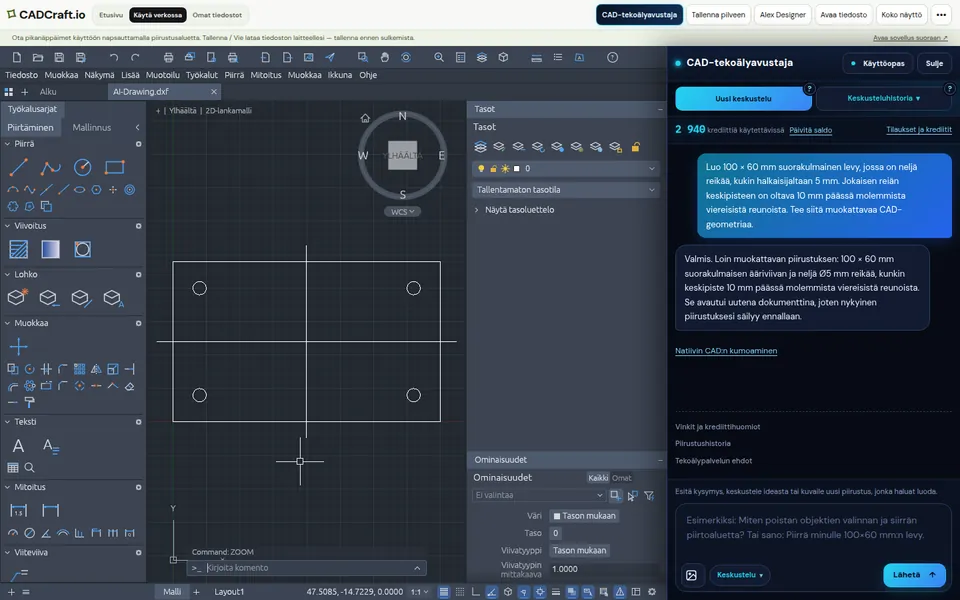
Valinnaisesti: anna tekoälyavustajan tehdä ensimmäinen luonnos
Jos mieluummin kuvailet osan kuin piirrät sen, avaa CAD-tekoälyavustaja editorin yläreunasta. Kerro, mitä tarvitset, ja anna mitat, esimerkiksi 100 × 60 mm:n levy, jossa on neljä 5 mm:n reikää. Avustaja piirtää piirustusalueelle tavallisia, muokattavia CAD-objekteja. Voit myös kysyä, miten jokin komento toimii.
Käsin piirtäminen pysyy maksuttomana. Tekoälypyynnöt kuluttavat krediittejä, kun olet kirjautunut sisään Google-tilillä tai sähköpostikoodilla, ja uudet käyttäjät saavat 15 tervetuliaiskrediittiä. Tarkista jokainen tekoälyn tekemä piirustus ennen tuotantokäyttöä.
- Luo uusi piirustus kuvauksen perusteella
- Muokkaa valittuja kohteita tai koko piirustusta
- Kysy työkalun käytöstä ja saat vaiheittaiset ohjeet samassa keskustelussa
PIKANÄPPÄIMET
Komennot, jotka kannattaa opetella ensin
Napsauta ensin piirustusaluetta, jotta näppäinkomennot kohdistuvat siihen. Käytä macOS:ssä ⌘-näppäintä Ctrl-näppäimen sijaan.
| Komento tai näppäin | Toiminto |
|---|---|
| L · LINE | Piirrä viivoja |
| C · CIRCLE | Piirrä ympyrä |
| REC · RECTANG | Piirrä suorakulmio |
| M · MOVE | Siirrä objekteja |
| CO · COPY | Kopioi objekteja |
| O · OFFSET | Luo yhdensuuntainen kopio määrätylle etäisyydelle |
| TR · TRIM | Leikkaa reunoihin |
| E · ERASE | Poista objekteja |
| DLI · DIMLINEAR | Lineaarinen mitta |
| Z → E · ZOOM | Sovita koko piirustus näkymään |
| Ctrl + Z | Kumoa |
| Ctrl + Y | Tee uudelleen |
| Ctrl + A | Valitse kaikki |
| Esc | Peruuta tai tyhjennä valinta |
| F3 | Objektitartunta päälle/pois |
| F8 | Ortotila päälle/pois |
| Wheel · Middle drag | Zoomaa ja panoroi |
VINKIT
Aikaa säästävät työtavat
- Piirrä todellisessa koossa oikeilla yksiköillä ja lisää sitten mitoitus. Älä skaalaa piirustusta näytölle sopivaksi.
- Käytä kohdistusta objektiin jokaisessa pisteessä, jonka on osuttava toiseen objektiin.
- Pidä kullakin käyttötarkoituksella oma taso, esimerkiksi ääriviivoilla, keskilinjoilla, mitoituksilla ja tekstillä.
- Tallenna ajoissa ja usein. Säilytä alkuperäinen tiedosto, kun muokkaat DXF- tai DWG-tiedostoa.
- Opettele komentojen LINE, CIRCLE, MOVE, COPY ja TRIM lyhenteet. Ne vähentävät hiiren liikuttamista huomattavasti.
HYVÄ TIETÄÄ
Ilmaisen online-CAD:n rajoitukset
- CADCraft on 2D-järjestelmä: sillä ei voi tehdä 3D-solidimallinnusta tai kokoonpanoja.
- DXF- ja DWG-yhteensopivuus vaihtelee tiedostoversion ja sisällön mukaan.
- Tekoälyn piirustukset ja vastaukset on tarkistettava ennen tuotantokäyttöä.
- Se vaatii ajantasaisen selaimen, jossa on WebGPU- tai WebGL2-tuki. Ensimmäisellä kerralla ladattavaa on paljon.
USEIN KYSYTTYÄ
Kysymyksiä ilmaisen online-CAD:n käytöstä
Onko CADCraft todella ilmainen?
Kyllä. Piirtäminen, avaaminen, tallentaminen ja vienti ovat ilmaisia. Vain valinnainen tekoälyavustaja käyttää krediittejä, ja uudet käyttäjät saavat 15 tervetuliaiskrediittiä.
Pitääkö minun luoda käyttäjätili?
Ei. Manuaalinen piirtäminen ei vaadi tiliä. Valitse Kirjaudu sisään vain, jos haluat säilyttää piirustuksia Omat tiedostot -osiossa tai käyttää tekoälyavustajaa.
Voinko avata DWG-tiedostoja?
Kyllä. CADCraft avaa DXF- ja DWG-tiedostoja ja tallentaa DXF-muodossa. Yhteensopivuus vaihtelee tiedostoversion mukaan, joten säilytä alkuperäinen ja tarkista tärkeät piirustukset.
Ladataanko piirustukseni palvelimelle?
Ei automaattisesti. Vierailijana tehdyt piirustukset pysyvät selaimessasi, kunnes tallennat tai viet ne. Pilveen tallennetaan vain, kun valitset sen. Tekoälypyynnöt lähettävät viestisi ja olennaiset piirustuksen taustatiedot tekoälypalveluun.
Toimiiko se Chromebookilla, tabletilla tai puhelimella?
Kyllä. Editori toimii ajantasaisessa selaimessa Windows-, macOS-, Linux- ja ChromeOS-laitteilla sekä tableteilla ja puhelimilla. Se mukautuu myös kosketusnäyttöihin.
Voinko käyttää sitä maksullisiin töihin?
Tarkista ensin käyttämäsi ilmaisen CAD-työkalun ehdot. Lue CADCraftin lisenssi- ja käyttöehtosivu. Tarkista piirustukset huolellisesti ennen tuotantokäyttöä.
ALOITA NYT
Avaa editori ja piirrä ensimmäinen viivasi
Tarvitset vain yhden napsautuksen, et rekisteröitymistä. Aloita tyhjästä piirustuksesta, lataa esimerkki tai avaa DXF- tai DWG-tiedosto.
Ilmaisen CAD-järjestelmän opas · Tutustu paketteihin ja krediitteihin · Kaikki oppaat