KÄYTTÖOPAS
CADCraft Käyttöopas: editorin ja CAD-tekoälyavustajan käyttö
Kaikki, mitä tarvitset päästäksesi alkuun minuuteissa: avaa ilmainen editori, piirrä itse ja luo ja muokkaa piirustuksia keskustelemalla CAD-tekoälyavustajan kanssa. Jokainen painike selitetään alla selkeästi.

PÄÄKOHDAT
Lyhyesti
- Avaa editori ja aloita piirtäminen heti. Käsin piirtäminen on ilmaista eikä vaadi tiliä.
- Valitse ”Kirjaudu sisään” ja käytä Google-tiliä tai sähköpostikoodia, niin saat käyttöösi CAD-tekoälyavustajan sekä toiminnot ”Tallenna pilveen” ja ”Omat tiedostot”.
- Valitse Keskustelu, kun haluat kysyä tai kuvailla uuden piirustuksen. Valitse Muokkaa nykyistä piirustusta ja sitten Koko piirustus, Valitut objektit tai Lisää nykyiseen piirustukseen.
- Uusi keskustelu tyhjentää keskustelun kontekstin, ja Keskusteluhistoria palauttaa aiemman keskustelun. Kumpikaan ei poista piirustusta.
- Viimeisin generoitu piirustuksesi palautuu, kun päivität sivun. Aiemman piirustuksen valitseminen avaa sen editorissa.
VAIHE VAIHEELTA
Kahdeksan vaihetta ensimmäisestä klikkauksesta tallennukseen
Noudata vaiheita järjestyksessä ensimmäisellä kerralla ja käytä niitä sitten tarkistuslistana.
Avaa editori
Napsauta Avaa CADCraft CAD Online. Editori latautuu selaimeesi työkaluineen, tasoineen, ominaisuuksineen ja komentoriveineen. Ensimmäisellä käynnillä ladataan CAD-moottori, joten odota, että latauspalkki täyttyy.
Piirrä käsin
Napsauta piirustusaluetta, kirjoita komento, kuten LINE tai CIRCLE, ja paina Enter. Noudata sitten kehotteita. Käsin piirtäminen sekä tiedostojen avaaminen, tallentaminen ja vienti eivät koskaan kuluta krediittejä.
Kirjaudu sisään, kun haluat käyttää tekoälyä tai pilvitallennusta
Valitse Kirjaudu sisään ja jatka Google-tilillä tai sähköpostikoodilla. Uudet tilit saavat kerran 15 tervetuliaiskrediittiä. Voit jatkaa piirtämistä myös kirjautumatta sisään.
Avaa CAD-tekoälyavustaja
Napsauta editorissa CAD-tekoälyavustaja. Keskustelupaneeli avautuu piirustuksen viereen, ja piirustus pysyy näkyvissä.
Kysy tai kuvaile
Valitse Keskustelu, kirjoita viestisi ja lähetä se painamalla Enter. Lisää rivinvaihto painamalla Shift + Enter tai ⌘/Ctrl + Enter. Kysy, miten jokin tehdään CAD:ssa, tai kuvaile haluamasi piirustus, esimerkiksi 100×60 mm levy, jossa on neljä 8 mm reikää.
Tarkista tulos
Uusi piirustus avautuu automaattisesti editorin uuteen välilehteen, ja nykyinen piirustuksesi säilyy. Kun muokkaat nykyistä piirustusta tai valittuja objekteja, tulos odottaa, kunnes valitset Käytä CAD:ssa.
Tarkenna samassa keskustelussa
Jatka keskustelua muuttaaksesi mittoja, lisätäksesi objekteja tai kysyäksesi, miksi jokin näyttää siltä kuin näyttää. Keskustelu muistaa aiemmin sanotun.
Tallenna tai vie
Valitse Tallenna pilveen, niin piirustus tallentuu Omat tiedostot -osioon, tai lataa DXF tietokoneellesi valitsemalla Tiedosto → Tallenna tai Vie. Käsin tehtyjä muutoksia ei tallenneta automaattisesti, joten tallenna ennen välilehden sulkemista.
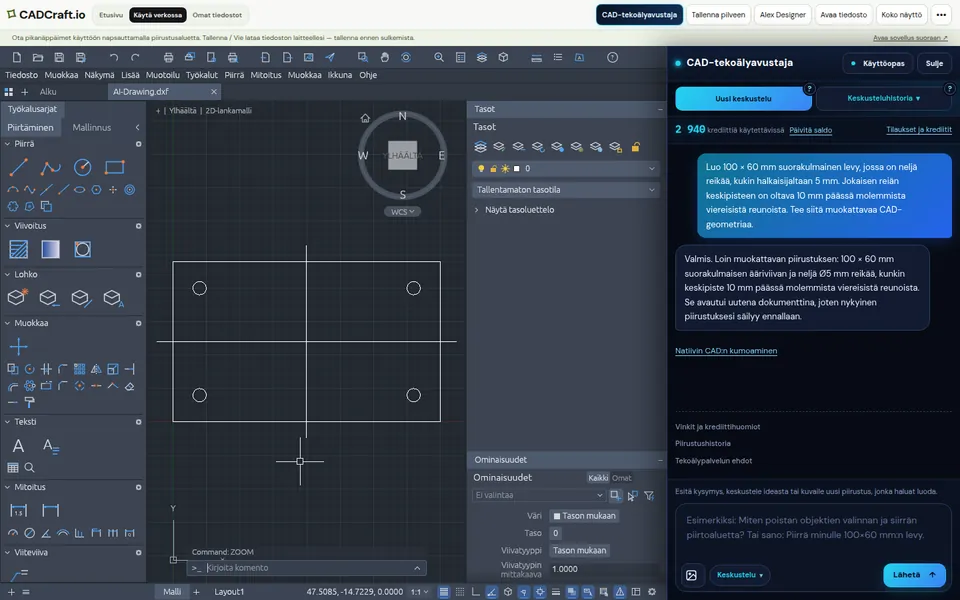
Luo uusi piirustus CAD-tekoälyavustajalla
Valitse Keskustelu ja kuvaile haluamasi piirustus; erillistä luontitilaa ei ole. Avustaja luo CAD-tiedoston, tallentaa sen tilillesi ja avaa sen uutena asiakirjana editorissa, joten nykyistä piirustustasi ei koskaan korvata.
Määrittele koko, yksiköt ja määrä tarkasti. Lyhyet, konkreettiset pyynnöt, kuten pohjapiirros, jossa on kaksi huonetta ja 900 mm leveä ovi, tuottavat parhaat tulokset.
- Mainitse yksiköt (mm, cm, m tai tuumat) ja tärkeimmät mitat.
- Kuvaile tasoja tai tekstiä vain, kun tarvitset niitä.
- Jos pyyntö on epäselvä, avustaja saattaa ensin esittää kysymyksen. Jatka vastaamalla siihen samassa keskustelussa.
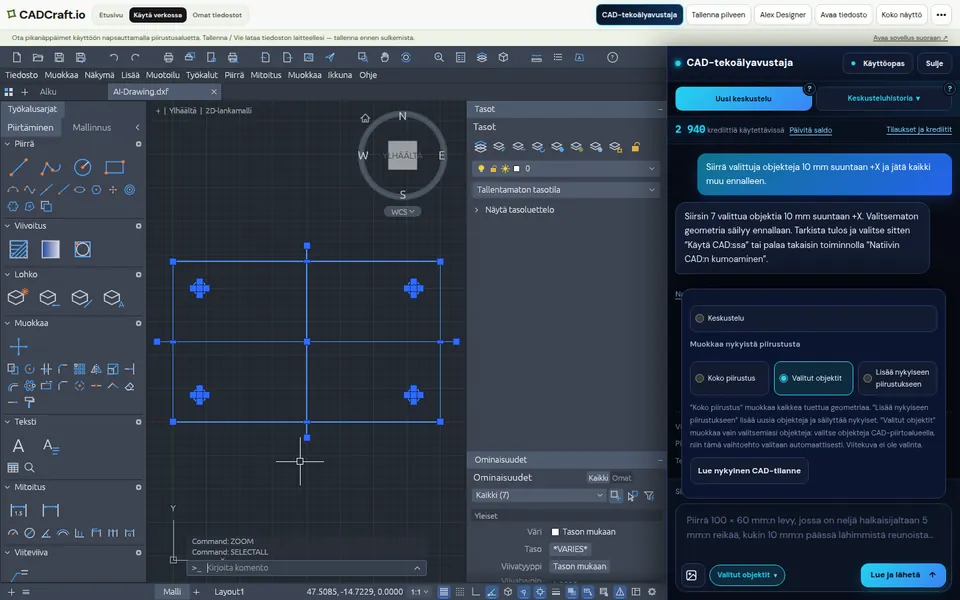
Muokkaa koko piirustusta tai valittuja objekteja
Jos haluat muuttaa jo piirtämääsi, valitse Muokkaa nykyistä piirustusta ja sitten Koko piirustus, Valitut objektit tai Lisää nykyiseen piirustukseen. Keskustelu on oletustila, kun et ole vielä valinnut objekteja. Vedä CAD-piirtoalueella valintaruutu objektien ympärille. Avustaja tunnistaa ne ja vaihtaa automaattisesti tilaan Valitut objektit. Tunnistus ei kuluta krediittejä.
Tulos näytetään tarkistettavaksi ennen muutosten tekemistä. Hyväksy se valitsemalla Käytä CAD:ssa tai säilytä alkuperäinen. Jos muutat myöhemmin mielesi, käytä toimintoa Natiivin CAD:n kumoaminen.
Jos vaihdat tilaa käsin, sama muuttumaton valinta ei vaihda tilaa takaisin. Automaattinen tunnistus ei keskeytä käynnissä olevaa pyyntöä eikä käyttöönottoa odottavaa tulosta. Kun lähetät muokkauspyynnön, nykyinen piirustus tai valinta luetaan uudelleen.
- Lisää nykyiseen piirustukseen säilyttää kaikki olemassa olevat objektit.
- Valitut objektit vaikuttaa vain objekteihin, jotka olet valinnut avustajan käsiteltäviksi.
- Käsin tekemäsi muokkaukset suojataan, kun tulos odottaa hyväksymistä.
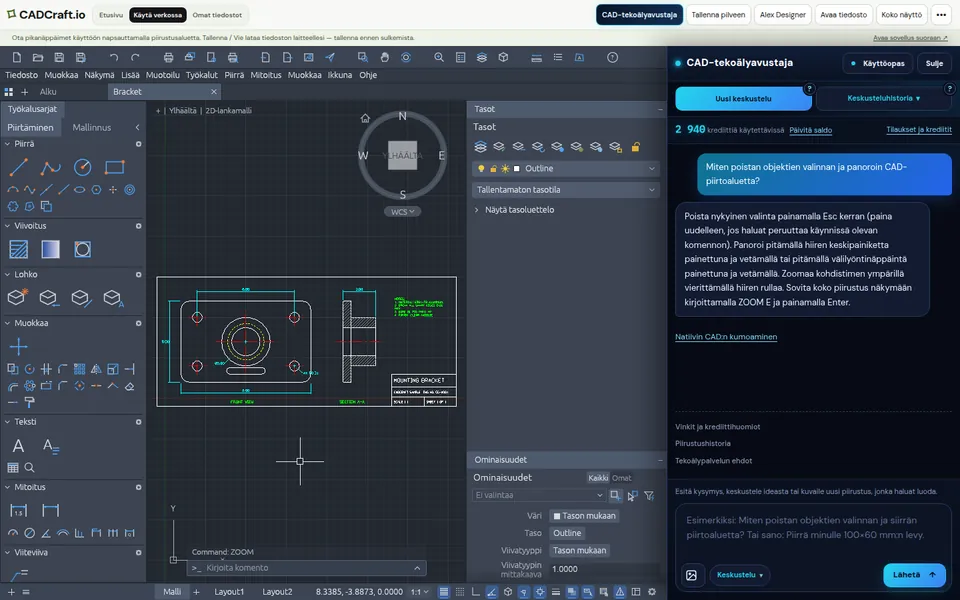
Viitekuvat, liittäminen ja pikanäppäimet
Jokaiseen viestiin voi liittää oman viitekuvan. Napsauta kuvapainiketta tai kopioi kuva ja liitä se näppäinyhdistelmällä Ctrl + V (macOS:ssä ⌘ + V). Kuvasta tulee pieni esikatselu, jonka voi poistaa ennen lähettämistä.
Lähetä painamalla Enter. Aloita uusi rivi lähettämättä viestiä painamalla Shift + Enter tai ⌘/Ctrl + Enter.
- PNG-, JPEG- ja WebP-kuvat hyväksytään.
- Viitekuva auttaa sommittelussa ja mittasuhteissa, mutta se ei ole tarkka mittaus. Tarkista mitat.
- Monimutkaisiin pyyntöihin ja viitekuvia sisältäviin viesteihin vastaaminen voi kestää kauemmin.

Sivun päivittäminen, keskusteluhistoria ja piirustushistoria
Luodut piirustukset tallennetaan tilillesi automaattisesti. Kun päivität sivun, editori avaa viimeisimmän luodun piirustuksesi uudelleen. Keskusteluhistoria palauttaa aiemmat keskustelut.
Avaa Piirustushistoria nähdäksesi tallennetut piirustukset ja niiden versiot. Kun valitset keskustelun, sen uusin piirustus näkyy heti editorissa. Vanhemmat versiot säilyvät saatavilla, ja ne voi avata toiminnolla Avaa CAD:ssa.
- CAD:ssa käsin tekemiäsi muutoksia ei tallenneta pilveen automaattisesti. Säilytä ne valitsemalla Tallenna pilveen tai Tiedosto → Tallenna.
- Tallennettujen tekoälypiirustusten säilytysaika näkyy kohdassa Piirustushistoria, joten lataa tärkeistä piirustuksista paikallinen kopio.
- Kirjaudu sisään samalla tilillä toisella laitteella, niin löydät keskustelusi myös sieltä.

KREDIITIT
Krediitit ja tilaukset
- Käsin piirtäminen, tiedostojen avaaminen, tallentaminen ja vienti ovat ilmaisia.
- Vain tekoälypyynnöt kuluttavat krediittejä, ja uudet tilit saavat kerran 15 tervetuliaiskrediittiä.
- Jos pyyntöä ei voida suorittaa, siihen varatut krediitit palautetaan.
- Kuukausi- ja vuositilaukset sisältävät krediittejä, ja aktiiviseen tilaukseen voi lisätä krediittipaketteja. Vuosilaskutuksella säästät 20%.
- Kaikki tilaukset uusiutuvat automaattisesti, kunnes ne peruutetaan. Krediittipaketit ovat kertaostoksia.
PAREMPIA TULOKSIA
Vinkkejä parempiin kehotteisiin
- Kerro piirustuksen käyttötarkoitus ja käytettävät yksiköt.
- Anna ensin kokonaismitat ja sitten yksityiskohdat, kuten reiät, pyöristykset tai tekstit.
- Pyydä muokatessasi yksi muutos kerrallaan, jotta jokainen tulos on helppo tarkistaa.
- Käytä pieniin muokkauksiin toimintoa ”Valitut objektit” koko piirustuksen uudelleen laatimisen sijaan.
- Kysy avustajalta, miten komento toimii, jos olet epävarma. Keskustelu onnistuu samassa paneelissa.
HYVÄ TIETÄÄ
Huomioitavat rajoitukset
- CADCraft on 2D-järjestelmä: se ei tue 3D-tilavuusmallinnusta tai kokoonpanoja.
- Tekoälyn tuottamat piirustukset ja vastaukset on tarkistettava ennen käyttöä tuotannossa, valmistuksessa tai rakentamisessa.
- DXF- ja DWG-yhteensopivuus vaihtelee tiedostoversion ja sisällön mukaan, joten säilytä alkuperäinen tiedosto.
- Editori tarvitsee ajantasaisen selaimen, ja ensimmäisellä latauskerralla ladattavaa on paljon.
UKK
Usein kysytyt kysymykset
Mistä löydän käyttöoppaan?
Avaa CAD-tekoälyavustaja editorissa ja napsauta ”Käyttöopas” tai käytä jokaisella sivulla olevaa ”Käyttöopas”-linkkiä.
Miten Keskustelu, Muokkaa nykyistä piirustusta ja keskustelupainikkeet eroavat toisistaan?
Keskustelu-tilassa voit kysyä tai kuvailla itsenäisen uuden piirustuksen. Muokkaa nykyistä piirustusta muuttaa avointa piirustusta vaihtoehdolla Koko piirustus, Valitut objektit tai Lisää nykyiseen piirustukseen. Uusi keskustelu tyhjentää vain keskustelun kontekstin, kun taas Keskusteluhistoria avaa aiemmat keskustelut uudelleen. Nämä painikkeet eivät poista piirustuksia.
Päivitin sivun. Katosiko piirustukseni?
Ei. Luodut piirustukset tallennetaan tilillesi, ja viimeisin avautuu automaattisesti uudelleen. Luomisen jälkeen käsin tekemäsi muutokset eivät tallennu ennen kuin käytät toimintoa ”Tallenna pilveen” tai lataat tiedoston.
Napsautin vanhaa piirustusta, mutta editorissa mikään ei muuttunut. Mitä teen?
Valitse keskustelu kohdasta Piirustushistoria tai Keskusteluhistoria, niin sen uusin versio avautuu editorissa. Jos haluat vanhemman version, napsauta sen yhteydessä Avaa CAD:ssa.
Tarvitsenko tilin piirtämiseen?
Et. Käsin piirtäminen ei vaadi tiliä. Käytä toimintoa ”Kirjaudu sisään” vain tekoälyavustajaa sekä toimintoja ”Tallenna pilveen” ja ”Omat tiedostot” varten.
Kuluttaako keskustelu krediittejä?
Kyllä. Jokainen tekoälypyyntö kuluttaa krediittejä, olipa kyseessä kysymys, tarkennus tai piirustus. Paneeli näyttää saldosi, ja krediitit palautetaan, jos pyyntö epäonnistuu.
Voinko avata DWG-tiedostoja?
Kyllä. CADCraft avaa DXF- ja DWG-tiedostoja ja tallentaa DXF-muodossa. Yhteensopivuus vaihtelee tiedostoversion mukaan.
VALMIS ALOITTAMAAN
Avaa editori ja kokeile avustajaa
Piirrä ilmaiseksi, kirjaudu sitten sisään ja pyydä CAD-tekoälyavustajaa luomaan ensimmäinen piirustuksesi.
Ilmainen CAD-järjestelmä · Tekoälyn tilauspaketit ja krediitit · Blogi