GUIDE · CAO EN LIGNE GRATUITE · SANS INSTALLATION
Utiliser la CAO en ligne gratuite, pas à pas
Vous n’avez rien à acheter, télécharger ou installer pour dessiner en CAO. Ce guide explique comment utiliser la CAO en ligne gratuite dans un onglet du navigateur : où cliquer, quelles commandes apprendre en premier, comment ouvrir et enregistrer des fichiers DXF et DWG et quand l’assistant IA facultatif est utile.

POINTS CLÉS
L’essentiel
- Ouvrez CADCraft dans n’importe quel navigateur récent : rien à télécharger, et aucun compte requis pour le dessin manuel.
- Saisissez une commande comme LINE ou CIRCLE dans la ligne de commande, ou choisissez un outil dans un groupe d’outils.
- Organisez le dessin en calques, vérifiez les objets dans Propriétés et ajoutez des cotations.
- Ouvrez des fichiers DXF et DWG, puis enregistrez ou exportez le dessin en DXF sur votre ordinateur.
- L’assistant IA est facultatif et constitue la seule fonction qui utilise des crédits.
Ce que signifie vraiment la CAO en ligne gratuite
CAO en ligne gratuite désigne un logiciel de CAO utilisable sans payer ni installer de programme. Les offres courantes comprennent les outils dans le navigateur, les logiciels de bureau open source, les formules gratuites limitées des éditeurs, les versions d’essai et les licences étudiantes. Une version d’essai n’est pas une CAO gratuite, et une formule gratuite peut restreindre l’usage commercial : lisez les conditions avant tout travail rémunéré.
CADCraft appartient à la catégorie des outils dans le navigateur. Son moteur de CAO est compilé en WebAssembly et s’exécute sur votre propre appareil, dans un onglet. Ce système 2D convient aux plans d’étage, panneaux, équerres, pièces découpées au laser et croquis rapides. Pour la modélisation de solides 3D ou les assemblages, utilisez plutôt un logiciel 3D.
- Accès gratuit : aucun paiement, aucune période d’essai limitée, aucune installation
- Aucun compte requis pour le dessin manuel
- Dessin 2D avec des fichiers DXF et DWG
AVANT DE COMMENCER
Ce qu’il vous faut
Très peu de choses. Une version récente de Chrome, Edge, Firefox ou Safari prenant en charge WebGPU ou WebGL2 suffit, sur tout ordinateur, tablette ou téléphone. Une souris facilite la sélection précise, et un fichier DXF ou DWG est facultatif : vous pouvez partir d’un dessin vierge ou de l’exemple intégré.
- Un navigateur récent prenant en charge WebGPU ou WebGL2
- Aucune installation ni aucun compte pour dessiner
- Facultatif : un fichier DXF ou DWG à ouvrir
ÉTAPE PAR ÉTAPE
Sept étapes pour votre premier dessin
La méthode est la même sur tous les systèmes. Suivez les étapes dans l’ordre la première fois, puis utilisez-les comme liste de contrôle.
Ouvrez l’éditeur
Cliquez sur Ouvrir la CAO gratuite sur cette page, ou sur Commencer à dessiner gratuitement sur la page d’accueil. L’éditeur se charge dans votre navigateur avec ses outils, ses calques, ses propriétés et sa ligne de commande. Attendez que la barre de chargement arrive au bout : le premier chargement télécharge le moteur de CAO, les visites suivantes démarrent plus vite.
Repérez les éléments de l’espace de travail
Repérez les groupes d’outils (Dessin, Modifier, Cotation, Hachures, Texte et Bloc), les panneaux Calques et Propriétés et la ligne de commande en bas. Choisissez Exemple pour charger un dessin d’exemple et voir à quoi ressemble un dessin terminé.
Dessinez vos premières formes
Cliquez dans la zone de dessin pour qu’elle reçoive les saisies au clavier, tapez LINE et appuyez sur Entrée, puis suivez les indications de la ligne de commande et cliquez sur vos points. Essayez ensuite CIRCLE et RECTANG. Chaque commande demande la saisie suivante : vous pouvez cliquer sur des points ou saisir des distances et des coordonnées.
Modifiez avec MOVE, COPY, OFFSET, TRIM et ERASE
Sélectionnez des objets, puis lancez MOVE ou COPY pour les repositionner, OFFSET pour créer des lignes parallèles à une distance donnée, TRIM pour couper la géométrie à une limite et ERASE pour supprimer. Utilisez Annuler avec Ctrl + Z (⌘ + Z sur macOS) dès que vous souhaitez revenir en arrière.
Organisez les calques et vérifiez les propriétés
Ouvrez la liste des calques pour les activer ou les désactiver, les verrouiller et leur attribuer des couleurs. Sélectionnez un objet pour voir sa couleur, son calque et son type de ligne dans Propriétés. Placer les murs, les cotes et le texte sur des calques distincts facilite la modification des dessins.
Ajoutez des cotes et du texte
Utilisez DIMLINEAR (raccourci DLI) pour les cotes linéaires et le groupe d’outils Texte pour les notes et les annotations. Activez l’accrochage aux objets (F3) pour placer les points de cotation exactement sur les coins et les extrémités, et le mode ortho (F8) pour garder les lignes horizontales ou verticales.
Enregistrez ou exportez votre dessin
Choisissez Fichier → Enregistrer ou Exporter pour télécharger un fichier DXF sur votre appareil. Enregistrez avant de fermer l’onglet, car un dessin créé en tant qu’invité reste dans le navigateur jusqu’à son enregistrement ou son exportation. Utilisez Se connecter uniquement si vous souhaitez accéder à Enregistrer dans le cloud et à Mes fichiers.



Ouvrir et enregistrer des fichiers DXF et DWG
Pour travailler sur un dessin existant, choisissez Ouvrir un fichier ou passez par le menu Fichier, puis sélectionnez un fichier DXF ou DWG sur votre appareil. Enregistrer et Exporter téléchargent les fichiers sur votre appareil : la CAO en ligne gratuite s’intègre ainsi aux outils déjà utilisés par vos collègues, fournisseurs ou ateliers d’usinage.
La compatibilité DXF et DWG varie selon la version et le contenu du fichier. Conservez l’original, vérifiez les dessins importants après leur ouverture et enregistrez une copie avant toute modification majeure.
- Ouvrir un fichier, Enregistrer, Enregistrer sous et Exporter dans le menu Fichier
- Enregistrez au format DXF pour d’autres logiciels de CAO, de découpe laser et d’usinage CNC
- Facultatif : choisissez Se connecter, puis Enregistrer dans le cloud pour conserver les dessins choisis dans Mes fichiers (10 Mo par dessin, 100 Mo par compte)

Utiliser la CAO en ligne gratuite sur téléphone ou tablette
L’éditeur s’adapte aux petits écrans. Il occupe tout l’écran, et la ligne de commande reste accessible sur les appareils tactiles. Un téléphone ou une tablette permet ainsi de vérifier une mesure, de consulter un DXF sur site ou d’esquisser une idée.
Pour les longues séances de dessin, le clavier et la souris sont plus rapides, mais les mêmes fichiers, calques et assistant IA sont disponibles sur tous les appareils.
- Éditeur sur toute la hauteur de l’écran sur téléphone
- Touchez la ligne de commande pour saisir des commandes
- Windows, macOS, Linux, ChromeOS, tablettes et téléphones
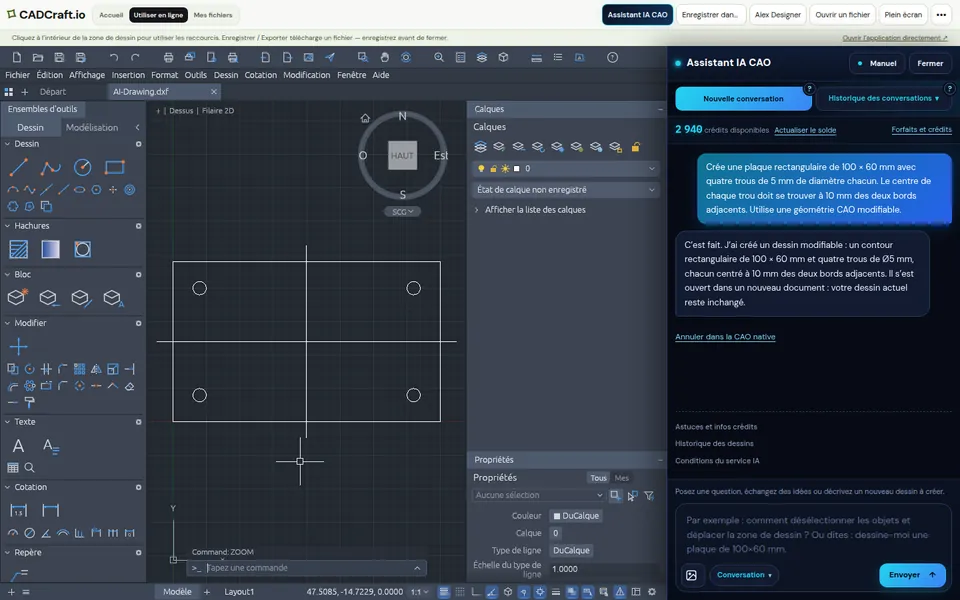
Facultatif : confier la première ébauche à l’assistant IA
Si vous préférez décrire une pièce plutôt que la dessiner, ouvrez Assistant IA CAO en haut de l’éditeur. Décrivez votre besoin avec les dimensions, par exemple une plaque de 100 × 60 mm avec quatre trous de 5 mm, et l’assistant crée des entités CAO classiques et modifiables dans la zone de dessin. Vous pouvez aussi lui demander comment fonctionne une commande.
Le dessin manuel reste gratuit. Les demandes à l’IA utilisent des crédits après connexion avec Google ou un code reçu par e-mail, et les nouveaux utilisateurs reçoivent 15 crédits de bienvenue. Vérifiez chaque dessin généré par l’IA avant de l’utiliser en production.
- Créez un nouveau dessin à partir d’une description
- Modifiez une sélection ou l’ensemble du dessin
- Demandez comment utiliser un outil et obtenez les étapes dans la même conversation
RACCOURCIS
Les commandes à apprendre en premier
Cliquez d’abord dans la zone de dessin pour qu’elle reçoive les saisies au clavier. Sur macOS, utilisez ⌘ à la place de Ctrl.
| Commande ou touche | Action |
|---|---|
| L · LINE | Tracer des lignes |
| C · CIRCLE | Tracer un cercle |
| REC · RECTANG | Tracer un rectangle |
| M · MOVE | Déplacer des objets |
| CO · COPY | Copier des objets |
| O · OFFSET | Décaler à une distance donnée |
| TR · TRIM | Ajuster aux limites |
| E · ERASE | Effacer des objets |
| DLI · DIMLINEAR | Cotation linéaire |
| Z → E · ZOOM | Afficher l’ensemble du dessin |
| Ctrl + Z | Annuler |
| Ctrl + Y | Rétablir |
| Ctrl + A | Tout sélectionner |
| Esc | Annuler ou effacer la sélection |
| F3 | Activer/désactiver l’accrochage aux objets |
| F8 | Activer/désactiver le mode ortho |
| Wheel · Middle drag | Zoom et déplacement de la vue |
CONSEILS
Les bons réflexes pour gagner du temps
- Dessinez à taille réelle dans les unités réelles, puis ajoutez les cotations ; ne redimensionnez pas le dessin pour l’adapter à l’écran.
- Utilisez l’accrochage aux objets pour chaque point qui doit rejoindre un autre objet.
- Réservez un calque à chaque usage : contours, axes, cotations et texte, par exemple.
- Enregistrez dès le début et régulièrement, et conservez le fichier d’origine lorsque vous modifiez un DXF ou un DWG.
- Apprenez les alias de LINE, CIRCLE, MOVE, COPY et TRIM ; ils évitent la plupart des déplacements de souris.
BON À SAVOIR
Les limites de la CAO en ligne gratuite
- CADCraft est un système 2D : il ne propose ni modélisation de solides 3D ni assemblages.
- La compatibilité DXF et DWG varie selon la version et le contenu du fichier.
- Les dessins et les réponses de l’IA doivent être vérifiés avant toute utilisation en production.
- Un navigateur récent prenant en charge WebGPU ou WebGL2 est nécessaire, et le chargement initial est volumineux.
FAQ
Questions sur l’utilisation de la CAO en ligne gratuite
CADCraft est-il vraiment gratuit ?
Oui. Dessiner, ouvrir, enregistrer et exporter des fichiers est gratuit. Seul l’assistant IA facultatif utilise des crédits, et les nouveaux utilisateurs reçoivent 15 crédits de bienvenue.
Dois-je créer un compte ?
Non. Le dessin manuel ne nécessite aucun compte. Utilisez « Se connecter » uniquement pour conserver vos dessins dans « Mes fichiers » ou utiliser l’assistant IA.
Puis-je ouvrir des fichiers DWG ?
Oui. CADCraft ouvre les fichiers DXF et DWG et enregistre au format DXF. La compatibilité varie selon la version du fichier : conservez donc l’original et vérifiez les dessins importants.
Mes dessins sont-ils envoyés en ligne ?
Pas automatiquement. Les dessins créés sans compte restent dans votre navigateur jusqu’à leur enregistrement ou leur exportation. L’enregistrement dans le cloud se fait uniquement si vous le choisissez. Les requêtes à l’IA transmettent votre message et le contexte pertinent du dessin au service d’IA.
Est-ce compatible avec un Chromebook, une tablette ou un téléphone ?
Oui. L’éditeur fonctionne dans un navigateur récent sur Windows, macOS, Linux, ChromeOS, ainsi que sur les tablettes et les téléphones, et s’adapte aux écrans tactiles.
Puis-je l’utiliser pour des travaux rémunérés ?
Vérifiez d’abord les conditions de tout outil de CAO gratuit. Pour CADCraft, consultez la page des licences et des conditions d’utilisation. Vérifiez soigneusement les dessins avant toute utilisation en production.
COMMENCEZ MAINTENANT
Ouvrez l’éditeur et tracez votre première ligne
Un clic suffit, sans inscription. Partez d’un dessin vierge, chargez l’exemple ou ouvrez un fichier DXF ou DWG.
Guide du système de CAO gratuit · Voir les offres et les crédits · Tous les guides