MANUEL
Manuel CADCraft : utiliser l’éditeur et l’Assistant IA CAO
Tout pour démarrer en quelques minutes : ouvrez l’éditeur gratuit, dessinez à la main, puis échangez avec l’Assistant IA CAO pour créer et modifier des dessins. Chaque bouton est expliqué ci-dessous en termes simples.

POINTS CLÉS
L’essentiel
- Ouvrez l’éditeur et commencez à dessiner sans attendre. Le dessin manuel est gratuit et ne nécessite aucun compte.
- Utilisez « Se connecter » avec Google ou un code reçu par e-mail pour accéder à l’Assistant IA CAO, à « Enregistrer dans le cloud » et à « Mes fichiers ».
- Utilisez Conversation pour poser des questions ou décrire un nouveau dessin. Utilisez Modifier le dessin actuel pour choisir Dessin entier, Objets sélectionnés ou Ajouter au dessin actuel.
- L’assistant propose Nouvelle conversation pour effacer le contexte de la conversation et Historique des conversations pour retrouver une conversation précédente. Aucun des deux ne supprime de dessin.
- Votre dernier dessin généré réapparaît après l’actualisation de la page. Sélectionner un ancien dessin l’ouvre dans l’éditeur.
ÉTAPE PAR ÉTAPE
Huit étapes du premier clic au dessin enregistré
Suivez les étapes dans l’ordre la première fois, puis utilisez-les comme liste de contrôle.
Ouvrir l’éditeur
Cliquez sur Ouvrir CADCraft CAD Online. L’éditeur se charge dans votre navigateur avec ses outils, calques, propriétés et ligne de commande. Lors de la première visite, le moteur CAO est téléchargé : attendez que la barre de chargement soit complète.
Dessiner à la main
Cliquez dans la zone de dessin, saisissez une commande comme LINE ou CIRCLE et appuyez sur Enter, puis suivez les instructions. Le dessin manuel, l’ouverture, l’enregistrement et l’exportation n’utilisent jamais de crédits.
Se connecter pour utiliser l’IA ou enregistrer dans le cloud
Choisissez Se connecter et poursuivez avec Google ou un code reçu par e-mail. Les nouveaux comptes reçoivent 15 crédits de bienvenue une seule fois. Vous pouvez continuer à dessiner sans connexion.
Ouvrir l’Assistant IA CAO
Cliquez sur Assistant IA CAO dans l’éditeur. Le panneau de discussion s’ouvre à côté du dessin, qui reste visible.
Poser une question ou décrire
Choisissez Conversation, saisissez votre message et appuyez sur Enter pour l’envoyer. Appuyez sur Shift + Enter ou ⌘/Ctrl + Enter pour passer à la ligne. Demandez comment réaliser une opération en CAO ou décrivez le dessin souhaité, par exemple une plaque de 100×60 mm avec quatre trous de 8 mm.
Examiner le résultat
Un nouveau dessin s’ouvre automatiquement dans un nouvel onglet de l’éditeur, et votre dessin actuel est conservé. Si vous modifiez le dessin actuel ou une sélection, le résultat attend que vous choisissiez Appliquer à la CAO.
Affiner dans la même conversation
Poursuivez la discussion pour modifier les dimensions, ajouter des objets ou demander pourquoi un élément a cet aspect. La conversation garde en mémoire les échanges précédents.
Enregistrer ou exporter
Utilisez Enregistrer dans le cloud pour conserver le dessin dans Mes fichiers, ou Fichier → Enregistrer ou Exporter pour télécharger un DXF sur votre ordinateur. Les modifications manuelles ne sont pas enregistrées automatiquement : enregistrez avant de fermer l’onglet.
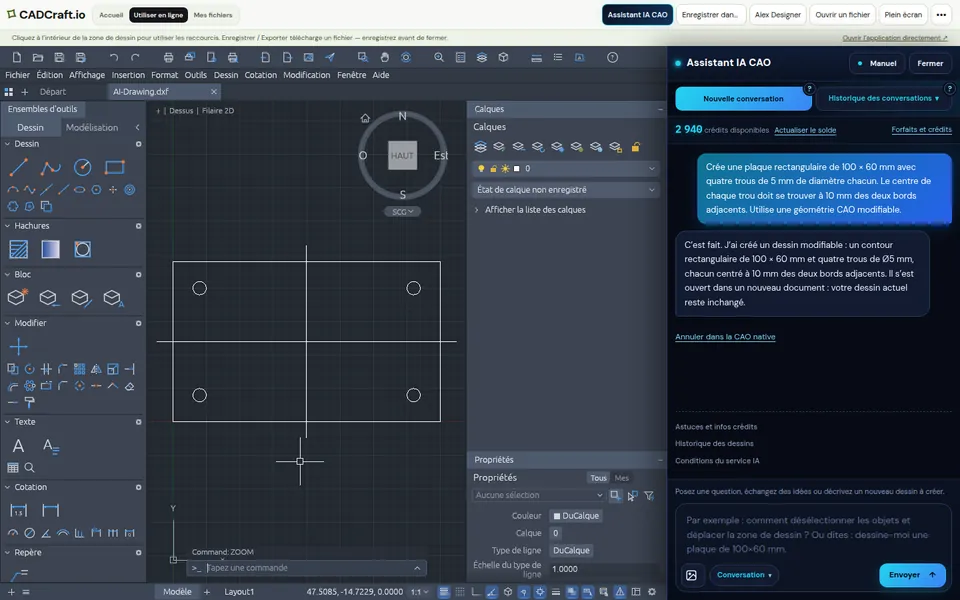
Créer un nouveau dessin avec l’Assistant IA CAO
Choisissez Conversation et décrivez le dessin souhaité ; il n’existe pas de mode de création distinct. L’assistant génère un fichier CAO, l’enregistre dans votre compte et l’ouvre comme nouveau document dans l’éditeur. Votre dessin actuel n’est donc jamais écrasé.
Précisez les dimensions, les unités et les quantités. Les demandes courtes et concrètes, comme un plan avec deux pièces et une porte de 900 mm, donnent les meilleurs résultats.
- Indiquez les unités (mm, cm, m ou pouces) et les dimensions principales.
- Décrivez les calques ou le texte uniquement si vous en avez besoin.
- Si une demande manque de clarté, l’assistant peut d’abord poser une question. Répondez dans la même conversation pour continuer.
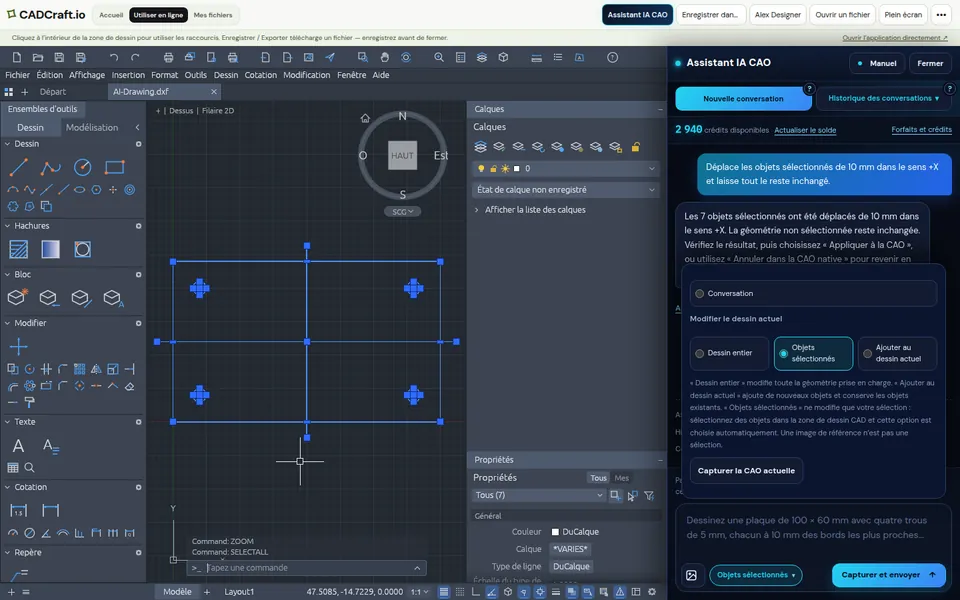
Modifier le dessin entier ou une sélection
Pour modifier ce que vous avez déjà dessiné, choisissez Modifier le dessin actuel, puis Dessin entier, Objets sélectionnés ou Ajouter au dessin actuel. Conversation est le mode par défaut tant qu’aucun objet n’a été sélectionné. Tracez un cadre autour des objets dans la zone de dessin CAO : l’assistant les détecte et passe automatiquement à Objets sélectionnés. La détection ne consomme aucun crédit.
Le résultat est présenté pour vérification avant toute modification. Choisissez Appliquer à la CAO pour l’accepter, ou conservez l’original. Si vous changez ensuite d’avis, utilisez Annuler dans la CAO native.
Si vous changez de mode manuellement, la même sélection inchangée ne vous fera pas revenir au mode précédent. La détection automatique n’interrompt ni une demande en cours ni un résultat en attente d’application. Lorsque vous envoyez une demande de modification, le dessin actuel ou la sélection est à nouveau capturé.
- Ajouter au dessin actuel conserve tous les objets existants.
- Objets sélectionnés ne modifie que les objets que vous avez capturés.
- Les modifications manuelles effectuées pendant qu’un résultat attend votre validation sont protégées.
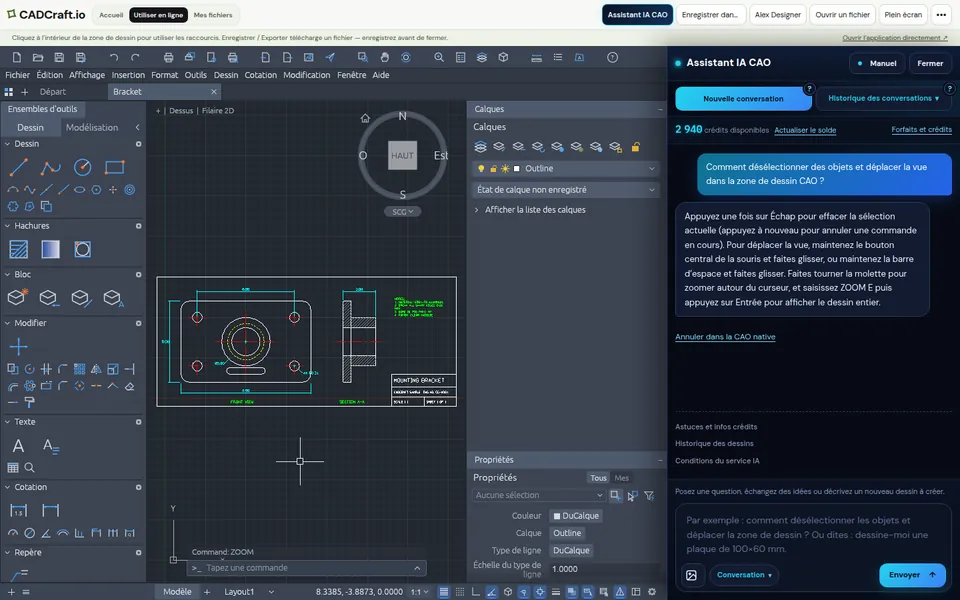
Images de référence, collage et raccourcis clavier
Chaque message peut inclure sa propre image de référence. Cliquez sur le bouton d’image, ou copiez une image et collez-la avec Ctrl + V (⌘ + V sur macOS). Une petite vignette apparaît et peut être supprimée avant l’envoi.
Appuyez sur Enter pour envoyer. Appuyez sur Shift + Enter ou ⌘/Ctrl + Enter pour passer à la ligne sans envoyer.
- Les images PNG, JPEG et WebP sont acceptées.
- Une image de référence aide à définir la disposition et les proportions, mais ne constitue pas un relevé précis. Vérifiez les dimensions.
- Les demandes complexes et les images de référence peuvent nécessiter un délai de réponse plus long.

Actualisation de la page, historique des conversations et des dessins
Les dessins générés sont automatiquement enregistrés dans votre compte. Après l’actualisation de la page, l’éditeur rouvre votre dernier dessin généré, et Historique des conversations permet de retrouver les conversations précédentes.
Ouvrez Historique des dessins pour consulter les dessins enregistrés et leurs versions. Lorsque vous choisissez une conversation, son dessin le plus récent s’affiche immédiatement dans l’éditeur. Les versions antérieures restent disponibles et s’ouvrent avec Ouvrir dans la CAO.
- Les modifications manuelles dans la CAO ne sont pas transférées automatiquement. Utilisez Enregistrer dans le cloud ou Fichier → Enregistrer pour les conserver.
- Les dessins enregistrés par l’IA sont soumis à la durée de conservation indiquée dans Historique des dessins. Téléchargez donc une copie locale de tout dessin important.
- Utilisez Se connecter avec le même compte sur un autre appareil pour y retrouver vos conversations.

CRÉDITS
Crédits et abonnements
- Dessiner à la main, ouvrir des fichiers, enregistrer et exporter sont gratuits.
- Seules les demandes à l’IA consomment des crédits. Les nouveaux comptes reçoivent une seule fois 15 crédits de bienvenue.
- Si une demande ne peut pas être menée à bien, les crédits réservés pour celle-ci sont remboursés.
- Les abonnements mensuels et annuels incluent des crédits. Vous pouvez ajouter des packs de crédits tant qu’un abonnement est actif. La facturation annuelle permet d’économiser 20%.
- Tous les abonnements se renouvellent automatiquement jusqu’à leur résiliation. Les packs de crédits sont des achats ponctuels.
DE MEILLEURS RÉSULTATS
Conseils pour mieux formuler vos demandes
- Précisez à quoi servira le dessin et indiquez les unités.
- Donnez d’abord les dimensions globales, puis les détails comme les trous, les congés ou le texte.
- Lors des modifications, demandez un seul changement à la fois pour pouvoir vérifier facilement chaque résultat.
- Utilisez « Objets sélectionnés » pour les petites modifications plutôt que de refaire tout le dessin.
- Si vous avez un doute sur une commande, demandez à l’assistant comment elle fonctionne ; la discussion se déroule dans le même panneau.
BON À SAVOIR
Limites à garder à l’esprit
- CADCraft est un système 2D : il ne permet pas la modélisation de solides 3D ni les assemblages.
- Vous devez vérifier les dessins et les réponses de l’IA avant de les utiliser pour la production, la fabrication ou la construction.
- La compatibilité DXF et DWG varie selon la version et le contenu du fichier : conservez donc le fichier original.
- L’éditeur nécessite un navigateur à jour, et le premier chargement est volumineux.
FAQ
Questions fréquentes
Où trouver le Manuel ?
Ouvrez l’Assistant IA CAO dans l’éditeur et cliquez sur Manuel dans le panneau, ou utilisez le lien Manuel dans le pied de page de chaque page.
Quelle est la différence entre Conversation, Modifier le dessin actuel et les boutons de conversation ?
Conversation permet de poser des questions ou de décrire un nouveau dessin indépendant. Modifier le dessin actuel modifie le dessin ouvert, avec Dessin entier, Objets sélectionnés ou Ajouter au dessin actuel. Nouvelle conversation efface uniquement le contexte de la conversation, tandis que Historique des conversations rouvre les conversations précédentes. Ces boutons ne suppriment pas les dessins.
J’ai actualisé la page. Mon dessin a-t-il disparu ?
Non. Les dessins générés sont enregistrés dans votre compte et le plus récent se rouvre automatiquement. Vos modifications manuelles après la génération ne sont pas enregistrées tant que vous n’utilisez pas Enregistrer dans le cloud ou ne téléchargez pas le fichier.
J’ai cliqué sur un ancien dessin, mais rien n’a changé dans l’éditeur. Que faire ?
Choisissez la conversation dans Historique des dessins ou Historique des conversations : sa version la plus récente s’ouvre dans l’éditeur. Pour une version plus ancienne, cliquez sur le bouton Ouvrir dans la CAO associé.
Faut-il un compte pour dessiner ?
Non. Le dessin manuel ne nécessite aucun compte. Utilisez Se connecter uniquement pour accéder à l’assistant IA, à Enregistrer dans le cloud et à Mes fichiers.
Discuter consomme-t-il des crédits ?
Oui. Chaque demande à l’IA consomme des crédits, qu’il s’agisse d’une question, d’une précision ou d’un dessin. Le panneau affiche votre solde, et les crédits sont remboursés si une demande échoue.
Puis-je ouvrir des fichiers DWG ?
Oui. CADCraft ouvre les fichiers DXF et DWG et enregistre au format DXF. La compatibilité varie selon la version du fichier.
PRÊT À COMMENCER
Ouvrez l’éditeur et essayez l’assistant
Dessinez gratuitement, puis connectez-vous et demandez votre premier dessin à l’Assistant IA CAO.