מדריך · CAD אונליין חינם · ללא התקנה
CAD אונליין חינם: איך משתמשים, שלב אחר שלב
אין צורך לקנות, להוריד או להתקין דבר כדי לשרטט ב־CAD. במדריך הזה נסביר על CAD אונליין חינם בלשונית הדפדפן: היכן ללחוץ, אילו פקודות כדאי ללמוד תחילה, איך לפתוח ולשמור קובצי DXF ו־DWG ומתי עוזר הבינה המלאכותית האופציונלי יכול לעזור.

נקודות עיקריות
בקצרה
- פתחו את CADCraft בכל דפדפן עדכני: אין צורך להוריד דבר, ושרטוט ידני אינו דורש חשבון.
- הקלידו פקודה כמו LINE או CIRCLE בשורת הפקודה, או בחרו כלי מתוך ערכת כלים.
- ארגנו את השרטוט בשכבות, בדקו אובייקטים בחלונית ״מאפיינים״ והוסיפו מידות.
- פתחו קובצי DXF ו־DWG, ואז שמרו או ייצאו קובץ DXF למחשב.
- עוזר הבינה המלאכותית הוא אופציונלי, והוא הרכיב היחיד שמשתמש בקרדיטים.
מה באמת המשמעות של CAD אונליין חינם
CAD אונליין חינם הוא תוכנת CAD שאפשר להשתמש בה ללא תשלום וללא התקנה. הסוגים הנפוצים הם כלים בדפדפן, תוכנות קוד פתוח למחשב, מסלולים חינמיים מוגבלים של ספקים, גרסאות ניסיון ורישיונות לסטודנטים. גרסת ניסיון אינה CAD חינמי, ומסלול חינמי עשוי להגביל שימוש מסחרי, לכן קראו את התנאים לפני עבודה בתשלום.
CADCraft הוא מהסוג שפועל בדפדפן. מנוע ה־CAD מקומפל ל־WebAssembly ופועל במכשיר שלכם בתוך לשונית. זו מערכת דו־ממדית לתוכניות קומה, לוחות, תושבות, חלקים לחיתוך בלייזר וסקיצות מהירות. למידול גופים תלת־ממדיים או להרכבות, השתמשו בתוכנת תלת־ממד.
- פתיחה בחינם: ללא תשלום, ללא הגבלת זמן של גרסת ניסיון וללא התקנה
- אין צורך בחשבון לשרטוט ידני
- שרטוט דו־ממדי עם קובצי DXF ו־DWG
לפני שמתחילים
מה צריך
מעט מאוד. מספיקה גרסה עדכנית של Chrome, Edge, Firefox או Safari עם WebGPU או WebGL2, בכל מחשב, טאבלט או טלפון. עכבר מסייע בבחירה מדויקת, וקובץ DXF או DWG הוא אופציונלי: אפשר להתחיל משרטוט ריק או מהשרטוט לדוגמה המובנה.
- דפדפן עדכני עם WebGPU או WebGL2
- ללא התקנה וללא חשבון לצורך שרטוט
- אופציונלי: קובץ DXF או DWG לפתיחה
צעד אחר צעד
שבעה צעדים לשרטוט הראשון שלכם
תהליך העבודה זהה בכל מערכת. בפעם הראשונה בצעו את הצעדים לפי הסדר, ובהמשך השתמשו בהם כרשימת בדיקה.
פתחו את העורך
לחצו על פתיחת CAD בחינם בעמוד הזה, או על להתחיל לשרטט בחינם בדף הבית. העורך נטען בדפדפן עם קבוצות כלים, שכבות, מאפיינים ושורת פקודה. המתינו עד שפס הטעינה יסתיים; בטעינה הראשונה מתבצעת הורדה של מנוע ה־CAD, ובביקורים הבאים ההפעלה מהירה יותר.
הכירו את סביבת העבודה
אתרו את קבוצות הכלים (שרטוט, עריכה, מידה, הצללה, טקסט ובלוק), את חלוניות שכבות ומאפיינים ואת שורת הפקודה בתחתית. בחרו דוגמה כדי לטעון שרטוט לדוגמה ולראות איך נראה שרטוט מוגמר.
שרטטו את הצורות הראשונות
לחצו בתוך אזור השרטוט כדי שקלט המקלדת יופנה אליו, הקלידו LINE ולחצו על Enter. לאחר מכן פעלו לפי ההנחיה בשורת הפקודה ולחצו על הנקודות הרצויות. נסו בהמשך את CIRCLE ואת RECTANG. כל פקודה מבקשת את הקלט הבא, כך שאפשר ללחוץ על נקודות או להקליד מרחקים וקואורדינטות.
ערכו בעזרת MOVE, COPY, OFFSET, TRIM ו־ERASE
בחרו אובייקטים ואז הפעילו MOVE או COPY כדי לשנות את מיקומם, OFFSET ליצירת קווים מקבילים במרחק נתון, TRIM לקיטום גאומטריה עד לגבול ו־ERASE למחיקה. השתמשו ב־Ctrl + Z (⌘ + Z ב־macOS) לביטול פעולה בכל פעם שתרצו לחזור צעד אחורה.
ארגנו שכבות ובדקו מאפיינים
פתחו את רשימת השכבות כדי להציג או להסתיר שכבות, לנעול אותן ולהקצות להן צבעים. בחרו אובייקט כדי לראות את הצבע, השכבה וסוג הקו שלו בחלונית מאפיינים. הפרדת קירות, מידות וטקסט לשכבות נפרדות מקלה על עריכת השרטוטים.
הוסיפו מידות וטקסט
השתמשו ב־DIMLINEAR (קיצור DLI) למידות קוויות ובקבוצת הכלים טקסט להערות ולתוויות. הפעילו הצמדה לאובייקטים (F3) כדי שנקודות המידה ימוקמו בדיוק בפינות ובנקודות קצה, ומצב אורתוגונלי (F8) כדי לשמור על קווים אופקיים או אנכיים.
שמרו או ייצאו את השרטוט
בחרו קובץ → שמירה או ייצוא כדי להוריד DXF למכשיר שלכם. שמרו לפני סגירת הלשונית, כי שרטוט במצב אורח נשאר בדפדפן עד ששומרים או מייצאים אותו. בחרו התחברות רק אם תרצו להשתמש בשמירה בענן ובהקבצים שלי.



פתיחה ושמירה של קובצי DXF ו־DWG
כדי לעבוד על שרטוט קיים, בחרו ״פתיחת קובץ״ או השתמשו בתפריט ״קובץ״ ובחרו קובץ DXF או DWG מהמכשיר. ״שמירה״ ו״ייצוא״ מורידים קבצים בחזרה למכשיר, כך ש־CAD אונליין חינם משתלב עם הכלים שכבר משמשים את העמיתים, הספקים או בית המלאכה שלכם.
התאימות ל־DXF ול־DWG משתנה לפי גרסת הקובץ ותוכנו. שמרו את הקובץ המקורי, בדקו שרטוטים חשובים לאחר פתיחתם ושמרו עותק לפני ביצוע שינויים גדולים.
- פתיחה, שמירה, שמירה בשם וייצוא בתפריט ״קובץ״
- שמרו בפורמט DXF לתוכנות CAD, לייזר ו־CNC אחרות
- לבחירתכם: התחברו ובחרו ״שמירה בענן״ כדי לשמור שרטוטים נבחרים ב״הקבצים שלי״ (10 MB לשרטוט, 100 MB לחשבון)

שימוש ב־CAD אונליין חינם בטלפון או בטאבלט
העורך מתאים את עצמו למסכים קטנים. הוא ממלא את המסך, ושורת הפקודה נשארת נגישה במכשירי מגע. כך טלפון או טאבלט יכולים לשמש לבדיקת מידה, לעיון בקובץ DXF בשטח או לשרטוט רעיון.
לעבודה ממושכת על שרטוט, מקלדת ועכבר מהירים יותר, אבל אותם קבצים, שכבות ועוזר בינה מלאכותית זמינים בכל מכשיר.
- עורך בגובה המסך המלא בטלפונים
- הקישו על שורת הפקודה כדי להקליד פקודות
- Windows, macOS, Linux, ChromeOS, טאבלטים וטלפונים
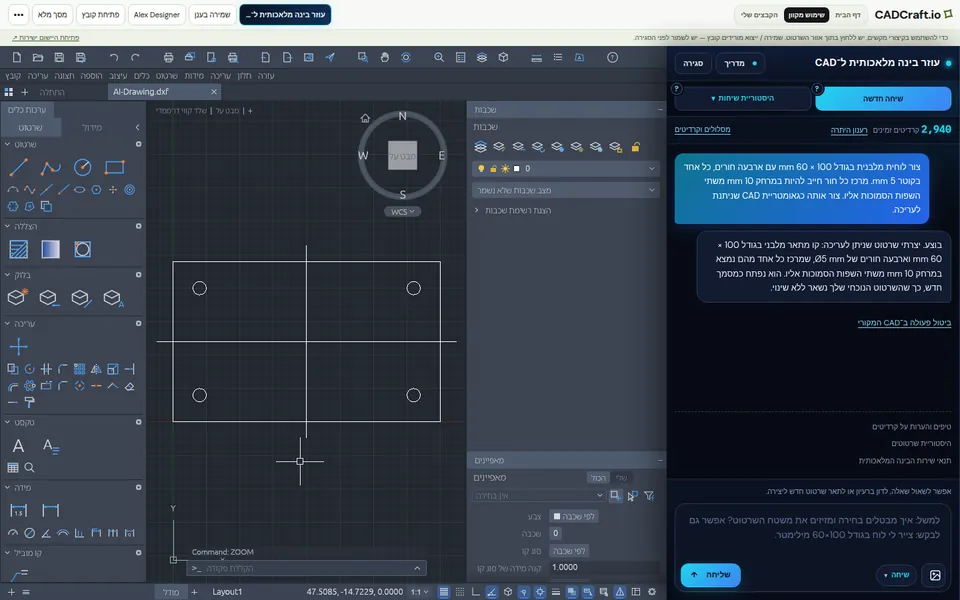
לבחירתכם: תנו לעוזר הבינה המלאכותית להכין שרטוט ראשוני
אם אתם מעדיפים לתאר חלק במקום לשרטט אותו, פתחו את ״עוזר בינה מלאכותית ל־CAD״ בחלק העליון של העורך. כתבו מה אתם צריכים, כולל מידות, למשל לוח בגודל 100 × 60 mm עם ארבעה חורים של 5 mm, והעוזר ישרטט במשטח העבודה ישויות CAD רגילות שניתן לערוך. אפשר גם לשאול אותו איך פקודה פועלת.
השרטוט הידני נשאר חינמי. בקשות בינה מלאכותית צורכות קרדיטים לאחר התחברות באמצעות Google או קוד בדוא״ל, ומשתמשים חדשים מקבלים 15 קרדיטים במתנה. בדקו כל שרטוט שנוצר בבינה מלאכותית לפני שימוש לייצור.
- יצירת שרטוט חדש מתוך תיאור
- שינוי פריטים שנבחרו או השרטוט כולו
- שאלו איך להשתמש בכלי וקבלו הוראות באותה שיחה
קיצורי דרך
פקודות שכדאי ללמוד קודם
לחצו תחילה בתוך אזור השרטוט כדי שקלט המקלדת יופנה למשטח השרטוט. ב־macOS השתמשו ב־⌘ במקום Ctrl.
| פקודה או מקש | מה הפעולה עושה |
|---|---|
| L · LINE | שרטוט קווים |
| C · CIRCLE | שרטוט עיגול |
| REC · RECTANG | שרטוט מלבן |
| M · MOVE | הזזת אובייקטים |
| CO · COPY | העתקת אובייקטים |
| O · OFFSET | יצירת היסט במרחק נתון |
| TR · TRIM | חיתוך עד לגבולות |
| E · ERASE | מחיקת אובייקטים |
| DLI · DIMLINEAR | מידה ליניארית |
| Z → E · ZOOM | התאמת התצוגה לשרטוט כולו |
| Ctrl + Z | ביטול פעולה |
| Ctrl + Y | ביצוע חוזר |
| Ctrl + A | בחירת הכול |
| Esc | ביטול או ניקוי הבחירה |
| F3 | הפעלה או כיבוי של היצמדות לאובייקטים |
| F8 | הפעלה או כיבוי של מצב אורתוגונלי |
| Wheel · Middle drag | זום והזזת התצוגה |
טיפים
הרגלים שחוסכים זמן
- שרטטו בגודל אמיתי וביחידות אמיתיות, ואז הוסיפו מידות; אל תשנו את קנה המידה של השרטוט כדי להתאימו למסך.
- השתמשו בהצמדה לאובייקטים בכל נקודה שצריכה להתחבר לאובייקט אחר.
- הקצו שכבה לכל מטרה, למשל קווי מתאר, קווי מרכז, מידות וטקסט.
- שמרו מוקדם ולעיתים קרובות, ושמרו את הקובץ המקורי כשאתם עורכים DXF או DWG.
- למדו את קיצורי הפקודות LINE, CIRCLE, MOVE, COPY ו־TRIM; הם חוסכים את רוב תנועות העכבר.
כדאי לדעת
המגבלות של CAD אונליין חינם
- CADCraft היא מערכת דו־ממדית: אין בה מידול גופים מוצקים או הרכבות בתלת־ממד.
- התאימות לקובצי DXF ו־DWG משתנה לפי גרסת הקובץ ותוכנו.
- יש לבדוק שרטוטים ותשובות של בינה מלאכותית לפני שימוש לצורכי ייצור.
- נדרש דפדפן עדכני עם WebGPU או WebGL2, ובטעינה הראשונה יורד נפח נתונים גדול.
שאלות נפוצות
שאלות על שימוש ב־CAD אונליין חינם
האם השימוש ב־CADCraft באמת חינמי?
כן. שרטוט, פתיחה, שמירה וייצוא הם בחינם. רק עוזר הבינה המלאכותית, שהשימוש בו אופציונלי, צורך קרדיטים, ומשתמשים חדשים מקבלים 15 קרדיטים במתנה.
האם צריך ליצור חשבון?
לא. שרטוט ידני אינו דורש חשבון. השתמשו באפשרות ״התחברות״ רק כדי לשמור שרטוטים ב״הקבצים שלי״ או להשתמש בעוזר הבינה המלאכותית.
האם אפשר לפתוח קובצי DWG?
כן. CADCraft פותחת קובצי DXF ו־DWG ושומרת בפורמט DXF. התאימות משתנה לפי גרסת הקובץ, לכן שמרו את המקור ובדקו שרטוטים חשובים.
האם השרטוטים שלי מועלים לשרת?
לא באופן אוטומטי. שרטוטים של אורחים נשארים בדפדפן עד שתשמרו או תייצאו אותם. שמירה בענן מתבצעת רק אם תבחרו בכך. בקשות לבינה המלאכותית שולחות את ההודעה שלכם ואת ההקשר הרלוונטי של השרטוט לשירות הבינה המלאכותית.
האם זה עובד ב־Chromebook, בטאבלט או בטלפון?
כן. העורך פועל בדפדפן עדכני ב־Windows, macOS, Linux, ChromeOS, בטאבלטים ובטלפונים, ומותאם למסכי מגע.
האם אפשר להשתמש בו לעבודה בתשלום?
בדקו תחילה את התנאים של כל כלי CAD חינמי. עבור CADCraft, קראו את עמוד הרישיונות והתנאים. בדקו היטב את השרטוטים לפני שימוש לצורכי ייצור.
מתחילים עכשיו
פתחו את העורך ושרטטו את הקו הראשון שלכם
לחיצה אחת, ללא הרשמה. התחילו משרטוט ריק, טענו את השרטוט לדוגמה או פתחו קובץ DXF או DWG.
מדריך למערכת CAD חינמית · לצפייה במסלולים ובקרדיטים · כל המדריכים