מדריך
מדריך CADCraft: איך להשתמש בעורך ובעוזר בינה מלאכותית ל־CAD
כל מה שצריך כדי להתחיל תוך דקות: פתחו את העורך החינמי, שרטטו ידנית ואז שוחחו עם עוזר בינה מלאכותית ל־CAD כדי ליצור ולערוך שרטוטים. בהמשך תמצאו הסבר פשוט לכל כפתור.

נקודות עיקריות
בקצרה
- פתחו את העורך והתחילו לשרטט מיד. שרטוט ידני הוא בחינם ואינו דורש חשבון.
- השתמשו ב״התחברות״ עם Google או עם קוד שנשלח בדוא״ל כדי להשתמש בעוזר בינה מלאכותית ל־CAD, ב״שמירה בענן״ וב״הקבצים שלי״.
- השתמשו ב״שיחה״ כדי לשאול שאלות או לתאר שרטוט חדש. השתמשו ב״עריכת השרטוט הנוכחי״ כדי לבחור ״כל השרטוט״, ״אובייקטים נבחרים״ או ״הוספה לשרטוט הנוכחי״.
- בעוזר אפשר לבחור ״שיחה חדשה״ כדי לנקות את הקשר השיחה, או ״היסטוריית שיחות״ כדי לחזור לשיחה קודמת. אף אחת מהאפשרויות אינה מוחקת שרטוט.
- השרטוט האחרון שנוצר עבורכם חוזר לאחר רענון העמוד, ובחירה בשרטוט קודם פותחת אותו בעורך.
צעד אחר צעד
שמונה צעדים מהלחיצה הראשונה ועד לשרטוט שמור
בפעם הראשונה, בצעו את הצעדים לפי הסדר. בהמשך תוכלו להשתמש בהם כרשימת בדיקה.
פתחו את העורך
לחצו על פתיחת CADCraft CAD Online. העורך נטען בדפדפן עם ערכות כלים, שכבות, מאפיינים ושורת פקודה. בביקור הראשון מתבצעת הורדה של מנוע ה־CAD, לכן המתינו עד שפס הטעינה יתמלא.
שרטטו ידנית
לחצו בתוך אזור השרטוט, הקלידו פקודה כמו LINE או CIRCLE ולחצו על Enter, ואז פעלו לפי ההנחיות. שרטוט ידני, פתיחה, שמירה וייצוא אינם צורכים קרדיטים כלל.
התחברו כשתרצו להשתמש בבינה מלאכותית או לשמור בענן
בחרו בהתחברות והמשיכו עם Google או עם קוד שנשלח בדוא״ל. חשבונות חדשים מקבלים 15 קרדיטים במתנה פעם אחת. אפשר להמשיך לשרטט גם ללא התחברות.
פתחו את עוזר בינה מלאכותית ל־CAD
לחצו על עוזר בינה מלאכותית ל־CAD בעורך. חלונית הצ׳אט נפתחת לצד השרטוט, והשרטוט נשאר גלוי.
שאלו או תארו
בחרו ״שיחה״, הקלידו הודעה ולחצו Enter לשליחה. לחצו Shift + Enter או ⌘/Ctrl + Enter כדי לרדת שורה. שאלו איך לבצע פעולה ב־CAD, או תארו את השרטוט הרצוי, למשל לוח בגודל 100×60 mm עם ארבעה חורים בקוטר 8 mm.
בדקו את התוצאה
שרטוט חדש נפתח אוטומטית בלשונית חדשה בעורך, והשרטוט הנוכחי נשמר. כשעורכים את השרטוט הנוכחי או אובייקטים שנבחרו, התוצאה ממתינה עד שתבחרו בהחלה ב־CAD.
המשיכו לשפר באותה שיחה
המשיכו לשוחח כדי לשנות מידות, להוסיף אובייקטים או לשאול למה משהו נראה כפי שהוא נראה. השיחה זוכרת את מה שנאמר קודם.
שמרו או ייצאו
השתמשו בשמירה בענן כדי לשמור את השרטוט בהקבצים שלי, או בקובץ → שמירה או ייצוא כדי להוריד קובץ DXF למחשב. עריכות ידניות אינן נשמרות אוטומטית, לכן שמרו לפני סגירת הלשונית.
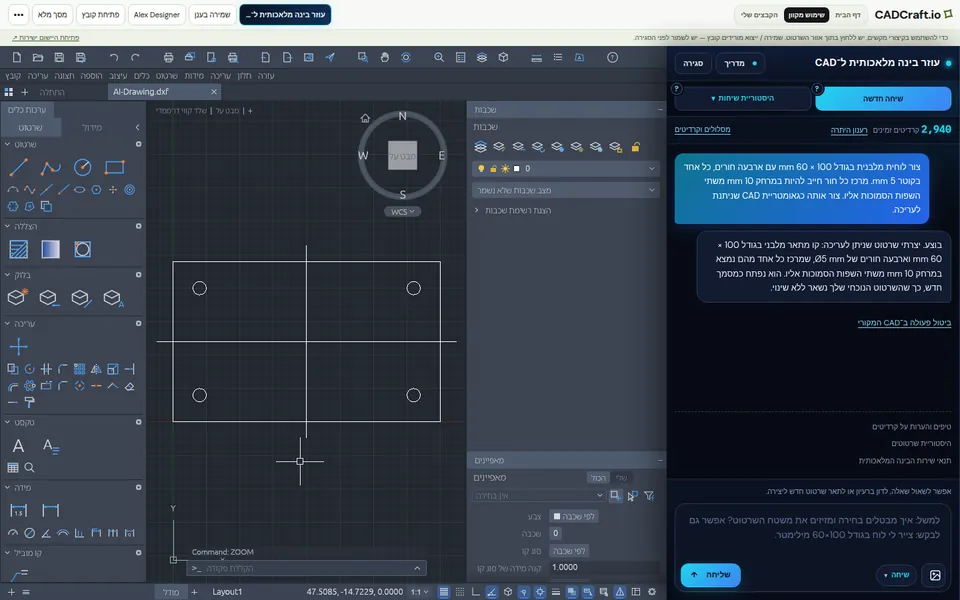
יצירת שרטוט חדש עם עוזר בינה מלאכותית ל־CAD
בחרו ״שיחה״ ותארו את השרטוט הרצוי; אין מצב יצירה נפרד. העוזר יוצר קובץ CAD, שומר אותו בחשבון שלכם ופותח אותו כמסמך חדש בעורך, כך שהשרטוט הנוכחי לעולם אינו נדרס.
ציינו במדויק מידות, יחידות וכמויות. בקשות קצרות וממוקדות, כמו תוכנית קומה עם שני חדרים ודלת ברוחב 900 mm, נותנות את התוצאות הטובות ביותר.
- ציינו יחידות (mm, cm, m או אינץ׳) ואת המידות העיקריות.
- תארו שכבות או טקסט רק כשאתם זקוקים להם.
- אם הבקשה אינה ברורה, העוזר עשוי לשאול שאלה תחילה. ענו עליה באותה שיחה כדי להמשיך.
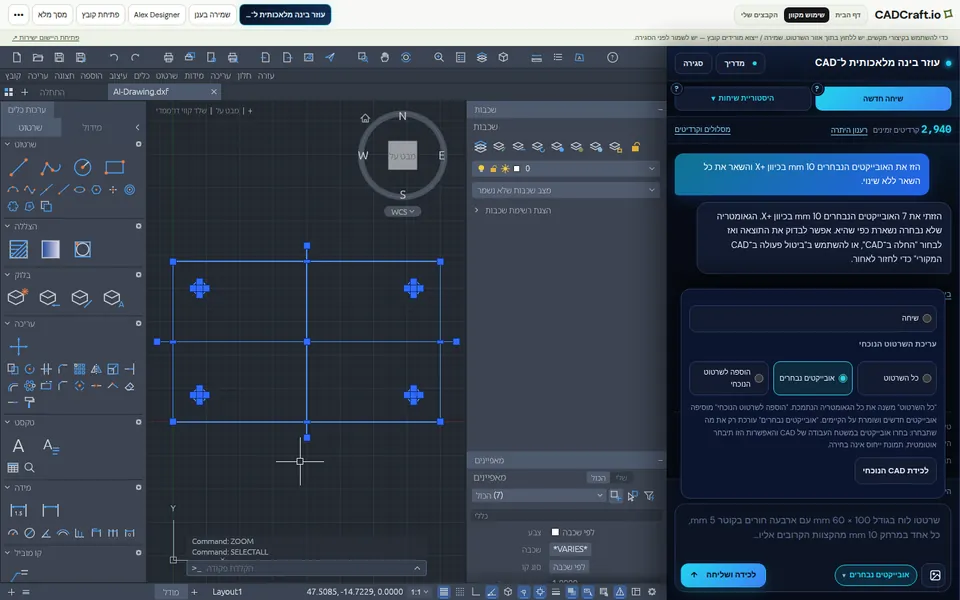
עריכת כל השרטוט או אובייקטים נבחרים
כדי לשנות את מה שכבר שרטטתם, בחרו ״עריכת השרטוט הנוכחי״ ואז ״כל השרטוט״, ״אובייקטים נבחרים״ או ״הוספה לשרטוט הנוכחי״. ״שיחה״ היא ברירת המחדל לפני שבחרתם אובייקטים. גררו מסגרת סביב אובייקטים במשטח השרטוט של CAD, והעוזר יזהה אותם ויעבור אוטומטית ל״אובייקטים נבחרים״. הזיהוי אינו צורך קרדיטים.
התוצאה מוצגת לבדיקה לפני שמתבצע שינוי כלשהו. בחרו ״החלה ב־CAD״ כדי לאשר אותה, או השאירו את המקור. אם תשנו את דעתכם לאחר מכן, השתמשו ב״ביטול פעולה ב־CAD המקורי״.
אם תעברו בין מצבים באופן ידני, אותה בחירה שלא השתנתה לא תחזיר אתכם למצב הקודם. הזיהוי האוטומטי אינו מפריע לבקשה פעילה או לתוצאה שממתינה להחלה. בעת שליחת בקשת עריכה, השרטוט הנוכחי או הבחירה הנוכחית נלכדים שוב.
- ״הוספה לשרטוט הנוכחי״ שומרת על כל האובייקטים הקיימים.
- ״אובייקטים נבחרים״ משנה רק את האובייקטים שלכדתם.
- עריכות ידניות שתבצעו בזמן שתוצאה ממתינה להחלה נשמרות מוגנות.
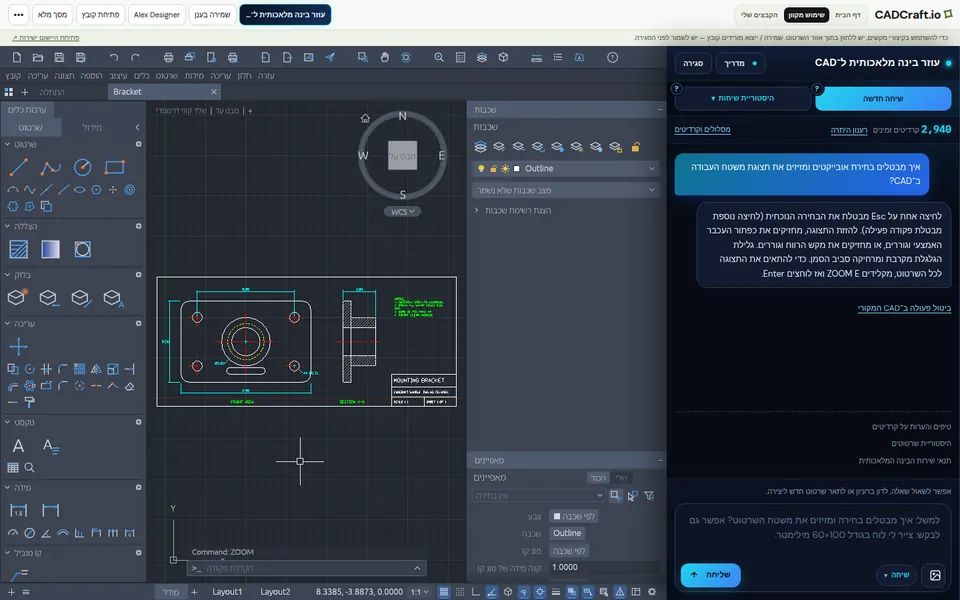
תמונות ייחוס, הדבקה וקיצורי מקלדת
אפשר לצרף לכל הודעה תמונת ייחוס משלה. לחצו על כפתור התמונה, או העתיקו תמונה והדביקו אותה באמצעות Ctrl + V (⌘ + V ב־macOS). תמונה ממוזערת מופיעה מעל תיבת ההודעה, ואפשר להסיר אותה לפני השליחה.
לחצו על Enter כדי לשלוח. לחצו על Shift + Enter או ⌘/Ctrl + Enter כדי להתחיל שורה חדשה בלי לשלוח.
- ניתן לצרף תמונות PNG, JPEG ו־WebP.
- תמונת ייחוס עוזרת בתכנון ובפרופורציות, אך אינה מדידה מדויקת. בדקו את המידות.
- מענה לבקשות מורכבות ולתמונות ייחוס עשוי להימשך זמן רב יותר.

רענון הדף, היסטוריית שיחות והיסטוריית שרטוטים
שרטוטים שנוצרו נשמרים אוטומטית בחשבון שלכם. לאחר רענון הדף, העורך פותח מחדש את השרטוט האחרון שנוצר עבורכם, ו״היסטוריית שיחות״ מאפשרת לחזור לשיחות קודמות.
פתחו את ״היסטוריית שרטוטים״ כדי לראות שרטוטים שמורים ואת הגרסאות שלהם. בחירת שיחה מציגה מיד בעורך את השרטוט החדש ביותר שלה. גרסאות קודמות נשארות זמינות ואפשר לפתוח אותן באמצעות ״פתיחה ב־CAD״.
- שינויים שאתם מבצעים ידנית ב־CAD אינם מועלים אוטומטית. השתמשו ב״שמירה בענן״ או ב״קובץ → שמירה״ כדי לשמור אותם.
- שרטוטי AI שמורים כפופים לתקופת האחסון המוצגת ב״היסטוריית שרטוטים״, לכן הורידו עותק מקומי של כל דבר חשוב.
- השתמשו ב״התחברות״ עם אותו חשבון במכשיר אחר כדי למצוא שם את השיחות שלכם.

קרדיטים
קרדיטים ומסלולים
- שרטוט ידני, פתיחת קבצים, שמירה וייצוא הם בחינם.
- רק בקשות לבינה מלאכותית צורכות קרדיטים, וחשבונות חדשים מקבלים 15 קרדיטים במתנת הצטרפות באופן חד־פעמי.
- אם לא ניתן להשלים בקשה, הקרדיטים שנשמרו עבורה מוחזרים.
- מסלולים חודשיים ושנתיים כוללים קרדיטים, ואפשר להוסיף חבילות קרדיטים כל עוד המסלול פעיל. חיוב שנתי חוסך 20%.
- כל המסלולים מתחדשים אוטומטית עד לביטולם, וחבילות קרדיטים נרכשות באופן חד־פעמי.
תוצאות טובות יותר
טיפים לניסוח בקשות טובות יותר
- ציינו למה מיועד השרטוט ובאילו יחידות להשתמש.
- תנו קודם את המידות הכלליות, ואז פרטים כמו חורים, עיגולי פינות או טקסט.
- בעת עריכה, בקשו שינוי אחד בכל פעם כדי שיהיה קל לבדוק כל תוצאה.
- השתמשו ב״אובייקטים נבחרים״ לעריכות קטנות במקום ליצור מחדש את כל השרטוט.
- אם לא ברור לכם איך פקודה פועלת, שאלו את העוזר; השיחה היא חלק מאותו לוח.
כדאי לדעת
מגבלות שכדאי לזכור
- CADCraft היא מערכת 2D: ללא מידול גופים מוצקים ב־3D או הרכבות.
- יש לבדוק שרטוטים ותשובות של הבינה המלאכותית לפני שימוש לצורכי הפקה, ייצור או בנייה.
- התאימות ל־DXF ול־DWG משתנה בהתאם לגרסת הקובץ ולתוכנו, לכן שמרו את הקובץ המקורי.
- העורך דורש דפדפן עדכני, ובטעינה הראשונה נטען נפח נתונים גדול.
שאלות נפוצות
שאלות ותשובות נפוצות
איפה נמצא המדריך?
פתחו את עוזר בינה מלאכותית ל־CAD בעורך ולחצו על ״מדריך״ בחלונית, או השתמשו בקישור ״מדריך״ בתחתית כל עמוד.
מה ההבדל בין ״שיחה״, ״עריכת השרטוט הנוכחי״ וכפתורי השיחות?
״שיחה״ מאפשרת לשאול שאלות או לתאר שרטוט חדש ועצמאי. ״עריכת השרטוט הנוכחי״ משנה את השרטוט הפתוח באמצעות ״כל השרטוט״, ״אובייקטים נבחרים״ או ״הוספה לשרטוט הנוכחי״. ״שיחה חדשה״ מנקה רק את הקשר השיחה, ואילו ״היסטוריית שיחות״ פותחת מחדש שיחות קודמות. הכפתורים האלה אינם מוחקים שרטוטים.
רעננתי את העמוד. האם השרטוט שלי נעלם?
לא. שרטוטים שנוצרו נשמרים בחשבון שלכם, והשרטוט האחרון נפתח מחדש אוטומטית. עריכות ידניות שביצעתם לאחר יצירתו אינן נשמרות עד שתשתמשו ב״שמירה בענן״ או תורידו את הקובץ.
לחצתי על שרטוט ישן, אבל שום דבר לא השתנה בעורך. מה עושים?
בחרו את השיחה ב״היסטוריית שרטוטים״ או ב״היסטוריית שיחות״, והגרסה העדכנית ביותר שלה תיפתח בעורך. לגרסה קודמת, לחצו על ״פתיחה ב־CAD״ של אותה גרסה.
האם צריך חשבון כדי לשרטט?
לא. שרטוט ידני אינו דורש חשבון. ״התחברות״ נדרשת רק לשימוש בעוזר הבינה המלאכותית, ב״שמירה בענן״ וב״הקבצים שלי״.
האם השיחה צורכת קרדיטים?
כן. כל בקשה לבינה המלאכותית צורכת קרדיטים, בין שזו שאלה, הבהרה או שרטוט. החלונית מציגה את היתרה שלכם, והקרדיטים מוחזרים כשבקשה נכשלת.
האם אפשר לפתוח קובצי DWG?
כן. CADCraft פותח קובצי DXF ו־DWG ושומר בפורמט DXF. התאימות משתנה בהתאם לגרסת הקובץ.
מוכנים להתחיל
פתחו את העורך ונסו את העוזר
שרטטו בחינם, ואז השתמשו ב״התחברות״ ובקשו מעוזר בינה מלאכותית ל־CAD ליצור את השרטוט הראשון שלכם.