ÚTMUTATÓ · INGYENES ONLINE CAD · TELEPÍTÉS NÉLKÜL
Így használható az ingyenes online CAD, lépésről lépésre
A CAD-rajzoláshoz nem kell semmit megvásárolnod, letöltened vagy telepítened. Ez az útmutató bemutatja, hogyan működik az ingyenes online CAD egy böngészőlapon: hová kattints, mely parancsokat tanuld meg először, hogyan nyiss meg és ments DXF és DWG fájlokat, és mikor segít az opcionális MI-asszisztens.

A LÉNYEG
Röviden
- Nyisd meg a CADCraft szerkesztőt bármely naprakész böngészőben: nincs mit letölteni, és a kézi rajzoláshoz nem kell fiók.
- Írj be egy parancsot, például LINE vagy CIRCLE, a parancssorba, vagy válassz eszközt az eszközcsoportokból.
- Rendezd rétegekre a rajzot, ellenőrizd az objektumokat a Tulajdonságok panelen, és adj hozzá méreteket.
- Nyiss meg DXF és DWG fájlokat, majd mentsd vagy exportáld a rajzot DXF formátumban a számítógépedre.
- Az MI-asszisztens használata opcionális, és csak ez a funkció fogyaszt krediteket.
Mit jelent valójában az ingyenes online CAD?
Ingyenes online CAD: olyan CAD-szoftver, amelyet fizetés és programtelepítés nélkül használhatsz. Gyakori típusai a böngészős eszközök, a nyílt forráskódú asztali programok, a gyártók korlátozott ingyenes csomagjai, a próbaverziók és a diáklicencek. A próbaverzió nem ingyenes CAD, az ingyenes csomag pedig korlátozhatja az üzleti felhasználást, ezért fizetett munka előtt olvasd el a feltételeket.
A CADCraft böngészős megoldás. A CAD-motor WebAssemblyre fordítva, a saját eszközödön, egy böngészőlapon fut. Ez egy 2D rendszer alaprajzokhoz, panelekhez, konzolokhoz, lézervágott alkatrészekhez és gyors vázlatokhoz. Térbeli testmodellezéshez vagy összeállításokhoz használj inkább 3D programot.
- Ingyen megnyitható: nincs fizetés, időkorlátos próba vagy telepítő
- Kézi rajzoláshoz nem kell fiók
- 2D rajzolás DXF és DWG fájlokkal
MIELŐTT ELKEZDED
Amire szükséged lesz
Nem sok mindenre. Elég a Chrome, Edge, Firefox vagy Safari naprakész verziója WebGPU vagy WebGL2 támogatással, bármely számítógépen, táblagépen vagy telefonon. Az egér segít a pontos kijelölésben, DXF vagy DWG fájl pedig nem kötelező: üres rajzzal vagy a beépített mintával is kezdhetsz.
- Naprakész böngésző WebGPU vagy WebGL2 támogatással
- A rajzoláshoz nem kell telepítés vagy fiók
- Opcionális: egy megnyitandó DXF vagy DWG fájl
LÉPÉSRŐL LÉPÉSRE
Hét lépés az első rajzodhoz
A munkafolyamat minden rendszeren azonos. Első alkalommal haladj sorban a lépéseken, később pedig használd őket ellenőrzőlistaként.
Nyisd meg a szerkesztőt
Kattints ezen az oldalon az Ingyenes CAD megnyitása gombra, vagy a kezdőlapon a Kezdj el ingyen rajzolni gombra. A szerkesztő a böngésződben töltődik be, eszközcsoportokkal, rétegekkel, tulajdonságokkal és parancssorral. Várd meg, amíg a betöltési sáv végigér; első alkalommal a CAD-motor is letöltődik, a későbbi indítások gyorsabbak.
Ismerd meg a munkaterületet
Keresd meg az eszközcsoportokat (Rajzolás, Módosítás, Méret, Sraffozás, Szöveg és Blokk), a Rétegek és Tulajdonságok paneleket, valamint az alul található parancssort. Válaszd a Minta lehetőséget egy példarajz betöltéséhez, és nézd meg, hogyan fest egy kész rajz.
Rajzold meg az első alakzatokat
Kattints a rajzterületre, hogy az fogadja a billentyűleütéseket, írd be a LINE parancsot, majd nyomj Entert. Ezután kövesd a parancssor utasításait, és kattintással add meg a pontokat. Próbáld ki a CIRCLE és a RECTANG parancsot is. Minden parancs jelzi, milyen adatot vár, így kattintással adhatsz meg pontokat, vagy beírhatod a távolságokat és koordinátákat.
Szerkessz a MOVE, COPY, OFFSET, TRIM és ERASE parancsokkal
Jelöld ki az objektumokat, majd a MOVE vagy COPY paranccsal helyezd át vagy másold őket. Az OFFSET adott távolságra párhuzamos vonalakat hoz létre, a TRIM egy határoló élig vágja vissza a geometriát, az ERASE pedig töröl. Ha visszalépnél, használd a Ctrl + Z billentyűkombinációt (macOS rendszeren ⌘ + Z).
Rendezd a rétegeket, és ellenőrizd a tulajdonságokat
Nyisd meg a réteglistát a rétegek be- és kikapcsolásához, zárolásához és színük beállításához. Jelölj ki egy objektumot, hogy a Tulajdonságok panelen megnézd a színét, rétegét és vonaltípusát. Ha a falakat, méreteket és szövegeket külön rétegekre helyezed, a rajz könnyen szerkeszthető marad.
Adj hozzá méreteket és szöveget
A lineáris méretezéshez használd a DIMLINEAR parancsot (rövidítése DLI), a megjegyzésekhez és feliratokhoz pedig a Szöveg eszközcsoportot. Kapcsold be a tárgyrasztert (F3), hogy a méretezési pontok pontosan a sarkokra és végpontokra kerüljenek, az ortogonális módot (F8) pedig a vízszintes vagy függőleges vonalakhoz.
Mentsd vagy exportáld a rajzodat
Válaszd a Fájl → Mentés vagy az Exportálás lehetőséget a DXF letöltéséhez az eszközödre. Ments a böngészőlap bezárása előtt, mert a vendégként készített rajz a böngészőben marad, amíg nem mented vagy exportálod. A Bejelentkezés csak akkor szükséges, ha a Mentés a felhőbe és a Saját fájlok funkciókat szeretnéd használni.



DXF és DWG fájlok megnyitása és mentése
Meglévő rajz szerkesztéséhez válaszd a Fájl megnyitása parancsot, vagy a Fájl menüből válassz ki egy DXF vagy DWG fájlt az eszközödről. A Mentés és az Exportálás visszatölti a fájlokat az eszközödre, így az ingyenes online CAD illeszkedik a kollégáid, beszállítóid vagy a megmunkálóműhely által már használt eszközökhöz.
A DXF és DWG kompatibilitás a fájl verziójától és tartalmától függően változik. Őrizd meg az eredeti fájlt, megnyitás után ellenőrizd a fontos rajzokat, és nagyobb módosítások előtt ments egy másolatot.
- Megnyitás, Mentés, Mentés másként és Exportálás a Fájl menüben
- Ments DXF formátumban más CAD-, lézeres és CNC-szoftverekhez
- Opcionális: jelentkezz be, és válaszd a Mentés a felhőbe parancsot, hogy a kiválasztott rajzok a Saját fájlok között maradjanak (rajzonként 10 MB, fiókonként 100 MB)

Ingyenes online CAD telefonon vagy táblagépen
A szerkesztő alkalmazkodik a kis képernyőkhöz. Kitölti a képernyőt, és a parancssor érintőképernyős eszközökön is elérhető marad. Így telefonon vagy táblagépen is ellenőrizhetsz egy méretet, átnézhetsz egy DXF fájlt a helyszínen, vagy felvázolhatsz egy ötletet.
Hosszabb rajzoláshoz a billentyűzet és az egér gyorsabb, de ugyanazok a fájlok, rétegek és az MI-asszisztens minden eszközön elérhetők.
- A teljes képernyőmagasságot kitöltő szerkesztő telefonon
- Koppints a parancssorra a parancsok beírásához
- Windows, macOS, Linux, ChromeOS, táblagépek és telefonok
Opcionális: bízd az első vázlatot az MI-asszisztensre
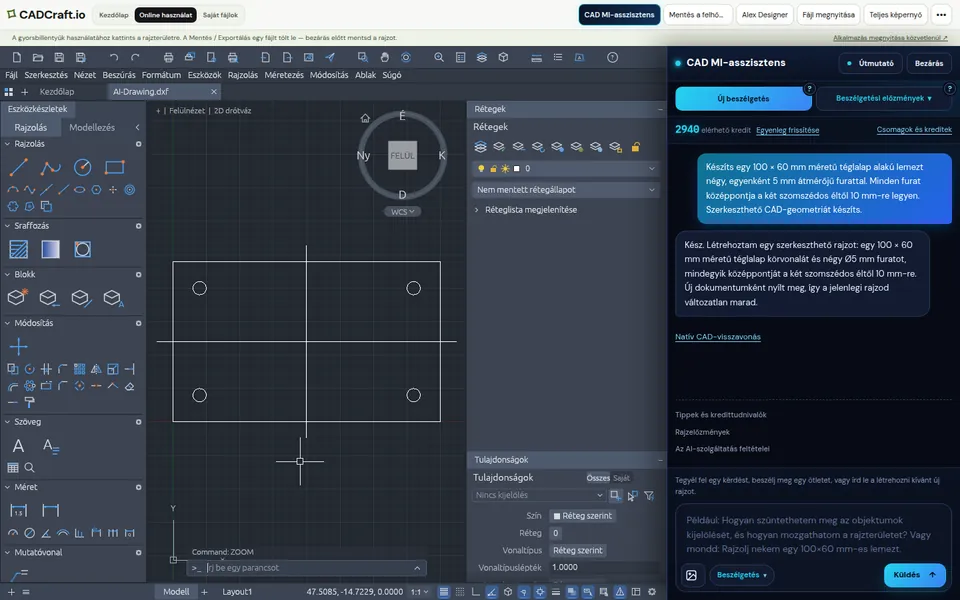
Ha inkább leírnál egy alkatrészt, mint megrajzolnád, nyisd meg a CAD MI-asszisztens panelt a szerkesztő tetején. Írd le méretekkel, mire van szükséged, például egy 100 × 60 mm méretű lemezre négy 5 mm átmérőjű furattal, és az asszisztens hagyományos, szerkeszthető CAD-elemeket rajzol a rajzterületre. Azt is megkérdezheted tőle, hogyan működik egy parancs.
A kézi rajzolás továbbra is ingyenes. Az MI-kérések krediteket használnak, miután Google-fiókkal vagy e-mailben kapott kóddal bejelentkezel; az új felhasználók 15 üdvözlő kreditet kapnak. Gyártási felhasználás előtt ellenőrizz minden MI-vel készült rajzot.
- Új rajz létrehozása leírás alapján
- A kijelölt rész vagy a teljes rajz módosítása
- Kérdezd meg, hogyan használj egy eszközt, és ugyanabban a csevegésben megkapod a lépéseket
GYORSBILLENTYŰK
Parancsok, amelyeket érdemes először megtanulni
Először kattints a rajzterületre, hogy az fogadja a billentyűleütéseket. macOS rendszeren Ctrl helyett a ⌘ billentyűt használd.
| Parancs vagy billentyű | Művelet |
|---|---|
| L · LINE | Vonalak rajzolása |
| C · CIRCLE | Kör rajzolása |
| REC · RECTANG | Téglalap rajzolása |
| M · MOVE | Objektumok mozgatása |
| CO · COPY | Objektumok másolása |
| O · OFFSET | Párhuzamos másolat adott távolságra |
| TR · TRIM | Vágás határoló élekig |
| E · ERASE | Objektumok törlése |
| DLI · DIMLINEAR | Lineáris méretezés |
| Z → E · ZOOM | Nagyítás a teljes rajzra |
| Ctrl + Z | Visszavonás |
| Ctrl + Y | Újra |
| Ctrl + A | Összes kijelölése |
| Esc | Megszakítás vagy a kijelölés törlése |
| F3 | Tárgyraszter be/ki |
| F8 | Ortogonális mód be/ki |
| Wheel · Middle drag | Nagyítás és eltolás |
TIPPEK
Időtakarékos szokások
- Rajzolj valós méretben és valós mértékegységekkel, majd méretezz; ne méretezd át a rajzot azért, hogy elférjen a képernyőn.
- Használj tárgyrasztert minden olyan pontnál, amelynek egy másik objektumhoz kell illeszkednie.
- Minden célhoz használj külön réteget, például a körvonalakhoz, középvonalakhoz, méretekhez és szövegekhez.
- Ments korán és gyakran, és DXF vagy DWG szerkesztésekor őrizd meg az eredeti fájlt.
- Tanuld meg a LINE, CIRCLE, MOVE, COPY és TRIM parancsok rövidítéseit; ezekkel a legtöbb egérmozgás elkerülhető.
JÓ TUDNI
Az ingyenes online CAD korlátai
- A CADCraft 2D rendszer: nincs benne 3D testmodellezés vagy összeállítások kezelése.
- A DXF és DWG kompatibilitása a fájl verziójától és tartalmától függ.
- Az MI által készített rajzokat és válaszokat gyártási felhasználás előtt ellenőrizned kell.
- Naprakész, WebGPU vagy WebGL2 támogatású böngésző szükséges hozzá, és az első betöltés nagy adatmennyiséggel jár.
GYIK
Kérdések az ingyenes online CAD használatáról
Valóban ingyenes a CADCraft használata?
Igen. A rajzolás, a megnyitás, a mentés és az exportálás ingyenes. Csak az opcionális MI-asszisztens használ krediteket, az új felhasználók pedig 15 üdvözlő kreditet kapnak.
Létre kell hoznom egy fiókot?
Nem. A kézi rajzoláshoz nincs szükség fiókra. A Bejelentkezés csak akkor szükséges, ha a Saját fájlok között szeretnéd tárolni a rajzaidat, vagy használni szeretnéd az MI-asszisztenst.
Megnyithatok DWG fájlokat?
Igen. A CADCraft megnyitja a DXF és DWG fájlokat, és DXF formátumban ment. A kompatibilitás a fájl verziójától függ, ezért őrizd meg az eredetit, és ellenőrizd a fontos rajzokat.
Feltöltődnek a rajzaim?
Nem automatikusan. A vendégként készített rajzok a böngésződben maradnak, amíg nem mented vagy exportálod őket. Felhőbe mentés csak akkor történik, ha ezt választod. Az MI-kérések elküldik az üzenetedet és a rajz releváns kontextusát az MI-szolgáltatásnak.
Működik Chromebookon, táblagépen vagy telefonon?
Igen. A szerkesztő naprakész böngészőben fut Windows, macOS, Linux és ChromeOS rendszeren, valamint táblagépeken és telefonokon, és alkalmazkodik az érintőképernyőkhöz.
Használhatom fizetett munkához?
Először ellenőrizd az adott ingyenes CAD-eszköz feltételeit. A CADCraft esetében olvasd el a licenceket és feltételeket ismertető oldalt. Gyártási felhasználás előtt gondosan ellenőrizd a rajzokat.
KEZDD EL MOST
Nyisd meg a szerkesztőt, és rajzold meg az első vonalat
Egyetlen kattintás, regisztráció nélkül. Kezdj üres rajzzal, töltsd be a mintarajzot, vagy nyiss meg egy DXF vagy DWG fájlt.
Útmutató az ingyenes CAD-rendszerhez · Csomagok és kreditek megtekintése · Összes útmutató