ÚTMUTATÓ
CADCraft Útmutató: a szerkesztő és a CAD MI-asszisztens használata
Minden, ami a pár perces kezdéshez kell: nyisd meg az ingyenes szerkesztőt, rajzolj kézzel, majd beszélgess a CAD MI-asszisztenssel rajzok létrehozásához és módosításához. Az alábbiakban minden gombot közérthetően bemutatunk.

LÉNYEGES TUDNIVALÓK
Röviden
- Nyisd meg a szerkesztőt, és kezdj rögtön rajzolni. A kézi rajzolás ingyenes, és nem igényel fiókot.
- A „Bejelentkezés” gombbal, Google-fiókkal vagy e-mailben kapott kóddal érheted el a CAD MI-asszisztens, a „Mentés a felhőbe” és a „Saját fájlok” funkciókat.
- A „Beszélgetés” módban kérdezhetsz vagy leírhatsz egy új rajzot. Az „Aktuális rajz szerkesztése” módban válaszd a „Teljes rajz”, a „Kijelölt objektumok” vagy a „Hozzáadás az aktuális rajzhoz” lehetőséget.
- Az asszisztensben az „Új beszélgetés” törli a beszélgetés kontextusát, a „Beszélgetési előzmények” pedig visszahoz egy korábbi beszélgetést. Egyik sem töröl rajzot.
- A legutóbb generált rajzod az oldal frissítése után ismét megjelenik, egy korábbi rajz kiválasztása pedig megnyitja azt a szerkesztőben.
LÉPÉSRŐL LÉPÉSRE
Nyolc lépés az első kattintástól a mentett rajzig
Első alkalommal kövesd sorban a lépéseket, később pedig használd őket ellenőrzőlistaként.
Nyisd meg a szerkesztőt
Kattints a CADCraft CAD Online megnyitására. A szerkesztő a böngészőben töltődik be, eszközkészletekkel, rétegekkel, tulajdonságokkal és parancssorral. Az első látogatáskor letöltődik a CAD-motor, ezért várd meg, amíg a betöltésjelző végigér.
Rajzolj kézzel
Kattints a rajzterületre, írj be egy parancsot, például LINE vagy CIRCLE, nyomd meg az Enter billentyűt, majd kövesd az utasításokat. A kézi rajzolás, megnyitás, mentés és exportálás soha nem használ kreditet.
Jelentkezz be, ha MI-t vagy felhőmentést szeretnél
Válaszd a „Bejelentkezés” lehetőséget, majd folytasd Google-fiókkal vagy e-mailben kapott kóddal. Az új fiókok egyszeri 15 üdvözlő kreditet kapnak. Bejelentkezés nélkül is folytathatod a rajzolást.
Nyisd meg a CAD MI-asszisztenst
Kattints a szerkesztőben a „CAD MI-asszisztens” gombra. A csevegőpanel a rajz mellett nyílik meg, és a rajz továbbra is látható marad.
Kérdezz vagy írd le az elképzelésed
Válaszd a „Beszélgetés” módot, írd be az üzenetedet, és küldd el az Enter megnyomásával. Új sorhoz használd a Shift + Enter vagy a ⌘/Ctrl + Enter billentyűkombinációt. Kérdezz rá, hogyan végezhetsz el valamit a CAD-ben, vagy írd le a kívánt rajzot, például egy 100×60 mm-es lemezt négy 8 mm-es furattal.
Ellenőrizd az eredményt
Az új rajz automatikusan új lapon nyílik meg a szerkesztőben, az aktuális rajzod pedig megmarad. Ha az aktuális rajzot vagy egy kijelölést szerkesztesz, az eredmény csak az „Alkalmazás a CAD-ben” kiválasztásakor kerül a rajzba.
Finomíts ugyanabban a beszélgetésben
Folytasd a beszélgetést a méretek módosításához, objektumok hozzáadásához, vagy kérdezd meg, miért néz ki valami úgy, ahogy. A beszélgetés emlékszik a korábban elhangzottakra.
Ments vagy exportálj
A „Mentés a felhőbe” funkcióval a „Saját fájlok” között tárolhatod a rajzot, a „Fájl → Mentés” vagy „Exportálás” funkcióval pedig DXF-fájlt tölthetsz le a számítógépedre. A kézi módosítások nem mentődnek automatikusan, ezért a lap bezárása előtt ments.
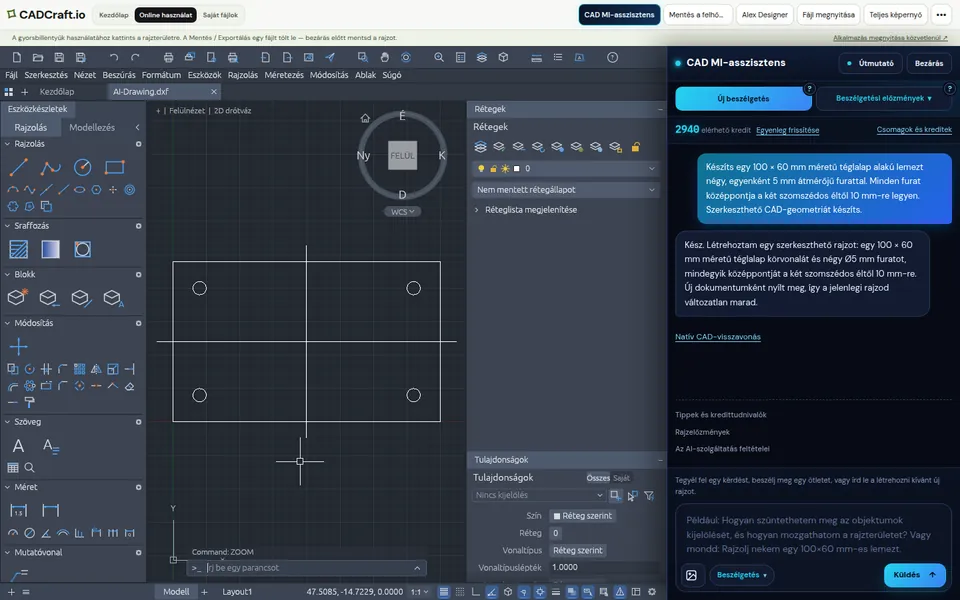
Új rajz létrehozása a CAD MI-asszisztenssel
Válaszd a „Beszélgetés” módot, és írd le a kívánt rajzot; nincs külön létrehozási mód. Az asszisztens elkészít egy CAD-fájlt, elmenti a fiókodba, és új dokumentumként megnyitja a szerkesztőben, így soha nem írja felül az aktuális rajzodat.
Add meg pontosan a méretet, a mértékegységet és a darabszámot. A rövid, konkrét kérések adják a legjobb eredményt, például egy alaprajz két helyiséggel és egy 900 mm széles ajtóval.
- Add meg a mértékegységet (mm, cm, m vagy hüvelyk) és a fő méreteket.
- Rétegeket vagy szövegeket csak akkor írj le, ha szükséged van rájuk.
- Ha a kérés nem egyértelmű, az asszisztens előbb kérdezhet. A folytatáshoz ugyanabban a beszélgetésben válaszolj.
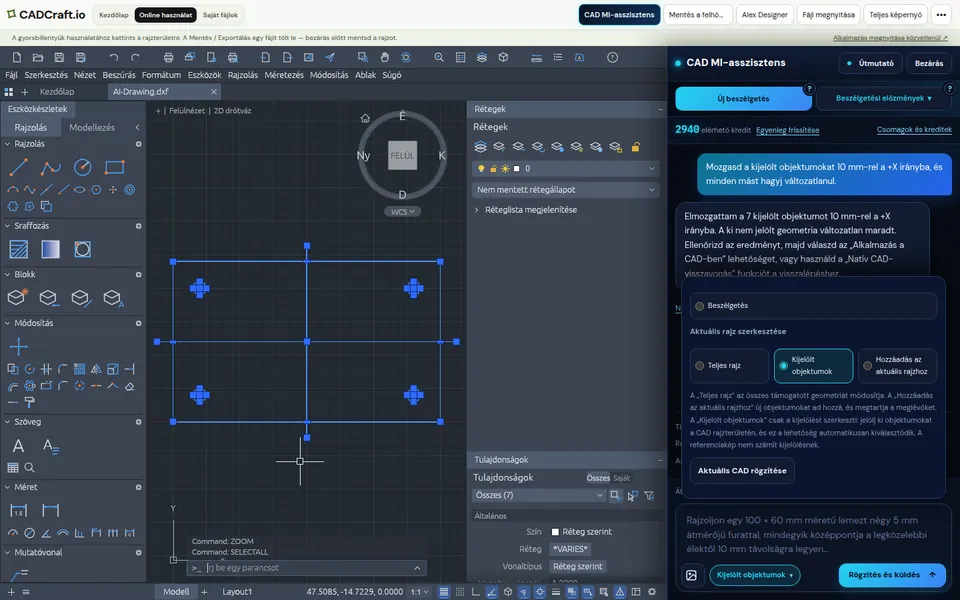
A teljes rajz vagy egy kijelölés szerkesztése
A már megrajzolt elemek módosításához válaszd az „Aktuális rajz szerkesztése” módot, majd a „Teljes rajz”, a „Kijelölt objektumok” vagy a „Hozzáadás az aktuális rajzhoz” lehetőséget. Amíg nem jelölsz ki objektumokat, a „Beszélgetés” az alapértelmezett mód. Húzz kijelölőkeretet az objektumok köré a CAD-rajzterületen: az asszisztens felismeri őket, és automatikusan a „Kijelölt objektumok” lehetőségre vált. A felismerés nem használ kreditet.
Az eredményt ellenőrizheted, mielőtt bármi megváltozna. Az elfogadáshoz válaszd az „Alkalmazás a CAD-ben” lehetőséget, vagy tartsd meg az eredetit. Ha később meggondolod magad, használd a „Natív CAD-visszavonás” funkciót.
Ha kézzel váltasz módot, ugyanaz a változatlan kijelölés nem vált vissza az előző módra. Az automatikus felismerés nem szakítja meg a folyamatban lévő kérést vagy az alkalmazásra váró eredményt. Szerkesztési kérés küldésekor az asszisztens ismét rögzíti az aktuális rajzot vagy kijelölést.
- A „Hozzáadás az aktuális rajzhoz” minden meglévő objektumot megőriz.
- A „Kijelölt objektumok” csak a rögzített objektumokat módosítja.
- Az eredmény elfogadására várva végzett kézi szerkesztéseid védve vannak.
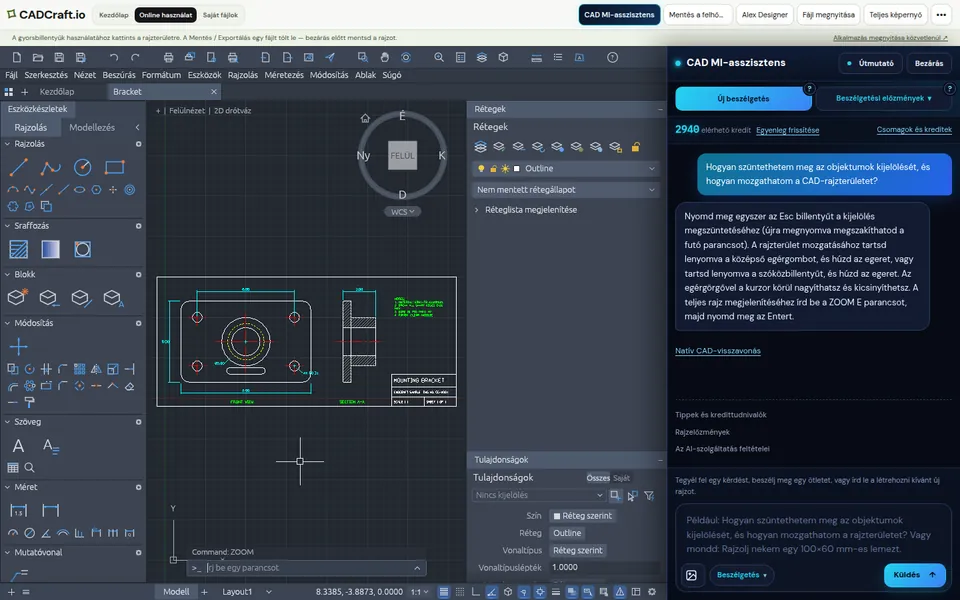
Referenciaképek, beillesztés és billentyűparancsok
Minden üzenethez külön referenciaképet csatolhatsz. Kattints a képgombra, vagy másolj egy képet, és illeszd be a Ctrl + V billentyűparanccsal (macOS esetén ⌘ + V). Az üzenetmező felett megjelenik egy kis bélyegkép, amelyet elküldés előtt eltávolíthatsz.
Az elküldéshez nyomd meg az Enter billentyűt. Ha elküldés nélkül szeretnél új sort kezdeni, használd a Shift + Enter vagy a ⌘/Ctrl + Enter billentyűparancsot.
- PNG, JPEG és WebP képek használhatók.
- A referenciakép segít az elrendezés és az arányok kialakításában, de nem pontos felmérés. Ellenőrizd a méreteket.
- Összetett kérések és referenciaképek esetén a válasz hosszabb időt vehet igénybe.

Az oldal frissítése, beszélgetési előzmények és rajzelőzmények
A létrehozott rajzok automatikusan mentésre kerülnek a fiókodba. Az oldal frissítése után a szerkesztő újra megnyitja a legutóbb létrehozott rajzodat, a „Beszélgetési előzmények” pedig visszahozza a korábbi beszélgetéseket.
Nyisd meg a „Rajzelőzmények” nézetet a mentett rajzok és verzióik megtekintéséhez. Egy beszélgetés kiválasztásakor annak legújabb rajza azonnal megjelenik a szerkesztőben. A régebbi verziók továbbra is elérhetők, és a „Megnyitás a CAD-ben” lehetőséggel nyithatók meg.
- A CAD-ben kézzel végzett módosítások nem töltődnek fel automatikusan. Megőrzésükhöz használd a „Mentés a felhőbe” vagy a „Fájl → Mentés” lehetőséget.
- A mentett MI-rajzokra a „Rajzelőzmények” nézetben feltüntetett tárolási idő vonatkozik, ezért minden fontos rajzról tölts le egy helyi másolatot.
- Másik eszközön ugyanabba a fiókba jelentkezz be, hogy ott is megtaláld a beszélgetéseidet.

KREDITEK
Kreditek és előfizetések
- A kézi rajzolás, a fájlok megnyitása, a mentés és az exportálás ingyenes.
- Csak az MI-kérések használnak krediteket, az új fiókok pedig egyszeri 15 üdvözlő kreditet kapnak.
- Ha egy kérés nem teljesíthető, a hozzá lefoglalt krediteket visszatérítjük.
- A havi és éves előfizetések krediteket tartalmaznak, és aktív előfizetés mellett kreditcsomagok is vásárolhatók. Az éves számlázással 20% takarítható meg.
- Minden előfizetés automatikusan megújul a lemondásig, a kreditcsomagok pedig egyszeri vásárlások.
JOBB EREDMÉNYEK
Tippek a jobb kérésekhez
- Írd le, mire szolgál a rajz, és add meg a mértékegységeket.
- Először a befoglaló méreteket add meg, majd a részleteket, például a furatokat, lekerekítéseket vagy szövegeket.
- Szerkesztéskor egyszerre egy módosítást kérj, így minden eredmény könnyen ellenőrizhető.
- Kisebb módosításokhoz használd a „Kijelölt objektumok” lehetőséget a teljes rajz átdolgozása helyett.
- Ha bizonytalan vagy, kérdezd meg az asszisztenst, hogyan működik egy parancs; a csevegés ugyanabban a panelben érhető el.
JÓ TUDNI
Korlátok, amelyeket érdemes észben tartani
- A CADCraft 2D rendszer: nem támogat 3D testmodellezést vagy összeállításokat.
- Az MI által készített rajzokat és válaszokat ellenőrizned kell, mielőtt termeléshez, gyártáshoz vagy építkezéshez használod őket.
- A DXF és DWG kompatibilitása a fájl verziójától és tartalmától függ, ezért őrizd meg az eredeti fájlt.
- A szerkesztőhöz naprakész böngésző szükséges, és az első betöltés nagy adatmennyiséggel jár.
GYIK
Gyakran ismételt kérdések
Hol találom az Útmutatót?
Nyisd meg a CAD MI-asszisztenst a szerkesztőben, és kattints az „Útmutató” gombra a panelen, vagy használd az „Útmutató” hivatkozást bármelyik oldal láblécében.
Miben különbözik a „Beszélgetés”, az „Aktuális rajz szerkesztése” és a beszélgetésekhez tartozó gombok?
A „Beszélgetés” módban kérdezhetsz vagy leírhatsz egy független új rajzot. Az „Aktuális rajz szerkesztése” a megnyitott rajzot módosítja a „Teljes rajz”, a „Kijelölt objektumok” vagy a „Hozzáadás az aktuális rajzhoz” lehetőséggel. Az „Új beszélgetés” csak a beszélgetés kontextusát törli, míg a „Beszélgetési előzmények” újra megnyitja a korábbi beszélgetéseket. Ezek a gombok nem törölnek rajzokat.
Frissítettem az oldalt. Elveszett a rajzom?
Nem. A generált rajzok a fiókodba kerülnek, és a legutóbbi automatikusan újra megnyílik. A generálás utáni kézi módosítások nem mentődnek el, amíg nem használod a „Mentés a felhőbe” funkciót, vagy nem töltöd le a fájlt.
Egy régi rajzra kattintottam, de semmi sem változott a szerkesztőben. Mit tegyek?
Válaszd ki a beszélgetést a „Rajzelőzmények” vagy a „Beszélgetési előzmények” között, és a legújabb változata megnyílik a szerkesztőben. Egy régebbi változathoz kattints a mellette található „Megnyitás a CAD-ben” gombra.
Kell fiók a rajzoláshoz?
Nem. A kézi rajzoláshoz nem kell fiók. A „Bejelentkezés” csak a CAD MI-asszisztens, a „Mentés a felhőbe” és a „Saját fájlok” használatához szükséges.
A csevegés kreditekbe kerül?
Igen. Minden MI-kérés kreditet használ, legyen az kérdés, pontosítás vagy rajz. A panel mutatja az egyenlegedet, és sikertelen kérés esetén visszakapod a krediteket.
Megnyithatok DWG-fájlokat?
Igen. A CADCraft DXF- és DWG-fájlokat nyit meg, és DXF-formátumban ment. A kompatibilitás a fájl verziójától függ.
KEZDÉSRE KÉSZ
Nyisd meg a szerkesztőt, és próbáld ki az asszisztenst
Rajzolj ingyen, majd jelentkezz be, és kérd el az első rajzodat a CAD MI-asszisztenstől.