GUIDA · CAD ONLINE GRATIS · SENZA INSTALLAZIONE
Come usare CAD online gratis, passo dopo passo
Per disegnare in CAD non devi acquistare, scaricare o installare nulla. Questa guida spiega come usare CAD online gratis in una scheda del browser: dove fare clic, quali comandi imparare per primi, come aprire e salvare file DXF e DWG e quando è utile l'assistente IA opzionale.

PUNTI CHIAVE
In breve
- Apri CADCraft in qualsiasi browser aggiornato: non c'è nulla da scaricare e per il disegno manuale non serve un account.
- Digita un comando come LINE o CIRCLE nella riga di comando, oppure scegli lo strumento da un gruppo di strumenti.
- Organizza il disegno su layer, controlla gli oggetti in Proprietà e aggiungi quote.
- Apri file DXF e DWG, poi salva o esporta in DXF sul tuo computer.
- L'assistente IA è opzionale ed è l'unica funzione che usa crediti.
Cosa significa davvero CAD online gratis
CAD online gratis indica un software CAD che puoi usare senza pagare e senza installare un programma. Le tipologie più comuni sono strumenti nel browser, programmi desktop open source, piani gratuiti limitati dei fornitori, versioni di prova e licenze per studenti. Una versione di prova non è un CAD gratuito e un piano gratuito può limitare l'uso commerciale: leggi le condizioni prima di usarlo per lavori retribuiti.
CADCraft rientra nella categoria degli strumenti nel browser. Il motore CAD è compilato in WebAssembly e viene eseguito sul tuo dispositivo, in una scheda. È un sistema 2D per planimetrie, pannelli, staffe, pezzi tagliati al laser e schizzi rapidi. Per la modellazione solida 3D o gli assiemi, usa invece un programma 3D.
- Accesso gratuito: nessun pagamento, nessuna scadenza di prova, nessuna installazione
- Nessun account per il disegno manuale
- Disegno 2D con file DXF e DWG
PRIMA DI INIZIARE
Cosa ti serve
Basta poco. È sufficiente una versione aggiornata di Chrome, Edge, Firefox o Safari con WebGPU o WebGL2, su qualsiasi computer, tablet o telefono. Un mouse aiuta a selezionare con precisione, mentre un file DXF o DWG è opzionale: puoi partire da un disegno vuoto o dall'esempio integrato.
- Un browser aggiornato con WebGPU o WebGL2
- Nessuna installazione né account per disegnare
- Opzionale: un file DXF o DWG da aprire
PASSO DOPO PASSO
Sette passi per il tuo primo disegno
Il flusso di lavoro è lo stesso su ogni sistema. La prima volta segui i passaggi in ordine, poi usali come lista di controllo.
Apri l’editor
Fai clic su Apri CAD gratis in questa pagina oppure su Inizia a disegnare gratuitamente nella homepage. L’editor si carica nel browser con strumenti, layer, proprietà e una riga di comando. Attendi che la barra di caricamento arrivi alla fine: al primo avvio viene scaricato il motore CAD, mentre gli accessi successivi sono più rapidi.
Esplora l’area di lavoro
Individua i gruppi di strumenti (Disegna, Modifica, Quota, Tratteggio, Testo e Blocco), i pannelli Layer e Proprietà e la riga di comando in basso. Scegli Esempio per caricare un disegno di esempio e vedere come appare un disegno completo.
Disegna le prime forme
Fai clic nell’area di disegno per attivare l’input da tastiera, digita LINE e premi Invio, poi segui le indicazioni nella riga di comando e fai clic sui punti. Prova quindi CIRCLE e RECTANG. Ogni comando richiede il dato successivo: puoi fare clic sui punti oppure digitare distanze e coordinate.
Modifica con MOVE, COPY, OFFSET, TRIM ed ERASE
Seleziona gli oggetti, poi usa MOVE o COPY per riposizionarli, OFFSET per creare linee parallele a una certa distanza, TRIM per rifilare la geometria fino a un bordo ed ERASE per eliminare. Annulla con Ctrl + Z (⌘ + Z su macOS) ogni volta che vuoi tornare indietro.
Organizza i layer e controlla le proprietà
Apri l’elenco dei layer per attivarli o disattivarli, bloccarli e assegnare i colori. Seleziona un oggetto per visualizzarne colore, layer e tipo di linea in Proprietà. Mettere pareti, quote e testi su layer separati rende i disegni più facili da modificare.
Aggiungi quote e testo
Usa DIMLINEAR (abbreviazione DLI) per le quote lineari e il gruppo di strumenti Testo per note ed etichette. Attiva lo snap ad oggetto (F3) per posizionare i punti di quota esattamente su angoli ed estremità, e la modalità ortogonale (F8) per mantenere le linee orizzontali o verticali.
Salva o esporta il disegno
Scegli File → Salva oppure Esporta per scaricare il DXF sul tuo dispositivo. Salva prima di chiudere la scheda: un disegno creato come ospite rimane nel browser finché non lo salvi o esporti. Usa Accedi solo se vuoi utilizzare Save to cloud e I miei file.



Apri e salva file DXF e DWG
Per lavorare su un disegno esistente, scegli Apri file oppure usa il menu File e seleziona un file DXF o DWG dal tuo dispositivo. Salva ed Esporta scaricano i file sul dispositivo: così CAD online gratis si integra con gli strumenti già usati da colleghi, fornitori o officine meccaniche.
La compatibilità con DXF e DWG varia in base alla versione e al contenuto del file. Conserva il file originale, controlla i disegni importanti dopo averli aperti e salva una copia prima di apportare modifiche significative.
- Apri file, Salva, Salva con nome ed Esporta nel menu File
- Salva in DXF per altri software CAD, laser e CNC
- Facoltativo: accedi e scegli Save to cloud per conservare i disegni selezionati in I miei file (10 MB per disegno, 100 MB per account)

Usa CAD online gratis su telefono o tablet
L'editor si adatta agli schermi piccoli. Occupa tutto lo schermo e la riga di comando resta accessibile sui dispositivi touch. Un telefono o un tablet diventano così utili per verificare una misura, controllare un DXF sul posto o abbozzare un'idea.
Per sessioni di disegno lunghe, tastiera e mouse sono più veloci, ma gli stessi file, layer e l'assistente IA sono disponibili su ogni dispositivo.
- Editor a tutta altezza sui telefoni
- Tocca la riga di comando per digitare i comandi
- Windows, macOS, Linux, ChromeOS, tablet e telefoni
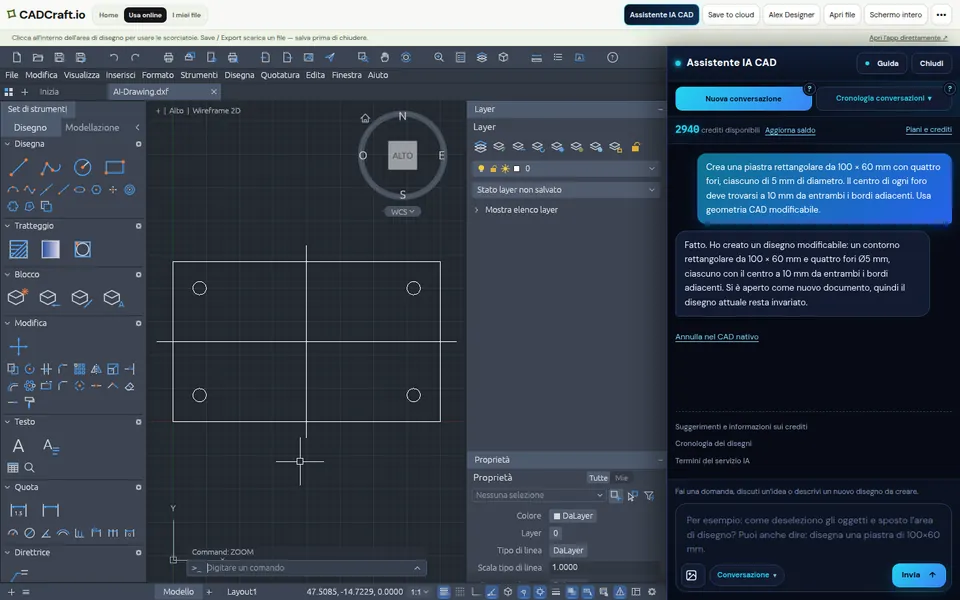
Facoltativo: affida la prima bozza all'assistente IA
Se preferisci descrivere un pezzo anziché disegnarlo, apri Assistente IA CAD nella parte superiore dell'editor. Descrivi ciò che ti serve indicando le dimensioni, ad esempio una piastra da 100 × 60 mm con quattro fori da 5 mm: l'assistente disegna nell'area di lavoro normali entità CAD modificabili. Puoi anche chiedergli come funziona un comando.
Il disegno manuale resta gratuito. Le richieste IA usano crediti dopo l'accesso con Google o un codice ricevuto via email, e i nuovi utenti ricevono 15 crediti di benvenuto. Controlla ogni disegno generato dall'IA prima di usarlo in produzione.
- Crea un nuovo disegno da una descrizione
- Modifica una selezione o l'intero disegno
- Chiedi come usare uno strumento e ricevi le istruzioni nella stessa chat
SCORCIATOIE
I comandi da imparare per primi
Fai prima clic nell’area di disegno per attivare l’input da tastiera. Su macOS, usa ⌘ al posto di Ctrl.
| Comando o tasto | Funzione |
|---|---|
| L · LINE | Disegna linee |
| C · CIRCLE | Disegna un cerchio |
| REC · RECTANG | Disegna un rettangolo |
| M · MOVE | Sposta oggetti |
| CO · COPY | Copia oggetti |
| O · OFFSET | Crea un offset a una distanza |
| TR · TRIM | Taglia fino ai bordi |
| E · ERASE | Cancella oggetti |
| DLI · DIMLINEAR | Quota lineare |
| Z → E · ZOOM | Zoom sull’intero disegno |
| Ctrl + Z | Annulla |
| Ctrl + Y | Ripeti |
| Ctrl + A | Seleziona tutto |
| Esc | Annulla o cancella la selezione |
| F3 | Attiva/disattiva lo snap a oggetto |
| F8 | Attiva/disattiva la modalità ortogonale |
| Wheel · Middle drag | Zoom e panoramica |
CONSIGLI
Abitudini che fanno risparmiare tempo
- Disegna a grandezza reale nelle unità effettive, poi aggiungi le quote; non ridimensionare il disegno per adattarlo allo schermo.
- Usa lo snap ad oggetto per ogni punto che deve coincidere con un altro oggetto.
- Dedica un layer a ogni funzione, come contorni, linee d'asse, quote e testo.
- Salva subito e spesso, e conserva il file originale quando modifichi un DXF o DWG.
- Impara gli alias di LINE, CIRCLE, MOVE, COPY e TRIM: riducono gran parte degli spostamenti del mouse.
DA SAPERE
Limiti del CAD online gratuito
- CADCraft è un sistema 2D: non offre modellazione di solidi 3D né assiemi.
- La compatibilità DXF e DWG varia in base alla versione e al contenuto del file.
- Disegni e risposte dell'IA richiedono una tua verifica prima dell'uso in produzione.
- Serve un browser aggiornato con WebGPU o WebGL2, e il primo caricamento richiede molti dati.
FAQ
Domande sull'uso del CAD online gratuito
CADCraft è davvero gratuito?
Sì. Disegnare, aprire, salvare ed esportare è gratuito. Solo l'assistente IA opzionale usa crediti, e i nuovi utenti ricevono 15 crediti di benvenuto.
Devo creare un account?
No. Il disegno manuale non richiede un account. Usa Accedi solo per conservare i disegni in I miei file o per usare l'assistente IA.
Posso aprire file DWG?
Sì. CADCraft apre file DXF e DWG e salva in DXF. La compatibilità varia in base alla versione del file: conserva quindi l'originale e verifica i disegni importanti.
I miei disegni vengono caricati online?
Non automaticamente. I disegni creati senza account restano nel browser finché non li salvi o esporti. Il salvataggio nel cloud avviene solo se lo scegli. Le richieste all'IA inviano il tuo messaggio e il contesto pertinente del disegno al servizio IA.
Funziona su Chromebook, tablet o telefono?
Sì. L'editor funziona in un browser aggiornato su Windows, macOS, Linux, ChromeOS, tablet e telefoni, e si adatta agli schermi touch.
Posso usarlo per lavori retribuiti?
Verifica prima le condizioni di qualsiasi strumento CAD gratuito. Per CADCraft, leggi la pagina delle licenze e delle condizioni. Controlla attentamente i disegni prima dell'uso in produzione.
INIZIA ORA
Apri l'editor e disegna la tua prima linea
Basta un clic, senza registrazione. Parti da un disegno vuoto, carica l'esempio oppure apri un file DXF o DWG.
Guida al sistema CAD gratuito · Scopri piani e crediti · Tutte le guide