GUIDA
Guida CADCraft: come usare l’editor e l’Assistente IA CAD
Tutto ciò che serve per iniziare in pochi minuti: apri l’editor gratuito, disegna a mano, poi chatta con l’Assistente IA CAD per creare e modificare disegni. Qui trovi ogni pulsante spiegato con parole semplici.

PUNTI CHIAVE
In breve
- Apri l’editor e inizia subito a disegnare. Il disegno manuale è gratuito e non richiede un account.
- Usa Accedi con Google o un codice via email per utilizzare Assistente IA CAD, Save to cloud e I miei file.
- Usa Conversazione per fare domande o descrivere un nuovo disegno. Usa Modifica il disegno attuale per scegliere Intero disegno, Oggetti selezionati o Aggiungi al disegno attuale.
- L'assistente offre Nuova conversazione per azzerare il contesto della chat e Cronologia conversazioni per recuperare una chat precedente. Nessuno dei due elimina un disegno.
- L’ultimo disegno generato viene ripristinato quando aggiorni la pagina; scegliendo un disegno precedente, lo apri nell’editor.
PASSO DOPO PASSO
Otto passi dal primo clic al disegno salvato
La prima volta segui i passi in ordine, poi usali come lista di controllo.
Apri l’editor
Fai clic su Apri CADCraft CAD Online. L’editor si carica nel browser con strumenti, layer, proprietà e una riga di comando. Alla prima visita viene scaricato il motore CAD: attendi che la barra di caricamento sia completa.
Disegna manualmente
Fai clic nell’area di disegno, digita un comando come LINE o CIRCLE e premi Enter, poi segui le istruzioni. Disegnare manualmente, aprire, salvare ed esportare non consuma mai crediti.
Accedi quando vuoi usare l’IA o salvare nel cloud
Scegli Accedi e prosegui con Google o con un codice ricevuto via email. I nuovi account ricevono 15 crediti di benvenuto una sola volta. Puoi continuare a disegnare senza accedere.
Apri l’Assistente IA CAD
Fai clic su Assistente IA CAD nell’editor. Il pannello della chat si apre accanto al disegno, che resta visibile.
Fai una domanda o descrivi
Scegli Conversazione, scrivi il messaggio e premi Enter per inviarlo. Premi Shift + Enter o ⌘/Ctrl + Enter per andare a capo. Chiedi come eseguire un'operazione in CAD o descrivi il disegno che vuoi, per esempio una piastra di 100×60 mm con quattro fori da 8 mm.
Controlla il risultato
Un nuovo disegno si apre automaticamente in una nuova scheda dell’editor e il disegno attuale viene mantenuto. Quando modifichi il disegno attuale o una selezione, il risultato resta in attesa finché non scegli Applica al CAD.
Perfeziona nella stessa conversazione
Continua a chattare per modificare le dimensioni, aggiungere oggetti o chiedere perché qualcosa ha un certo aspetto. La conversazione ricorda ciò che è stato detto prima.
Salva o esporta
Usa Save to cloud per conservare il disegno in I miei file, oppure File → Salva o Esporta per scaricare un DXF sul computer. Le modifiche manuali non vengono salvate automaticamente, quindi salva prima di chiudere la scheda.
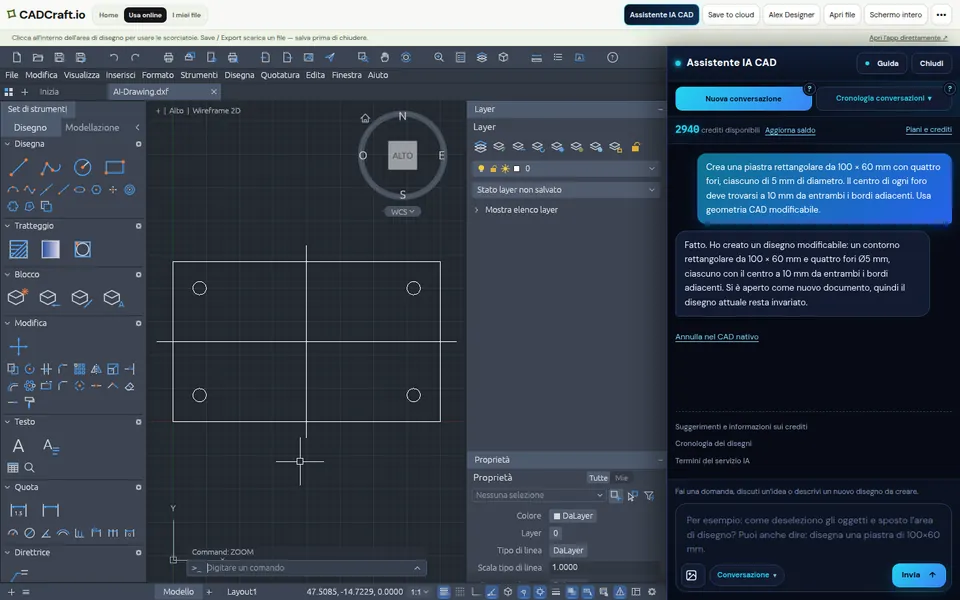
Crea un nuovo disegno con l’Assistente IA CAD
Scegli Conversazione e descrivi il disegno che vuoi; non esiste una modalità di creazione separata. L'assistente genera un file CAD, lo salva nel tuo account e lo apre come nuovo documento nell'editor, quindi il disegno attuale non viene mai sovrascritto.
Specifica dimensioni, unità e quantità. Richieste brevi e concrete, come una pianta con due stanze e una porta da 900 mm, danno i risultati migliori.
- Indica le unità (mm, cm, m o pollici) e le dimensioni principali.
- Descrivi layer o testi solo quando ti servono.
- Se una richiesta non è chiara, l’assistente potrebbe prima fare una domanda. Rispondi nella stessa chat per continuare.
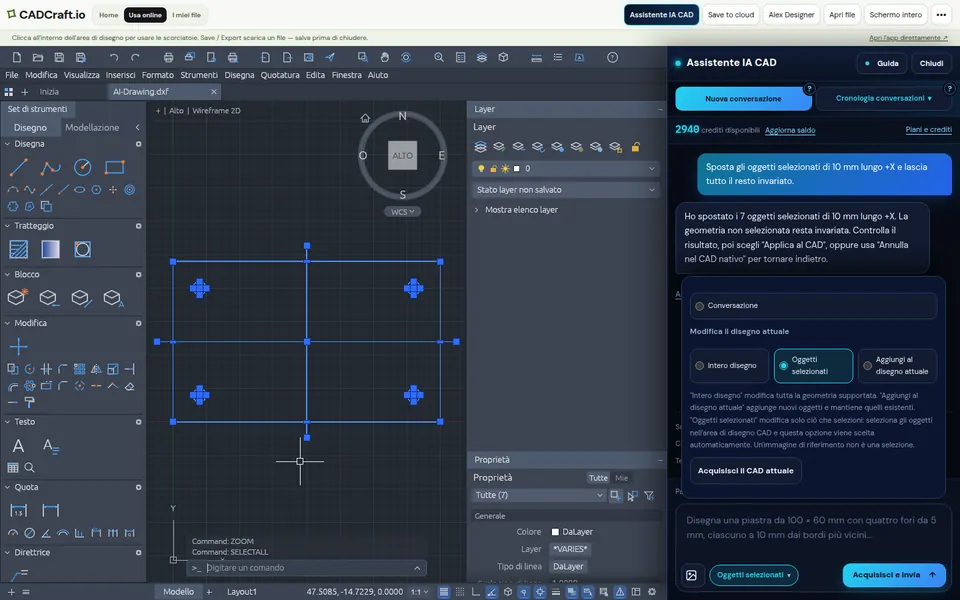
Modifica l’intero disegno o una selezione
Per modificare ciò che hai già disegnato, scegli Modifica il disegno attuale, poi Intero disegno, Oggetti selezionati o Aggiungi al disegno attuale. Conversazione è la modalità predefinita finché non selezioni oggetti. Trascina un riquadro intorno agli oggetti nell'area di disegno CAD: l'assistente li rileva e passa automaticamente a Oggetti selezionati. Il rilevamento non consuma crediti.
Il risultato viene mostrato per la verifica prima di apportare modifiche. Scegli Applica al CAD per accettarlo, oppure mantieni l’originale. Se poi cambi idea, usa Annulla nel CAD nativo.
Se cambi modalità manualmente, la stessa selezione invariata non ti farà tornare alla modalità precedente. Il rilevamento automatico non interrompe una richiesta in corso né un risultato in attesa di essere applicato. Quando invii una richiesta di modifica, il disegno attuale o la selezione vengono acquisiti di nuovo.
- Aggiungi al disegno attuale mantiene tutti gli oggetti esistenti.
- Oggetti selezionati interviene solo sugli oggetti acquisiti.
- Le modifiche manuali apportate mentre un risultato è in attesa vengono protette.
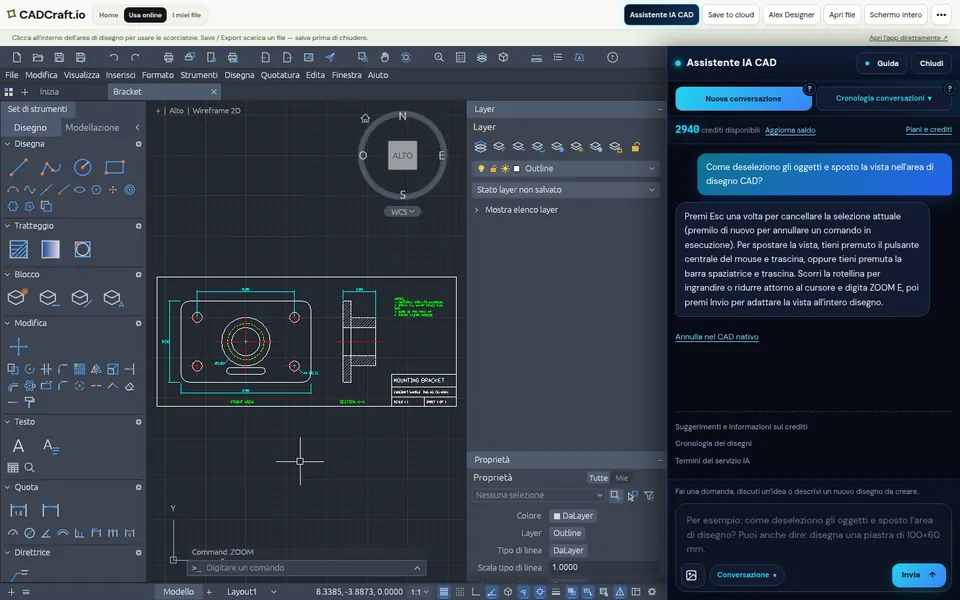
Immagini di riferimento, incolla e scorciatoie da tastiera
Ogni messaggio può includere una propria immagine di riferimento. Fai clic sul pulsante immagine, oppure copia un’immagine e incollala con Ctrl + V (⌘ + V su macOS). Compare una piccola anteprima, che puoi rimuovere prima dell’invio.
Premi Enter per inviare. Premi Shift + Enter oppure ⌘/Ctrl + Enter per andare a capo senza inviare.
- Sono accettate immagini PNG, JPEG e WebP.
- Un’immagine di riferimento aiuta con la disposizione e le proporzioni, ma non è un rilievo preciso. Verifica le dimensioni.
- Le richieste complesse e le immagini di riferimento possono richiedere più tempo per ottenere una risposta.

Aggiornamento della pagina e cronologie di conversazioni e disegni
I disegni generati vengono salvati automaticamente nel tuo account. Dopo l'aggiornamento della pagina, l'editor riapre il disegno generato più recente e Cronologia conversazioni permette di recuperare le chat precedenti.
Apri Cronologia dei disegni per vedere i disegni salvati e le loro versioni. Scegliendo una conversazione, il suo disegno più recente viene subito mostrato nell’editor. Le versioni precedenti restano disponibili e si aprono con Apri in CAD.
- Le modifiche manuali apportate nel CAD non vengono caricate automaticamente. Usa Save to cloud oppure File → Salva per conservarle.
- I disegni salvati dall’IA seguono il periodo di conservazione indicato in Cronologia dei disegni: scarica quindi una copia locale di quelli importanti.
- Usa Accedi con lo stesso account su un altro dispositivo per ritrovare le tue conversazioni.

CREDITI
Crediti e piani
- Disegnare a mano, aprire file, salvare ed esportare è gratuito.
- Solo le richieste all’IA consumano crediti, e i nuovi account ricevono 15 crediti di benvenuto una sola volta.
- Se una richiesta non può essere completata, i crediti riservati vengono rimborsati.
- I piani mensili e annuali includono crediti; puoi aggiungere pacchetti di crediti mentre un piano è attivo. La fatturazione annuale fa risparmiare il 20%.
- Tutti i piani si rinnovano automaticamente fino alla disdetta; i pacchetti di crediti sono acquisti una tantum.
RISULTATI MIGLIORI
Consigli per richieste più efficaci
- Indica a cosa serve il disegno e specifica le unità di misura.
- Fornisci prima le dimensioni complessive, poi dettagli come fori, raccordi o testi.
- Quando modifichi il disegno, chiedi una modifica alla volta, così ogni risultato è facile da verificare.
- Usa Oggetti selezionati per piccole modifiche, anziché rifare l’intero disegno.
- Se hai dubbi, chiedi all’assistente come funziona un comando: puoi chattare nello stesso pannello.
DA SAPERE
Limiti da tenere presenti
- CADCraft è un sistema 2D: non supporta la modellazione di solidi 3D né gli assiemi.
- Disegni e risposte dell’IA vanno verificati prima di usarli per la produzione, la fabbricazione o la costruzione.
- La compatibilità DXF e DWG varia in base alla versione e al contenuto del file: conserva quindi il file originale.
- L’editor richiede un browser aggiornato e il primo caricamento comporta una grande quantità di dati.
FAQ
Domande frequenti
Dove trovo la Guida?
Apri l’Assistente IA CAD nell’editor e fai clic su Guida nel pannello, oppure usa il link Guida nel piè di pagina di ogni pagina.
Che differenza c'è tra Conversazione, Modifica il disegno attuale e i pulsanti delle conversazioni?
Conversazione permette di fare domande o descrivere un nuovo disegno indipendente. Modifica il disegno attuale modifica il disegno aperto usando Intero disegno, Oggetti selezionati o Aggiungi al disegno attuale. Nuova conversazione azzera solo il contesto della chat, mentre Cronologia conversazioni riapre le chat precedenti. Questi pulsanti non eliminano i disegni.
Ho aggiornato la pagina. Ho perso il disegno?
No. I disegni generati vengono salvati nel tuo account e il più recente si riapre automaticamente. Le modifiche apportate a mano dopo la generazione non vengono salvate finché non usi Save to cloud o scarichi il file.
Ho fatto clic su un vecchio disegno, ma nell’editor non è cambiato nulla. Cosa faccio?
Scegli la conversazione in Cronologia dei disegni o Cronologia conversazioni: la sua versione più recente si apre nell'editor. Per una versione precedente, fai clic su Apri in CAD associato a quella versione.
Serve un account per disegnare?
No. Per disegnare a mano non serve un account. Usa Accedi solo per l’assistente IA, Save to cloud e I miei file.
La chat consuma crediti?
Sì. Ogni richiesta all’IA consuma crediti, che sia una domanda, un chiarimento o un disegno. Il pannello mostra il saldo e i crediti vengono rimborsati se una richiesta non riesce.
Posso aprire file DWG?
Sì. CADCraft apre file DXF e DWG e salva in DXF. La compatibilità varia in base alla versione del file.
PRONTO A INIZIARE
Apri l’editor e prova l’assistente
Disegna gratis, poi accedi e chiedi all’Assistente IA CAD di creare il tuo primo disegno.