일상 언어로 요청
제도 담당자에게 설명하듯 텍스트로 CAD 생성 AI 기능에 요청하세요. 만들 대상, 전체 크기, 구멍, 간격, 라벨을 알려 주세요.
텍스트로 CAD 생성 AI · 편집 가능한 2D DXF
CADCraft의 텍스트로 CAD 생성 AI 기능은 일상 언어로 작성한 요청을 실제 2D CAD 객체로 변환합니다. 무료 브라우저 CAD 편집기 안에서 선, 원, 호, 폴리선, 텍스트를 레이어에 작성합니다. 결과를 검토하고 대화나 직접 조작으로 수정한 뒤 DXF로 저장하세요.
01 / 핵심 요약
텍스트로 CAD 생성 AI 소프트웨어는 도면의 형상, 치수, 개수, 위치를 글로 설명한 내용을 읽고 CAD 형상을 생성합니다. 실용적인 결과물은 도면처럼 보이기만 하는 이미지가 아니라, CAD 프로그램에서 측정하고 편집할 수 있는 정확한 좌표의 실제 객체입니다.
CADCraft는 2D 도면 작성을 위한 텍스트로 CAD 생성 AI 기능을 제공합니다. 캔버스 옆 CAD AI 도우미에 요청을 입력하면 편집기의 레이어에 선, 원, 호, 폴리선, 텍스트를 그립니다. 새 도면은 별도의 문서로 열리므로 기존에 열어 둔 파일은 변경되지 않습니다.
제도 담당자에게 설명하듯 텍스트로 CAD 생성 AI 기능에 요청하세요. 만들 대상, 전체 크기, 구멍, 간격, 라벨을 알려 주세요.
결과물은 스냅, 자르기, 치수 기입이 가능한 네이티브 선, 원, 호, 폴리선, 텍스트입니다.
새 도면을 시작하거나 현재 도면에 객체를 추가하고, 전체 도면 또는 선택한 객체만 수정할 수 있습니다.
PNG, JPEG, WebP 스케치를 붙여 넣거나 첨부하면 도우미가 해당 배치를 참고할 수 있습니다.
같은 대화에서 명령어, 선택, 레이어, 내보내기 사용법도 질문할 수 있습니다.
수동 도면 작성, 파일 열기, DXF 다운로드는 계속 무료입니다. 크레딧은 텍스트로 CAD 생성 AI 요청에만 사용됩니다.
03 / 사용 방법
텍스트로 CAD 생성 AI 작업은 모두 CAD 편집기와 같은 브라우저 탭에서 진행됩니다. 설치할 필요가 없습니다.
텍스트로 CAD 생성 AI 체험을 클릭하세요. 편집기가 로드되고 캔버스 옆에 CAD AI 도우미가 열립니다. AI를 사용하려면 Google 또는 이메일 코드로 로그인하세요.
대화에서 텍스트로 CAD 생성 AI 프롬프트에 치수, 개수, 위치를 입력하세요. 예를 들어 120 × 80 mm 판에 각 가장자리에서 10 mm 떨어진 위치에 Ø6 mm 구멍 네 개를 요청할 수 있습니다. 참고 이미지가 있다면 첨부하세요.
텍스트로 CAD 생성 AI 결과물은 새 CAD 문서로 열립니다. 편집기 도구로 주요 치수를 확인하세요. 기존에 열려 있던 도면은 그대로 유지됩니다.
변경을 요청하거나 객체를 선택해 해당 객체만 편집하세요. 직접 도면 작성을 이어갈 수도 있습니다. 도면을 DXF로 다운로드하거나 클라우드 파일에 저장하세요.
04 / 기능
생성, 편집, 질문을 하나의 대화 패널에서 처리하며, 텍스트로 CAD 생성 AI의 모든 결과는 일반 CAD 형상으로 유지됩니다.
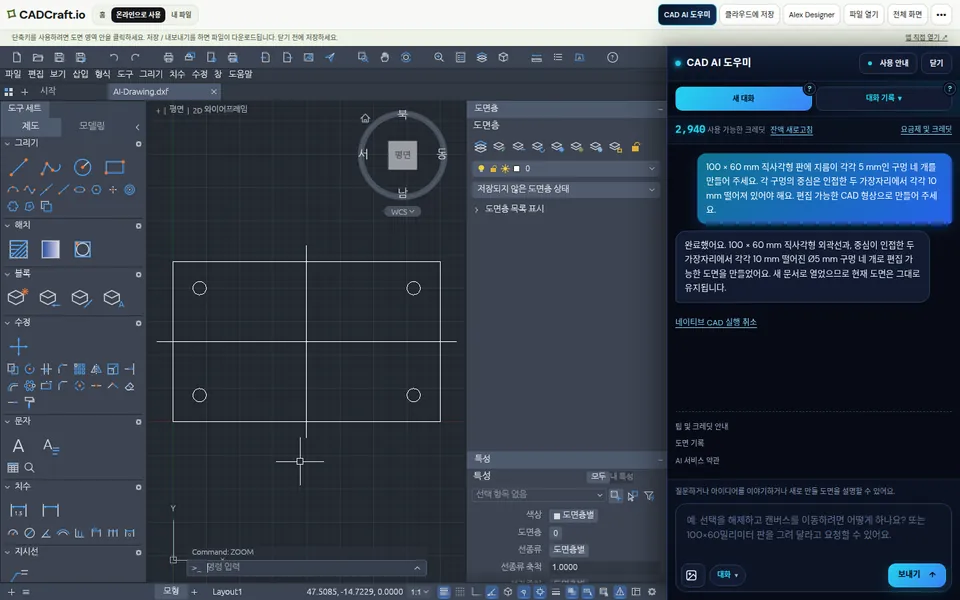
플레이트, 브래킷, 평면도 또는 배치를 설명하면 텍스트로 CAD 생성 AI가 새 문서로 그려 줍니다. 전체 크기, 구멍 지름, 간격, 가장자리까지의 거리 등 실제 수치를 입력하세요.
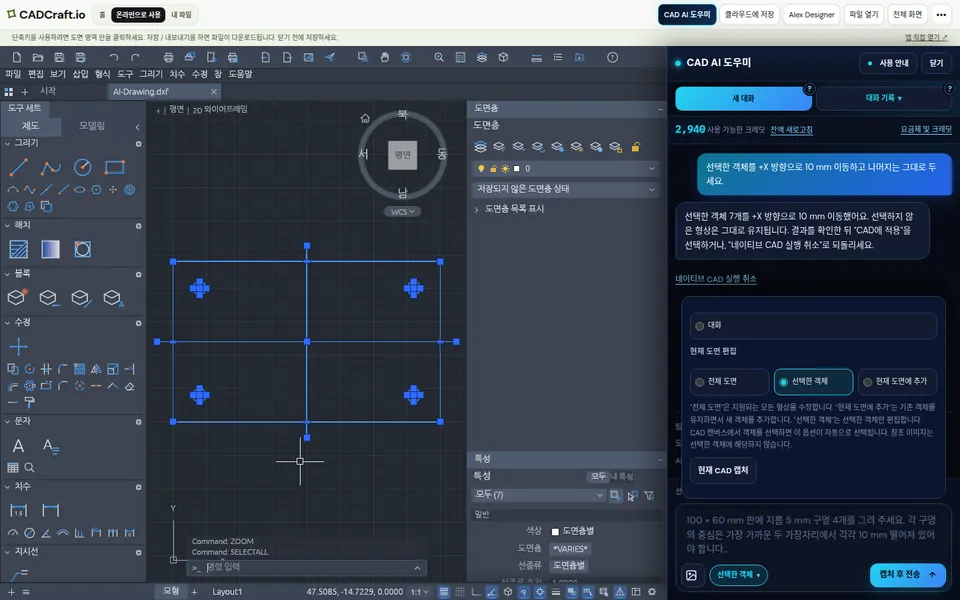
직접 만든 DXF를 열거나 생성된 결과에서 작업을 이어 가세요. 전체 도면, 선택한 객체 또는 현재 도면에 추가를 선택한 다음 변경 사항을 설명하세요. 상자로 객체를 선택하면 도우미가 자동으로 해당 객체를 작업 대상으로 전환합니다.
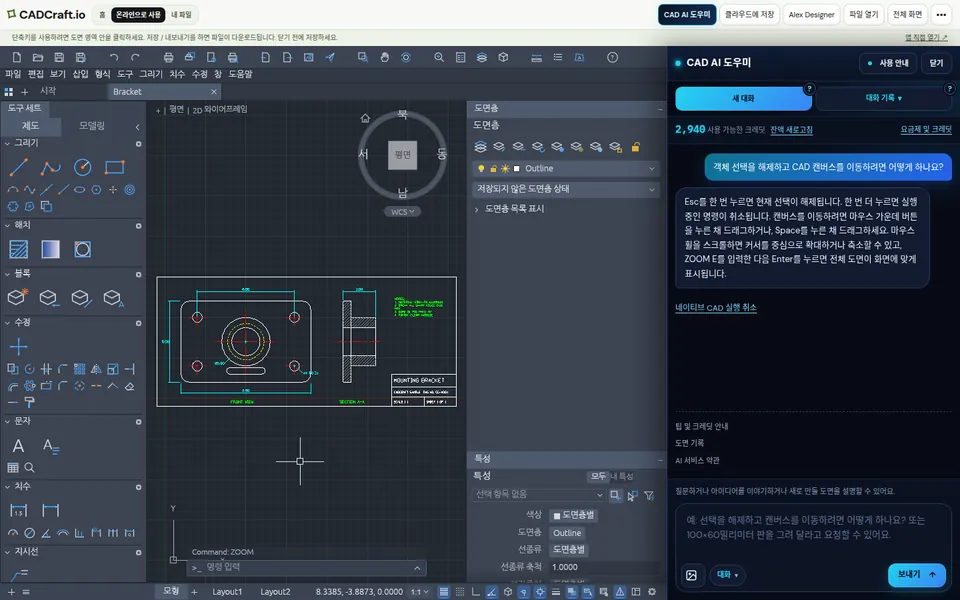
모든 질문에 도면이 필요한 것은 아닙니다. 선택 해제, 화면 이동, 자르기, 내보내기 방법을 물으면 도우미가 이 편집기에 맞는 절차를 안내합니다. 각 대화의 맥락은 유지되며, 이전 대화는 대화 기록에 남습니다.

모든 도면을 DXF로 다운로드하거나 로그인 후 개인 클라우드 파일에 저장하세요. 텍스트로 CAD 생성 AI의 각 결과는 도면 기록에도 보관되므로 편집기에서 이전 버전을 다시 열 수 있습니다.
05 / 프롬프트
좋은 프롬프트는 도면 작성 지시서처럼 구체적입니다. 아래 예시를 복사해 숫자를 바꾼 다음 텍스트로 CAD 생성 AI에 보내 보세요.
120 × 80 mm 장착판을 그려 주세요. 중앙에 Ø30 mm 구멍을 뚫고, 인접한 두 가장자리에서 각각 10 mm 떨어진 위치에 Ø6 mm 구멍 네 개를 배치해 주세요.
장착판 · 외곽선, 중앙 구멍, 구멍 패턴
L자형 브래킷 단면을 그려 주세요. 두 다리 길이는 60 mm와 40 mm, 두께는 5 mm, 안쪽 반지름은 3 mm로 하고, 긴 다리에 Ø4.5 mm 구멍 두 개를 배치해 주세요.
브래킷 단면 · 호가 포함된 폴리선
6 × 4 m 방 평면도를 그려 주세요. 벽 두께는 200 mm로 하고, 남쪽 벽에는 900 mm 문을, 동쪽 벽 중앙에는 1200 mm 창문을 배치해 주세요. 방 이름은 사무실로 표시해 주세요.
평면도 · 벽, 개구부, 이름 표시
플랜지를 그려 주세요. 외경은 150 mm, 중앙 구멍 지름은 60 mm로 하고, 지름 120 mm 피치 원 위에 Ø11 mm 볼트 구멍 여섯 개를 등간격으로 배치해 주세요.
플랜지 · 피치 원 위의 구멍
180 × 40 mm 표제란을 그려 주세요. 제목, 도면 번호, 축척, 날짜를 넣을 칸을 만들어 주세요.
표제란 · 선과 텍스트
현재 판에 Ø8 mm 구멍 네 개를 추가해 주세요. 각 모서리에서 15 mm 떨어진 위치에 배치해 주세요.
편집 · 현재 도면에 추가
모호한 요청
브래킷을 그려 주세요.
텍스트로 CAD 생성 AI에 치수 정보가 없으면 모든 크기를 추정해야 하므로, 그럴듯해 보여도 용도에 맞지 않는 형상이 나올 수 있습니다.
구체적인 요청
L자형 브래킷 단면을 그려 주세요. 두 다리 길이는 60 mm와 40 mm, 두께는 5 mm, 안쪽 반지름은 3 mm로 해 주세요. 긴 다리에 Ø4.5 mm 구멍 두 개를 각 끝에서 15 mm 떨어진 위치에 배치해 주세요.
모든 수치가 명시되어 있어 도면이 요청 내용과 일치하는지 확인할 수 있습니다.
02 / 비교
프롬프트를 입력할 수 있는 도구는 많습니다. 하지만 결과물의 형태에 따라 후속 작업 가능 여부가 달라집니다.
| 방식 | 결과물 | 정확한 치수 | 후속 편집 |
|---|---|---|---|
| CADCraft 텍스트로 CAD 생성 AI | 브라우저 편집기에서 레이어별로 구성된 기본 2D CAD 객체, DXF로 저장 | 가능: 프롬프트에 입력한 수치에 따라 좌표 지정 | 대화, 객체 선택 또는 CAD 도구로 직접 편집 |
| AI 이미지 생성 도구 | 도면이나 부품처럼 보이는 이미지 | 불가: 픽셀에는 치수 정보가 없음 | 새 이미지를 생성하거나 직접 따라 그리기 |
| 텍스트 기반 3D 메시 도구 | 보기 또는 출력용 삼각형 메시 | 근삿값 | 삼각형을 편집하거나 다시 생성 |
| CAD 스크립트를 작성하는 챗봇 | 다른 프로그램에서 직접 실행해야 하는 코드 | 코드가 올바르게 실행되는 경우에만 가능 | 코드를 수정한 뒤 다시 실행 |
| 모든 요소를 직접 그리기 | 직접 그린 그대로의 도면 | 가능 | 완전히 제어할 수 있지만 모든 선을 직접 그려야 함 |
06 / 요금
웰컴 크레딧 15개로 텍스트로 CAD 생성 AI 사용을 시작하세요. 더 필요하면 월간 또는 연간 구독을 이용하세요. 연간 결제 시 20%를 절약할 수 있습니다. 여기서 플랜을 선택하면 안전한 Stripe 결제로 바로 이어집니다.
매년 USD $383.04가 청구됩니다. 취소할 때까지 자동 갱신됩니다.
월 약 500장의 CAD 도면
매월 3,000크레딧을 월별로 지급합니다.
매년 USD $959.04가 청구됩니다. 취소할 때까지 자동 갱신됩니다.
월 약 1,300장의 CAD 도면
매월 8,000크레딧을 월별로 지급합니다.
매년 USD $1919.04가 청구됩니다. 취소할 때까지 자동 갱신됩니다.
월 약 2,700장의 CAD 도면
매월 16,000크레딧을 월별로 지급합니다.
약 150장의 CAD 도면
약 470장의 CAD 도면
약 1,580장의 CAD 도면
계정당 한 번, 웰컴 크레딧 15개를 드립니다. 로그인하여 받으세요. 아직 로그인하지 않으셨나요? 로그인 후 선택한 플랜이 유지된 상태로 이 요금 섹션에 돌아옵니다.
도면 수는 장당 평균 6크레딧을 가정한 예시 환산이며, 실제 표본의 평균이나 보장 수량이 아닙니다. 복잡한 도면, 수정 및 확인에도 크레딧이 소모되어 실제 도면 수가 달라집니다.
구독이 종료되면 AI 클라우드 파일은 30일 동안 다운로드할 수 있으며, 이후 영구 삭제됩니다. 구독 크레딧은 결제한 이용 기간이 끝나면 만료됩니다.
구독 없음: AI 저장 공간 100 MiB.
요청마다 최대 25 크레딧을 미리 확보합니다. 최종 차감은 해당 요청의 확보액을 초과하지 않으며 미사용분은 같은 계정에 반환됩니다. 시작하려면 최소 1 크레딧이 필요합니다. 실패하거나 중단되면 확보액을 반환하며 자동 재시도는 없습니다.
일회성 크레딧 팩은 만료되지 않습니다. 구독이나 저장 공간 보관 기간을 연장하지는 않습니다.
도면 수는 장당 평균 6크레딧을 가정한 예시 환산이며, 실제 표본의 평균이나 보장 수량이 아닙니다. 복잡한 도면, 수정 및 확인에도 크레딧이 소모되어 실제 도면 수가 달라집니다.
07 / 한계
08 / 자주 묻는 질문
텍스트로 CAD 생성 AI는 글로 쓴 설명을 CAD 형상으로 변환합니다. CADCraft에서는 브라우저 CAD 편집기에서 선, 원, 호, 폴리선, 문자 등 편집 가능한 2D 객체를 생성하며, 결과를 DXF로 저장할 수 있습니다.
모든 계정은 AI를 처음 사용할 때 웰컴 크레딧 15개를 받으며, CADCraft의 수동 도면 작성은 계정 없이 무료로 이용할 수 있습니다. 웰컴 크레딧을 다 쓰면 텍스트로 CAD 생성 AI 이용에 구독이 필요합니다. 구독이 활성화된 동안 크레딧 팩을 추가할 수 있습니다.
월 요금은 Premium USD 39.90, Pro USD 99.90, Studio USD 199.90입니다. 연간 결제 시 20% 절약되며, 월 환산 요금은 USD 31.92, 79.92, 159.92로 1년에 한 번 청구됩니다. 구독은 취소할 때까지 갱신됩니다.
Premium은 월 3,000 크레딧으로 텍스트로 CAD 생성 AI 도면 약 500개, Pro는 8,000 크레딧으로 약 1,300개, Studio는 16,000 크레딧으로 약 2,700개를 만들 수 있습니다. 도면당 6 크레딧을 기준으로 한 수치이며, 복잡한 도면과 수정에는 더 많은 크레딧이 사용됩니다.
결과는 DXF 도면입니다. DXF는 AutoCAD, LibreCAD, DraftSight, FreeCAD 및 대부분의 CAD 프로그램에서 열 수 있습니다. CADCraft에서 계속 편집하고 언제든 DXF를 다운로드할 수도 있습니다.
네. 편집기에서 DXF를 열고 전체 도면 또는 선택한 객체를 선택한 다음, 변경할 내용을 설명하세요. 적용 전에 제안을 검토할 수 있으며, CAD의 기본 실행 취소 기능으로 변경을 되돌릴 수 있습니다.
좌표는 프롬프트에 입력한 수치를 따르므로 중요한 치수는 모두 명시하세요. 도면을 제작에 사용하기 전에 편집기 도구로 주요 치수를 확인하세요. CADCraft는 공학적 정확성을 인증하지 않습니다.
네. 텍스트로 CAD 생성 AI 프롬프트와 함께 PNG, JPEG 또는 WebP 참조 이미지를 붙여 넣거나 첨부하세요. 이미지는 배치의 기준이 됩니다. 그림만으로는 정확한 크기를 알 수 없으므로 치수는 텍스트로 적어 주세요.
아니요. CADCraft의 텍스트로 CAD 생성 AI는 플레이트, 프로파일, 평면도, 플랜지, 표제란 같은 2D 도면을 위한 기능입니다. 3D 솔리드에는 3D CAD 프로그램을 사용하세요.
요청마다 최대 25 크레딧이 임시로 확보됩니다. 요청이 실패하거나 중단되면 확보된 크레딧이 반환되며, 요청이 성공한 후에도 사용하지 않은 크레딧은 계정으로 돌아갑니다.
텍스트로 CAD 생성 AI
편집기를 열고 실제 수치를 담은 텍스트로 CAD 생성 AI 요청을 입력하세요. DXF로 저장할 수 있는 편집 가능한 2D CAD 도면을 만들 수 있습니다.