VADOVAS · NEMOKAMAS CAD INTERNETU · BE DIEGIMO
nemokamas CAD internetu: naudojimas žingsnis po žingsnio
Norint braižyti CAD, nereikia nieko pirkti, atsisiųsti ar įdiegti. Šiame vadove paaiškinama, kaip naudojamas nemokamas CAD internetu naršyklės kortelėje: kur spustelėti, kurias komandas išmokti pirmiausia, kaip atverti ir įrašyti DXF bei DWG failus ir kada praverčia pasirenkamas DI pagalbininkas.

SVARBIAUSI DALYKAI
Trumpai
- Atverkite CADCraft bet kurioje šiuolaikinėje naršyklėje: nieko nereikia atsisiųsti, o rankiniam braižymui paskyra nereikalinga.
- Komandų eilutėje įveskite komandą, pavyzdžiui, LINE ar CIRCLE, arba pasirinkite įrankį iš įrankių rinkinio.
- Tvarkykite brėžinį sluoksniais, tikrinkite objektus skydelyje „Savybės“ ir pridėkite matmenis.
- Atverkite DXF ir DWG failus, tada įrašykite arba eksportuokite DXF į savo kompiuterį.
- DI pagalbininkas yra pasirenkamas ir vienintelis naudoja kreditus.
Ką iš tiesų reiškia nemokamas CAD internetu
Nemokamas CAD internetu – tai CAD programinė įranga, kuria galite naudotis nemokėdami ir neįdiegdami programos. Dažniausiai siūlomi naršyklėje veikiantys įrankiai, atvirojo kodo kompiuterinės programos, riboti nemokami tiekėjų planai, bandomosios versijos ir studentų licencijos. Bandomoji versija nėra nemokamas CAD, o nemokamas planas gali riboti komercinį naudojimą, todėl prieš imdamiesi mokamo darbo perskaitykite sąlygas.
CADCraft veikia naršyklėje. CAD variklis sukompiliuotas į WebAssembly ir veikia jūsų įrenginyje, naršyklės skirtuke. Tai 2D sistema, skirta patalpų planams, plokštėms, laikikliams, lazeriu pjaunamoms detalėms ir greitiems eskizams. Tūriniam 3D modeliavimui ar surinkimo modeliams rinkitės 3D programą.
- Atveriama nemokamai: be mokėjimo, bandomojo laikotarpio ar diegimo
- Braižymui rankiniu būdu paskyra nereikalinga
- 2D braižymas su DXF ir DWG failais
PRIEŠ PRADEDANT
Ko reikės
Visai nedaug. Pakanka naujausios Chrome, Edge, Firefox ar Safari versijos su WebGPU arba WebGL2 bet kuriame kompiuteryje, planšetėje ar telefone. Pelė padeda tiksliai pasirinkti objektus, o DXF ar DWG failas nebūtinas: galite pradėti nuo tuščio brėžinio arba integruoto pavyzdžio.
- Šiuolaikinė naršyklė su WebGPU arba WebGL2
- Braižymui nereikia nei diegimo, nei paskyros
- Pasirinktinai: DXF arba DWG failas, kurį norite atverti
ŽINGSNIS PO ŽINGSNIO
Septyni žingsniai iki pirmojo brėžinio
Darbo eiga visose sistemose vienoda. Pirmą kartą atlikite žingsnius iš eilės, o vėliau naudokite juos kaip kontrolinį sąrašą.
Atverkite redaktorių
Šiame puslapyje spustelėkite „Atverti nemokamą CAD“, o pradžios puslapyje – „Pradėti braižyti nemokamai“. Naršyklėje įkeliamas redaktorius su įrankių rinkiniais, sluoksniais, savybėmis ir komandų eilute. Palaukite, kol įkėlimo juosta užsipildys: pirmą kartą atsisiunčiamas CAD variklis, todėl vėliau redaktorius paleidžiamas greičiau.
Susipažinkite su darbo sritimi
Raskite įrankių rinkinius „Braižyti“, „Modifikuoti“, „Matmuo“, „Brūkšniavimas“, „Tekstas“ ir „Blokas“, skydelius „Sluoksniai“ ir „Savybės“ bei apačioje esančią komandų eilutę. Pasirinkite „Pavyzdys“, kad įkeltumėte pavyzdinį brėžinį ir pamatytumėte, kaip atrodo baigtas darbas.
Nubraižykite pirmąsias figūras
Spustelėkite brėžinio srityje, kad klavišų paspaudimai būtų nukreipti į ją, įveskite LINE ir paspauskite Enter. Tada vykdykite komandų eilutės nurodymus ir spustelėkite reikiamus taškus. Toliau išbandykite CIRCLE ir RECTANG. Kiekviena komanda nurodo, ką įvesti toliau, tad galite spustelėti taškus arba įvesti atstumus ir koordinates.
Redaguokite naudodami MOVE, COPY, OFFSET, TRIM ir ERASE
Pažymėkite objektus ir paleiskite MOVE arba COPY, kad juos perkeltumėte arba nukopijuotumėte, OFFSET – kad sukurtumėte lygiagrečias linijas nurodytu atstumu, TRIM – kad apkirptumėte geometriją iki ribos, o ERASE – kad ištrintumėte. Norėdami grįžti žingsniu atgal, bet kada paspauskite Ctrl + Z (macOS sistemoje – ⌘ + Z).
Sutvarkykite sluoksnius ir patikrinkite savybes
Atverkite sluoksnių sąrašą, kad įjungtumėte ar išjungtumėte sluoksnius, juos užrakintumėte ir priskirtumėte spalvas. Pažymėję objektą, skydelyje „Savybės“ matysite jo spalvą, sluoksnį ir linijos tipą. Sienas, matmenis ir tekstą laikant atskiruose sluoksniuose, brėžinius lengviau redaguoti.
Pridėkite matmenis ir tekstą
Linijiniams matmenims naudokite DIMLINEAR (trumpinys DLI), o pastaboms ir užrašams – įrankių rinkinį „Tekstas“. Įjunkite pritraukimą prie objektų (F3), kad matmenų taškai tiksliai sutaptų su kampais ir galiniais taškais, ir ortogonalųjį režimą (F8), kad linijos būtų horizontalios arba vertikalios.
Įrašykite arba eksportuokite brėžinį
Pasirinkite „Failas“ → „Įrašyti“ arba „Eksportuoti“, kad atsisiųstumėte DXF į savo įrenginį. Įrašykite prieš užverdami kortelę, nes svečio brėžinys lieka naršyklėje, kol jį įrašote arba eksportuojate. „Prisijungti“ rinkitės tik jei norite naudoti „Išsaugoti debesyje“ ir „Mano failai“.



Atverkite ir įrašykite DXF bei DWG failus
Norėdami dirbti su esamu brėžiniu, pasirinkite „Atverti failą“ arba meniu „Failas“ ir nurodykite DXF ar DWG failą savo įrenginyje. Komandos „Įrašyti“ ir „Eksportuoti“ atsisiunčia failus į jūsų įrenginį, todėl nemokamas CAD internetu dera su įrankiais, kuriuos jau naudoja jūsų kolegos, tiekėjai ar mechaninio apdirbimo dirbtuvės.
Suderinamumas su DXF ir DWG priklauso nuo failo versijos ir turinio. Išsaugokite originalų failą, atvėrę peržiūrėkite svarbius brėžinius ir prieš atlikdami didelius pakeitimus įrašykite kopiją.
- Meniu „Failas“: atvėrimas, „Įrašyti“, „Įrašyti kaip“ ir „Eksportuoti“
- Įrašykite DXF kitoms CAD, lazerinio pjovimo ir CNC programoms
- Pasirinktinai: prisijunkite ir pasirinkite „Išsaugoti debesyje“, kad pasirinktus brėžinius laikytumėte skiltyje „Mano failai“ (10 MB vienam brėžiniui, 100 MB vienai paskyrai)

Nemokamas CAD internetu telefone ar planšetėje
Redaktorius prisitaiko prie mažų ekranų. Jis užpildo ekraną, o komandų eilutė lieka pasiekiama jutikliniuose įrenginiuose. Todėl telefonas ar planšetė praverčia norint patikrinti matmenį, peržiūrėti DXF darbo vietoje ar nubraižyti idėjos eskizą.
Ilgai braižant klaviatūra ir pelė leidžia dirbti greičiau, tačiau tie patys failai, sluoksniai ir DI pagalbininkas pasiekiami visuose įrenginiuose.
- Visą ekrano aukštį užimantis redaktorius telefone
- Bakstelėkite komandų eilutę ir įveskite komandas
- Windows, macOS, Linux, ChromeOS, planšetės ir telefonai
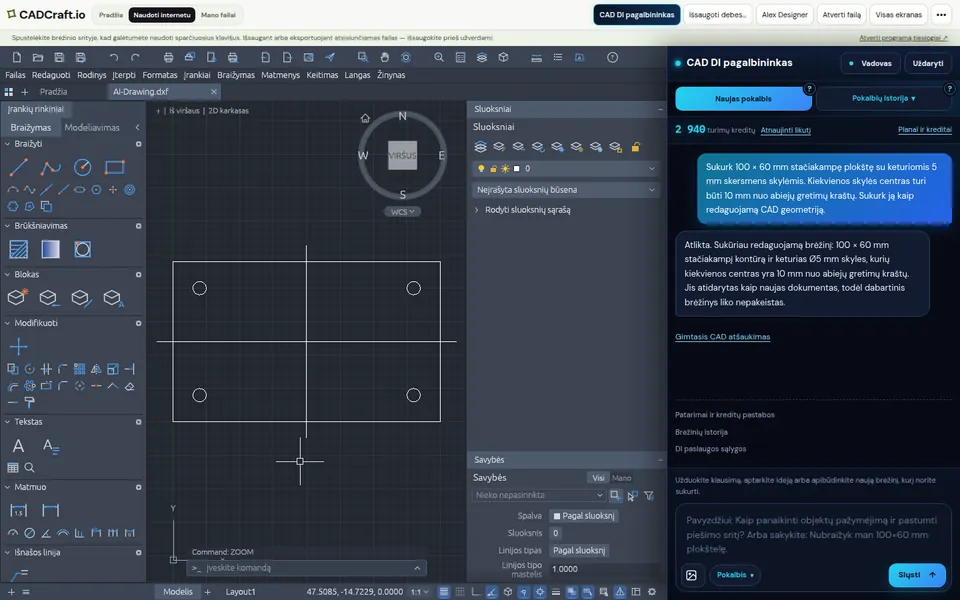
Pasirinktinai: pirmąjį brėžinį patikėkite DI pagalbininkui
Jei mieliau aprašytumėte detalę, nei ją braižytumėte, redaktoriaus viršuje atverkite „CAD DI pagalbininkas“. Parašykite, ko reikia, ir nurodykite matmenis, pavyzdžiui, 100 × 60 mm plokštę su keturiomis 5 mm skylėmis. Pagalbininkas braižymo srityje sukurs įprastus, redaguojamus CAD objektus. Taip pat galite paklausti, kaip veikia komanda.
Braižymas rankiniu būdu išlieka nemokamas. DI užklausoms naudojami kreditai, prisijungus per Google arba el. paštu gautu kodu, o nauji naudotojai gauna 15 pasveikinimo kreditų. Prieš naudodami gamyboje patikrinkite kiekvieną DI sukurtą brėžinį.
- Sukurkite naują brėžinį pagal aprašymą
- Pakeiskite pažymėtus objektus arba visą brėžinį
- Paklauskite, kaip naudoti įrankį, ir tame pačiame pokalbyje gaukite veiksmų seką
SPARTIEJI KLAVIŠAI
Komandos, kurias verta išmokti pirmiausia
Pirmiausia spustelėkite brėžinio srityje, kad klavišų paspaudimai būtų nukreipti į ją. macOS sistemoje vietoj Ctrl naudokite ⌘.
| Komanda arba klavišas | Atliekamas veiksmas |
|---|---|
| L · LINE | Braižyti linijas |
| C · CIRCLE | Braižyti apskritimą |
| REC · RECTANG | Braižyti stačiakampį |
| M · MOVE | Perkelti objektus |
| CO · COPY | Kopijuoti objektus |
| O · OFFSET | Kurti lygiagrečią kopiją nurodytu atstumu |
| TR · TRIM | Apkirpti iki ribų |
| E · ERASE | Ištrinti objektus |
| DLI · DIMLINEAR | Linijinis matmuo |
| Z → E · ZOOM | Rodyti visą brėžinį |
| Ctrl + Z | Atšaukti |
| Ctrl + Y | Pakartoti |
| Ctrl + A | Pažymėti viską |
| Esc | Nutraukti veiksmą arba panaikinti pažymėjimą |
| F3 | Įjungti / išjungti objektų pritraukimą |
| F8 | Įjungti / išjungti ortogonalųjį režimą |
| Wheel · Middle drag | Keisti mastelį ir slinkti vaizdą |
PATARIMAI
Laiką taupantys įpročiai
- Braižykite tikruoju dydžiu ir tikraisiais matavimo vienetais, tada žymėkite matmenis; nekeiskite brėžinio mastelio vien tam, kad jis tilptų ekrane.
- Naudokite pritraukimą prie objektų kiekvienam taškui, kuris turi sutapti su kitu objektu.
- Kiekvienai paskirčiai naudokite atskirą sluoksnį, pavyzdžiui, kontūrams, ašinėms linijoms, matmenims ir tekstui.
- Įrašykite anksti ir dažnai, o redaguodami DXF ar DWG išsaugokite originalų failą.
- Išmokite komandų LINE, CIRCLE, MOVE, COPY ir TRIM trumpinius – jie padės išvengti daugumos pelės judesių.
VERTA ŽINOTI
Nemokamo internetinio CAD ribos
- CADCraft yra 2D sistema: joje nėra 3D kietųjų kūnų modeliavimo ar surinkimo mazgų.
- DXF ir DWG suderinamumas priklauso nuo failo versijos ir turinio.
- DI sukurtus brėžinius ir atsakymus turite peržiūrėti prieš naudodami gamyboje.
- Reikia naujausios naršyklės su WebGPU arba WebGL2 palaikymu, o pirmą kartą įkeliama daug duomenų.
DUK
Klausimai apie nemokamo internetinio CAD naudojimą
Ar CADCraft tikrai galima naudoti nemokamai?
Taip. Braižymas, failų atvėrimas, įrašymas ir eksportavimas yra nemokami. Kreditus naudoja tik pasirenkamas DI pagalbininkas, o nauji naudotojai gauna 15 pasveikinimo kreditų.
Ar reikia susikurti paskyrą?
Ne. Braižyti rankiniu būdu galite be paskyros. „Prisijungti“ rinkitės tik norėdami laikyti brėžinius skiltyje „Mano failai“ arba naudoti DI pagalbininką.
Ar galiu atverti DWG failus?
Taip. CADCraft atveria DXF ir DWG failus, o įrašo DXF formatu. Suderinamumas priklauso nuo failo versijos, todėl išsaugokite originalą ir patikrinkite svarbius brėžinius.
Ar mano brėžiniai įkeliami į serverį?
Ne automatiškai. Svečio brėžiniai lieka naršyklėje, kol juos įrašote arba eksportuojate. Debesyje įrašoma tik jums pasirinkus. DI užklausos siunčia jūsų žinutę ir susijusį brėžinio kontekstą DI paslaugai.
Ar veikia „Chromebook“, planšetėje ar telefone?
Taip. Redaktorius veikia naujausioje naršyklėje Windows, macOS, Linux ir ChromeOS sistemose, planšetėse bei telefonuose ir prisitaiko prie jutiklinių ekranų.
Ar galiu naudoti mokamam darbui?
Pirmiausia patikrinkite bet kurio nemokamo CAD įrankio naudojimo sąlygas. CADCraft atveju perskaitykite licencijų ir sąlygų puslapį. Prieš naudodami gamyboje, atidžiai peržiūrėkite brėžinius.
PRADĖKITE DABAR
Atverkite redaktorių ir nubrėžkite pirmąją liniją
Pakanka vieno spustelėjimo, registruotis nereikia. Pradėkite nuo tuščio brėžinio, įkelkite pavyzdį arba atverkite DXF ar DWG failą.
Nemokamos CAD sistemos vadovas · Peržiūrėti planus ir kreditus · Visi vadovai