VADOVAS
CADCraft vadovas: kaip naudotis redaktoriumi ir CAD DI pagalbininku
Viskas, ko reikia pradėti per kelias minutes: atverkite nemokamą redaktorių, braižykite patys, tada kurkite ir keiskite brėžinius bendraudami su CAD DI pagalbininku. Toliau paprastai paaiškintas kiekvienas mygtukas.

SVARBIAUSIA
Trumpai
- Atverkite redaktorių ir iškart pradėkite braižyti. Braižymas rankiniu būdu nemokamas, paskyros nereikia.
- Pasirinkite „Prisijungti“ ir prisijunkite per Google arba el. paštu gautu kodu, kad galėtumėte naudoti „CAD DI pagalbininkas“, „Išsaugoti debesyje“ ir „Mano failai“.
- Pasirinkite „Pokalbis“, jei norite užduoti klausimą ar aprašyti naują brėžinį. Pasirinkę „Redaguoti dabartinį brėžinį“, rinkitės „Visas brėžinys“, „Pasirinkti objektai“ arba „Pridėti į dabartinį brėžinį“.
- Pagalbininko mygtukas „Naujas pokalbis“ išvalo pokalbio kontekstą, o „Pokalbių istorija“ leidžia grįžti prie ankstesnio pokalbio. Nė vienas iš jų neištrina brėžinio.
- Atnaujinus puslapį vėl rodomas naujausias sugeneruotas brėžinys, o pasirinkus ankstesnį brėžinį jis atveriamas redaktoriuje.
ŽINGSNIS PO ŽINGSNIO
Aštuoni žingsniai nuo pirmo spustelėjimo iki įrašyto brėžinio
Pirmą kartą atlikite žingsnius iš eilės, o vėliau naudokite juos kaip kontrolinį sąrašą.
Atverkite redaktorių
Spustelėkite „Atverti CADCraft CAD Online“. Naršyklėje įkeliamas redaktorius su įrankių rinkiniais, sluoksniais, savybėmis ir komandų eilute. Pirmą kartą atsisiunčiamas CAD variklis, tad palaukite, kol įkėlimas bus baigtas.
Braižykite rankiniu būdu
Spustelėkite brėžinio srityje, įveskite komandą, pavyzdžiui, LINE arba CIRCLE, ir paspauskite Enter, tada vykdykite nurodymus. Braižymas rankiniu būdu, failų atvėrimas, įrašymas ir eksportavimas niekada nenaudoja kreditų.
Prisijunkite, kai norite naudoti DI ar išsaugoti debesyje
Pasirinkite „Prisijungti“ ir tęskite naudodami Google arba el. paštu gautą kodą. Naujos paskyros vieną kartą gauna 15 pasveikinimo kreditų. Galite toliau braižyti ir neprisijungę.
Atverkite „CAD DI pagalbininkas“
Redaktoriuje spustelėkite „CAD DI pagalbininkas“. Pokalbio skydelis atveriamas šalia brėžinio, o pats brėžinys lieka matomas.
Klauskite arba aprašykite
Pasirinkite „Pokalbis“, įveskite žinutę ir paspauskite Enter, kad ją išsiųstumėte. Naują eilutę pradėkite paspausdami Shift + Enter arba ⌘/Ctrl + Enter. Klauskite, kaip ką nors atlikti CAD aplinkoje, arba aprašykite norimą brėžinį, pavyzdžiui, 100×60 mm plokštelę su keturiomis 8 mm skylėmis.
Peržiūrėkite rezultatą
Naujas brėžinys automatiškai atveriamas naujame redaktoriaus skirtuke, o dabartinis brėžinys išsaugomas. Kai keičiate dabartinį brėžinį arba pasirinktus objektus, rezultatas laukia, kol pasirinksite „Taikyti CAD“.
Tobulinkite tame pačiame pokalbyje
Tęskite pokalbį, kad pakeistumėte matmenis, pridėtumėte objektų ar paklaustumėte, kodėl kas nors atrodo būtent taip. Pokalbis prisimena, kas buvo pasakyta anksčiau.
Įrašykite arba eksportuokite
Naudokite „Išsaugoti debesyje“, kad brėžinys būtų laikomas skiltyje „Mano failai“, arba „Failas“ → „Įrašyti“ ar „Eksportuoti“, kad atsisiųstumėte DXF į kompiuterį. Rankiniai pakeitimai neįrašomi automatiškai, todėl prieš užverdami skirtuką įrašykite brėžinį.
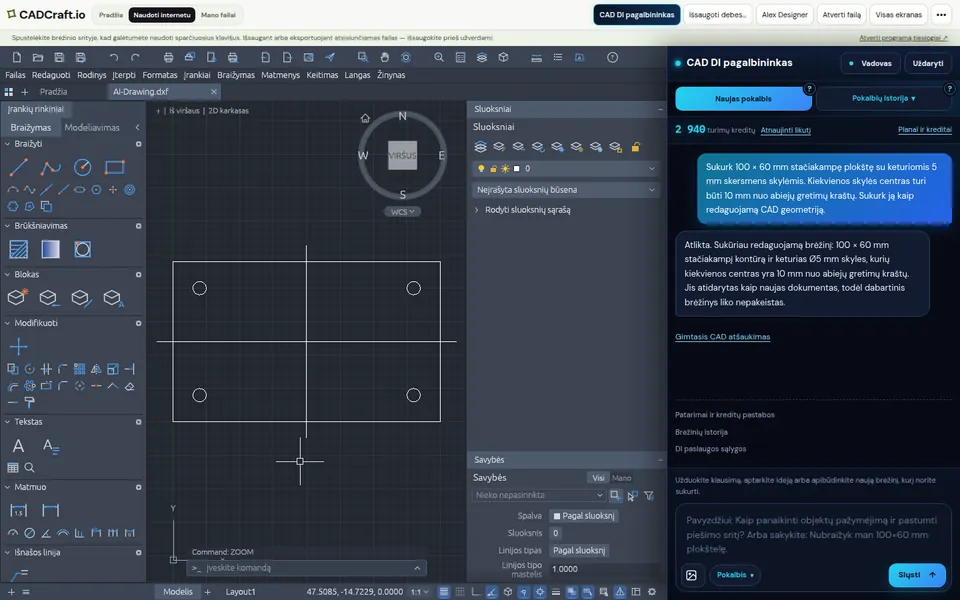
Sukurkite naują brėžinį su CAD DI pagalbininku
Pasirinkite „Pokalbis“ ir aprašykite norimą brėžinį – atskiro kūrimo režimo nėra. Pagalbininkas sukuria CAD failą, išsaugo jį jūsų paskyroje ir atveria redaktoriuje kaip naują dokumentą, todėl dabartinis brėžinys niekada neperrašomas.
Tiksliai nurodykite dydį, vienetus ir kiekį. Geriausius rezultatus duoda trumpi, konkretūs prašymai, pavyzdžiui, aukšto planas su dviem kambariais ir 900 mm durimis.
- Nurodykite vienetus (mm, cm, m arba colius) ir pagrindinius matmenis.
- Sluoksnius ar tekstą aprašykite tik tada, kai jų reikia.
- Jei prašymas neaiškus, pagalbininkas pirmiausia gali užduoti klausimą. Kad tęstumėte, atsakykite tame pačiame pokalbyje.
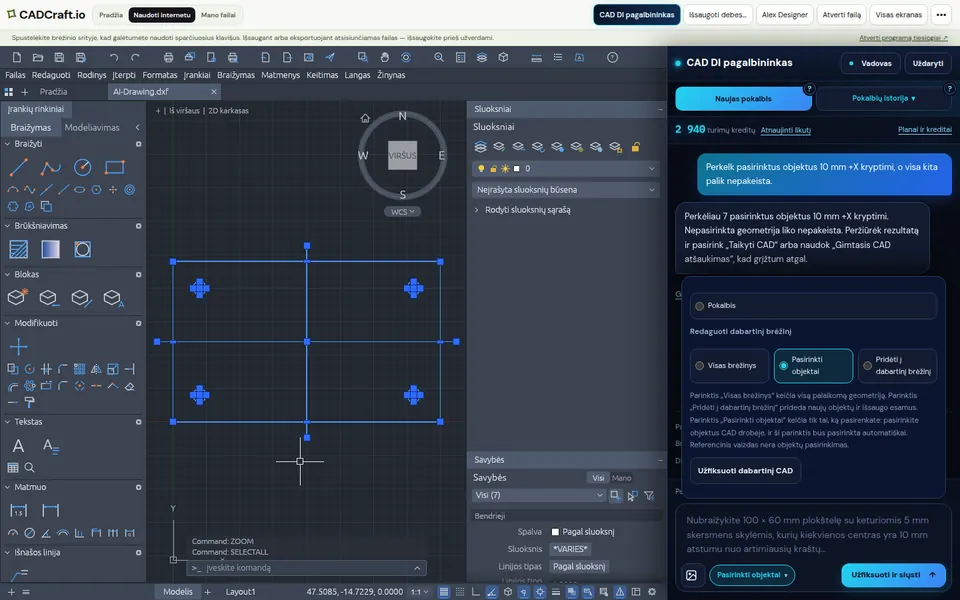
Redaguokite visą brėžinį arba pasirinktus objektus
Norėdami pakeisti jau nubraižytą brėžinį, pasirinkite „Redaguoti dabartinį brėžinį“, tada „Visas brėžinys“, „Pasirinkti objektai“ arba „Pridėti į dabartinį brėžinį“. Kol nepasirinkote jokių objektų, numatytasis režimas yra „Pokalbis“. CAD braižymo srityje apibrėžkite objektus stačiakampiu – pagalbininkas juos aptiks ir automatiškai įjungs „Pasirinkti objektai“. Aptikimas nenaudoja kreditų.
Prieš atliekant bet kokius pakeitimus, rezultatas pateikiamas peržiūrai. Pasirinkite „Taikyti CAD“, kad jį priimtumėte, arba palikite originalą. Jei vėliau persigalvosite, naudokite „Gimtasis CAD atšaukimas“.
Jei režimą perjungiate rankiniu būdu, tie patys nepakeisti pasirinkti objektai jo neperjungs atgal. Automatinis aptikimas nepertraukia vykdomos užklausos ar rezultato, laukiančio pritaikymo. Kai siunčiate redagavimo užklausą, dabartinis brėžinys arba pasirinkti objektai užfiksuojami dar kartą.
- „Pridėti į dabartinį brėžinį“ išlaiko visus esamus objektus.
- „Pasirinkti objektai“ keičia tik jūsų užfiksuotus objektus.
- Kol rezultatas laukia patvirtinimo, jūsų rankiniu būdu atlikti pakeitimai yra apsaugoti.
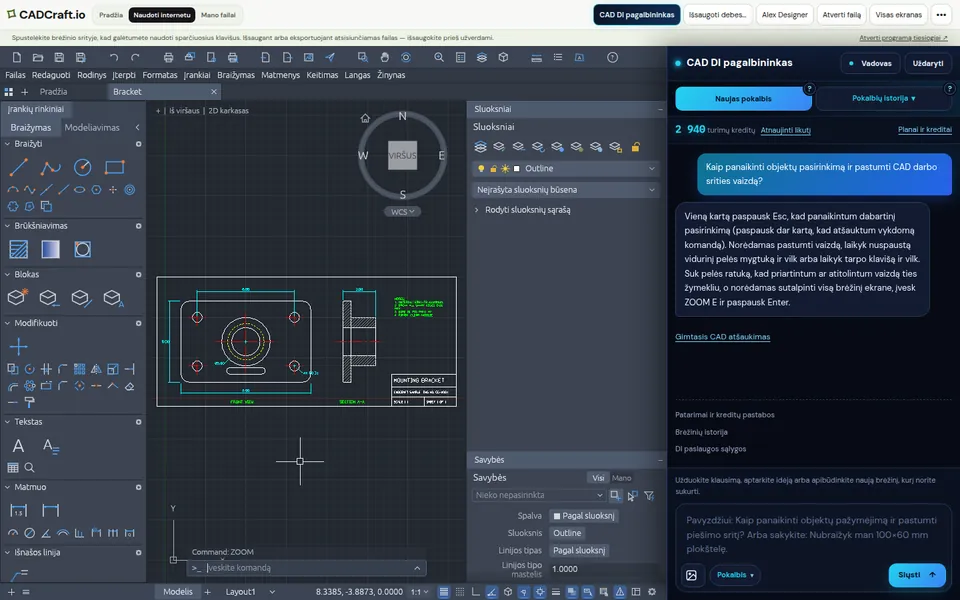
Pavyzdiniai vaizdai, įklijavimas ir spartieji klavišai
Prie kiekvienos žinutės galima pridėti atskirą pavyzdinį vaizdą. Spustelėkite vaizdo mygtuką arba nukopijuokite paveikslėlį ir įklijuokite jį paspaudę Ctrl + V (macOS sistemoje — ⌘ + V). Virš žinutės lauko pasirodo maža miniatiūra, kurią prieš siųsdami galite pašalinti.
Paspauskite Enter, kad išsiųstumėte. Norėdami pradėti naują eilutę neišsiųsdami žinutės, paspauskite Shift + Enter arba ⌘/Ctrl + Enter.
- Priimami PNG, JPEG ir WebP vaizdai.
- Pavyzdinis vaizdas padeda perteikti išdėstymą ir proporcijas, tačiau nėra tikslus matavimas. Patikrinkite matmenis.
- Atsakymas į sudėtingus prašymus ir užklausas su pavyzdiniais vaizdais gali užtrukti ilgiau.

Puslapio atnaujinimas, pokalbių istorija ir brėžinių istorija
Sugeneruoti brėžiniai automatiškai išsaugomi jūsų paskyroje. Atnaujinus puslapį, redaktoriuje vėl atveriamas naujausias sugeneruotas brėžinys, o „Pokalbių istorija“ leidžia grįžti prie ankstesnių pokalbių.
Atverkite „Brėžinių istorija“, kad pamatytumėte išsaugotus brėžinius ir jų versijas. Pasirinkus pokalbį, naujausias jo brėžinys iškart rodomas redaktoriuje. Ankstesnės versijos lieka prieinamos ir jas galima atverti pasirinkus „Atverti CAD aplinkoje“.
- CAD aplinkoje rankiniu būdu atlikti pakeitimai automatiškai neįkeliami. Norėdami juos išsaugoti, naudokite „Išsaugoti debesyje“ arba „Failas“ → „Įrašyti“.
- Išsaugoti DI brėžiniai saugomi tiek laiko, kiek nurodyta skiltyje „Brėžinių istorija“, todėl atsisiųskite vietinę visų svarbių brėžinių kopiją.
- Kitame įrenginyje pasirinkite „Prisijungti“ ir naudokite tą pačią paskyrą, kad rastumėte savo pokalbius.

KREDITAI
Kreditai ir planai
- Braižymas ranka, failų atvėrimas, įrašymas ir eksportavimas yra nemokami.
- Kreditai naudojami tik DI užklausoms, o naujos paskyros vieną kartą gauna 15 pasveikinimo kreditų.
- Jei užklausos nepavyksta įvykdyti, jai rezervuoti kreditai grąžinami.
- Mėnesiniai ir metiniai planai apima kreditus, o kol planas aktyvus, galima įsigyti papildomų kreditų paketų. Mokant už metus sutaupoma 20%.
- Visi planai automatiškai pratęsiami, kol jų atsisakoma, o kreditų paketai įsigyjami vienkartiniu mokėjimu.
GERESNI REZULTATAI
Patarimai, kaip formuluoti užklausas
- Nurodykite brėžinio paskirtį ir matavimo vienetus.
- Pirmiausia pateikite bendrus matmenis, tada detales, pavyzdžiui, skyles, užapvalinimus ar tekstą.
- Redaguodami prašykite po vieną pakeitimą, kad kiekvieną rezultatą būtų lengva patikrinti.
- Nedideliems pakeitimams naudokite „Pasirinkti objektai“, užuot perdarę visą brėžinį.
- Jei nesate tikri, kaip veikia komanda, paklauskite pagalbininko; susirašinėti galite tame pačiame skydelyje.
VERTA ŽINOTI
Apribojimai, kuriuos verta prisiminti
- CADCraft yra 2D sistema: joje nėra 3D tūrinio modeliavimo ar surinkimo mazgų.
- Prieš naudodami DI brėžinius ir atsakymus gamyboje ar statyboje, turite juos patikrinti.
- DXF ir DWG suderinamumas priklauso nuo failo versijos ir turinio, todėl išsaugokite originalų failą.
- Redaktoriui reikia naujausios naršyklės, o pirmą kartą įkeliama daug duomenų.
DUK
Dažniausiai užduodami klausimai
Kur rasti „Vadovas“?
Redaktoriuje atverkite „CAD DI pagalbininkas“ ir spustelėkite „Vadovas“ arba naudokite nuorodą „Vadovas“ kiekvieno puslapio poraštėje.
Kuo skiriasi „Pokalbis“, „Redaguoti dabartinį brėžinį“ ir pokalbių mygtukai?
„Pokalbis“ leidžia užduoti klausimus arba aprašyti nepriklausomą naują brėžinį. „Redaguoti dabartinį brėžinį“ keičia atvertą brėžinį pagal pasirinktą apimtį: „Visas brėžinys“, „Pasirinkti objektai“ arba „Pridėti į dabartinį brėžinį“. „Naujas pokalbis“ tik išvalo pokalbio kontekstą, o „Pokalbių istorija“ vėl atveria ankstesnius pokalbius. Šie mygtukai neištrina brėžinių.
Atnaujinau puslapį. Ar mano brėžinys dingo?
Ne. Sugeneruoti brėžiniai išsaugomi jūsų paskyroje, o naujausias automatiškai atveriamas iš naujo. Po generavimo rankiniu būdu atlikti pakeitimai neišsaugomi, kol nepasirenkate „Išsaugoti debesyje“ arba neatsisiunčiate failo.
Spustelėjau seną brėžinį, bet redaktoriuje niekas nepasikeitė. Ką daryti?
Pasirinkite pokalbį skiltyje „Brėžinių istorija“ arba „Pokalbių istorija“ – redaktoriuje bus atverta naujausia jo versija. Norėdami atverti senesnę versiją, spustelėkite prie jos esantį „Atverti CAD aplinkoje“.
Ar norint braižyti reikia paskyros?
Ne. Braižant rankiniu būdu paskyros nereikia. „Prisijungti“ reikia tik norint naudotis DI pagalbininku, „Išsaugoti debesyje“ ir „Mano failai“.
Ar pokalbiams naudojami kreditai?
Taip. Kiekviena DI užklausa naudoja kreditus, nesvarbu, ar tai klausimas, patikslinimas, ar brėžinys. Skydelyje rodomas jūsų likutis, o jei užklausa nepavyksta, kreditai grąžinami.
Ar galiu atverti DWG failus?
Taip. CADCraft atveria DXF ir DWG failus, o išsaugo DXF formatu. Suderinamumas priklauso nuo failo versijos.
PASIRUOŠĘ PRADĖTI
Atverkite redaktorių ir išbandykite pagalbininką
Braižykite nemokamai, tada pasirinkite „Prisijungti“ ir paprašykite „CAD DI pagalbininkas“ sukurti jūsų pirmąjį brėžinį.