PANDUAN · CAD DALAM TALIAN PERCUMA · TANPA PEMASANGAN
Cara menggunakan CAD dalam talian percuma, langkah demi langkah
Anda tidak perlu membeli, memuat turun atau memasang apa-apa untuk melukis dalam CAD. Panduan ini menunjukkan cara menggunakan CAD dalam talian percuma dalam tab pelayar: tempat untuk diklik, arahan yang perlu dipelajari dahulu, cara membuka dan menyimpan fail DXF dan DWG serta bila pembantu AI pilihan boleh membantu.

PERKARA UTAMA
Ringkasan
- Buka CADCraft dalam mana-mana pelayar terkini: tiada muat turun diperlukan, dan lukisan manual tidak memerlukan akaun.
- Taip arahan seperti LINE atau CIRCLE pada baris arahan, atau pilih alat daripada set alat.
- Susun lukisan mengikut lapisan, semak objek dalam Sifat dan tambah dimensi.
- Buka fail DXF dan DWG, kemudian simpan atau eksport DXF ke komputer anda.
- Pembantu AI ialah pilihan dan satu-satunya bahagian yang menggunakan kredit.
Maksud sebenar CAD dalam talian percuma
CAD Dalam Talian Percuma ialah perisian CAD yang boleh digunakan tanpa bayaran dan tanpa memasang program. Jenis yang lazim termasuk alat berasaskan pelayar, program desktop sumber terbuka, pelan percuma terhad daripada vendor, versi percubaan dan lesen pelajar. Versi percubaan bukan CAD percuma, dan pelan percuma mungkin mengehadkan penggunaan komersial, jadi baca terma sebelum menjalankan kerja berbayar.
CADCraft ialah jenis berasaskan pelayar. Enjin CAD dikompil kepada WebAssembly dan berjalan pada peranti anda sendiri dalam tab pelayar. Ia ialah sistem 2D untuk pelan lantai, panel, pendakap, komponen potongan laser dan lakaran ringkas. Untuk pemodelan pepejal 3D atau pemasangan komponen, gunakan program 3D.
- Percuma untuk dibuka: tiada bayaran, tiada had masa percubaan, tiada pemasang
- Tidak perlu akaun untuk melukis secara manual
- Lukisan 2D dengan fail DXF dan DWG
SEBELUM BERMULA
Apa yang anda perlukan
Tidak banyak. Versi terkini Chrome, Edge, Firefox atau Safari dengan WebGPU atau WebGL2 sudah memadai, pada mana-mana komputer, tablet atau telefon. Tetikus membantu anda memilih dengan tepat, dan fail DXF atau DWG tidak wajib: anda boleh bermula dengan lukisan kosong atau contoh terbina dalam.
- Pelayar terkini dengan WebGPU atau WebGL2
- Tiada pemasangan atau akaun diperlukan untuk melukis
- Pilihan: fail DXF atau DWG untuk dibuka
LANGKAH DEMI LANGKAH
Tujuh langkah untuk lukisan pertama anda
Aliran kerja sama pada semua sistem. Ikuti langkah ini mengikut urutan untuk kali pertama, kemudian gunakannya sebagai senarai semak.
Buka editor
Klik Buka CAD percuma pada halaman ini, atau Mula melukis secara percuma di laman utama. Editor dimuatkan dalam pelayar anda dengan set alat, lapisan, sifat dan baris perintah. Tunggu sehingga bar pemuatan selesai; pemuatan pertama memuat turun enjin CAD, manakala lawatan seterusnya bermula lebih pantas.
Kenali ruang kerja
Cari set alat (Lukis, Ubah Suai, Dimensi, Lorekan, Teks dan Blok), panel Lapisan dan Sifat serta baris perintah di bahagian bawah. Pilih Contoh untuk memuatkan lukisan contoh dan melihat rupa lukisan yang telah siap.
Lukis bentuk pertama anda
Klik dalam kawasan lukisan supaya input papan kekunci diterima, taip LINE dan tekan Enter, kemudian ikuti arahan pada baris perintah dan klik titik anda. Cuba CIRCLE dan RECTANG selepas itu. Setiap perintah meminta input seterusnya, jadi anda boleh mengklik titik atau menaip jarak dan koordinat.
Sunting dengan MOVE, COPY, OFFSET, TRIM dan ERASE
Pilih objek, kemudian jalankan MOVE atau COPY untuk mengubah kedudukannya, OFFSET untuk mencipta garisan selari pada jarak tertentu, TRIM untuk memangkas geometri hingga ke tepi dan ERASE untuk memadam. Gunakan Buat Asal dengan Ctrl + Z (⌘ + Z pada macOS) apabila anda mahu kembali ke langkah sebelumnya.
Susun lapisan dan semak sifat
Buka senarai lapisan untuk menghidupkan atau mematikan lapisan, menguncinya dan menetapkan warna. Pilih objek untuk melihat warna, lapisan dan jenis garisnya dalam Sifat. Meletakkan dinding, dimensi dan teks pada lapisan berasingan memudahkan penyuntingan lukisan.
Tambah dimensi dan teks
Gunakan DIMLINEAR (pintasan DLI) untuk dimensi linear dan set alat Teks untuk nota dan label. Hidupkan sentapan objek (F3) supaya titik dimensi terletak tepat pada bucu dan titik hujung, serta mod ortho (F8) untuk memastikan garisan kekal mendatar atau menegak.
Simpan atau eksport lukisan anda
Pilih Fail → Simpan atau Eksport untuk memuat turun DXF ke peranti anda. Simpan sebelum menutup tab kerana lukisan tetamu kekal dalam pelayar sehingga anda menyimpan atau mengeksportnya. Log masuk hanya jika anda mahu menggunakan Simpan ke awan dan Fail saya.



Buka dan simpan fail DXF dan DWG
Untuk mengerjakan lukisan sedia ada, pilih Buka fail atau gunakan menu Fail dan pilih fail DXF atau DWG daripada peranti anda. Simpan dan Eksport memuat turun fail kembali ke peranti anda, jadi CAD dalam talian percuma sesuai dengan alat yang sudah digunakan oleh rakan sekerja, pembekal atau bengkel pemesinan anda.
Keserasian DXF dan DWG berbeza mengikut versi dan kandungan fail. Simpan fail asal, semak lukisan penting selepas membukanya dan simpan salinan sebelum membuat perubahan besar.
- Buka fail, Simpan, Simpan Sebagai dan Eksport dalam menu Fail
- Simpan DXF untuk perisian CAD, laser dan CNC lain
- Pilihan: Log masuk dan pilih Simpan ke awan untuk menyimpan lukisan terpilih dalam Fail saya (10 MB setiap lukisan, 100 MB setiap akaun)

Gunakan CAD dalam talian percuma pada telefon atau tablet
Editor menyesuaikan diri dengan skrin kecil. Ia memenuhi skrin, dan baris perintah kekal mudah dicapai pada peranti sentuh. Ini menjadikan telefon atau tablet berguna untuk menyemak ukuran, meneliti DXF di tapak atau melakar idea.
Untuk sesi melukis yang panjang, papan kekunci dan tetikus lebih pantas, tetapi fail, Lapisan dan pembantu AI yang sama tersedia pada setiap peranti.
- Editor memenuhi ketinggian skrin telefon
- Ketik baris perintah untuk menaip perintah
- Windows, macOS, Linux, ChromeOS, tablet dan telefon
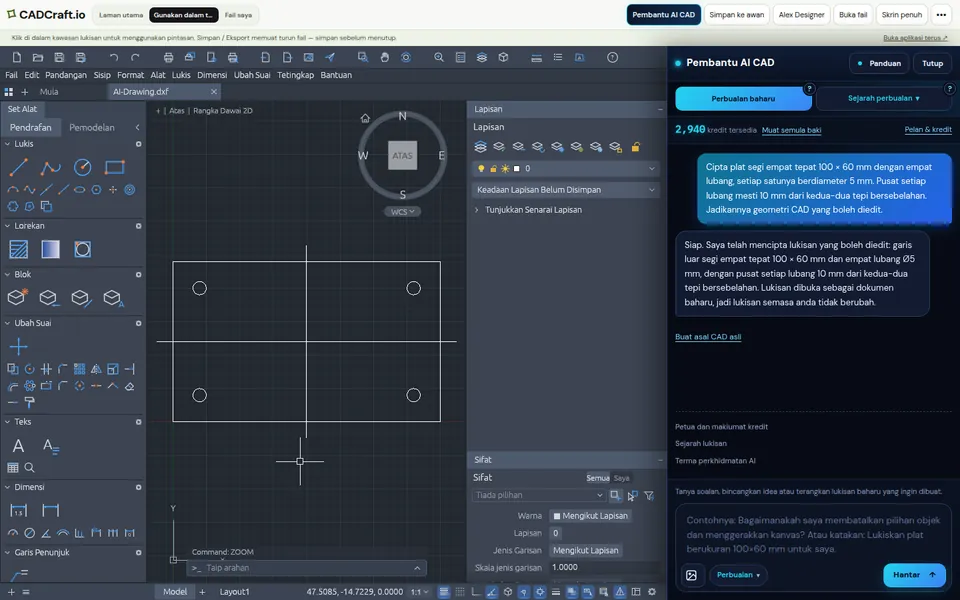
Pilihan: biarkan pembantu AI menghasilkan draf pertama
Jika anda lebih suka menerangkan komponen daripada melukisnya, buka Pembantu AI CAD di bahagian atas editor. Tulis keperluan anda berserta ukuran, contohnya plat 100 × 60 mm dengan empat lubang 5 mm, dan pembantu itu akan melukis entiti CAD biasa yang boleh disunting pada kanvas. Anda juga boleh bertanya cara sesuatu perintah berfungsi.
Melukis secara manual kekal percuma. Permintaan AI menggunakan kredit selepas anda log masuk dengan Google atau kod e-mel, dan pengguna kali pertama menerima 15 kredit alu-aluan. Semak setiap lukisan AI sebelum digunakan dalam pengeluaran.
- Cipta lukisan baharu daripada penerangan
- Ubah bahagian yang dipilih atau seluruh lukisan
- Tanya cara menggunakan alat dan dapatkan langkah dalam sembang yang sama
PINTASAN
Perintah yang wajar dipelajari dahulu
Klik dalam kawasan lukisan dahulu supaya kanvas menerima input papan kekunci. Pada macOS, gunakan ⌘ dan bukannya Ctrl.
| Arahan atau kekunci | Fungsinya |
|---|---|
| L · LINE | Lukis garisan |
| C · CIRCLE | Lukis bulatan |
| REC · RECTANG | Lukis segi empat tepat |
| M · MOVE | Alihkan objek |
| CO · COPY | Salin objek |
| O · OFFSET | Ofset pada jarak tertentu |
| TR · TRIM | Pangkas hingga ke tepi |
| E · ERASE | Padam objek |
| DLI · DIMLINEAR | Dimensi linear |
| Z → E · ZOOM | Zum untuk melihat seluruh lukisan |
| Ctrl + Z | Buat Asal |
| Ctrl + Y | Buat Semula |
| Ctrl + A | Pilih semua |
| Esc | Batal atau kosongkan pilihan |
| F3 | Hidupkan/matikan snap objek |
| F8 | Hidupkan/matikan ortho |
| Wheel · Middle drag | Zum dan sorot |
PETUA
Amalan yang menjimatkan masa
- Lukis pada saiz sebenar dalam unit sebenar, kemudian tambah dimensi; jangan skalakan lukisan agar muat pada skrin.
- Gunakan snap objek untuk setiap titik yang mesti bertemu dengan objek lain.
- Gunakan satu lapisan bagi setiap tujuan, seperti garis luar, garis tengah, dimensi dan teks.
- Simpan dari awal dan dengan kerap, serta kekalkan fail asal apabila mengedit DXF atau DWG.
- Pelajari alias untuk LINE, CIRCLE, MOVE, COPY dan TRIM; ini mengurangkan kebanyakan pergerakan tetikus.
BAIK UNTUK DIKETAHUI
Batasan CAD dalam talian percuma
- CADCraft ialah sistem 2D: tiada pemodelan pepejal 3D atau pemasangan komponen.
- Keserasian DXF dan DWG berbeza mengikut versi dan kandungan fail.
- Lukisan dan jawapan AI perlu anda semak sebelum digunakan dalam pengeluaran.
- Ia memerlukan pelayar terkini dengan WebGPU atau WebGL2, dan muatan awalnya besar.
SOALAN LAZIM
Soalan tentang penggunaan CAD dalam talian percuma
Adakah CADCraft benar-benar percuma untuk digunakan?
Ya. Melukis, membuka, menyimpan dan mengeksport adalah percuma. Hanya pembantu AI pilihan menggunakan kredit, dan pengguna baharu menerima 15 kredit alu-aluan.
Perlukah saya membuat akaun?
Tidak. Kerja melukis secara manual tidak memerlukan akaun. Gunakan Log masuk hanya untuk menyimpan lukisan dalam Fail saya atau menggunakan pembantu AI.
Bolehkah saya membuka fail DWG?
Ya. CADCraft membuka fail DXF dan DWG serta menyimpan dalam format DXF. Keserasian berbeza mengikut versi fail, jadi kekalkan fail asal dan semak lukisan penting.
Adakah lukisan saya dimuat naik?
Bukan secara automatik. Lukisan tetamu kekal dalam pelayar anda sehingga anda menyimpan atau mengeksportnya. Penyimpanan ke awan hanya berlaku apabila anda memilihnya. Permintaan AI menghantar mesej anda dan konteks lukisan yang berkaitan kepada perkhidmatan AI.
Adakah ia berfungsi pada Chromebook, tablet atau telefon?
Ya. Editor ini berjalan dalam pelayar terkini pada Windows, macOS, Linux, ChromeOS, tablet dan telefon, serta menyesuaikan diri dengan skrin sentuh.
Bolehkah saya menggunakannya untuk kerja berbayar?
Semak dahulu syarat penggunaan mana-mana alat CAD percuma. Untuk CADCraft, baca halaman lesen dan syarat. Semak lukisan dengan teliti sebelum digunakan dalam pengeluaran.
MULAKAN SEKARANG
Buka editor dan lukis garisan pertama anda
Hanya satu klik, tanpa pendaftaran. Mulakan dengan lukisan kosong, muatkan contoh atau buka fail DXF atau DWG.
Panduan Sistem CAD Percuma · Lihat pelan dan kredit · Semua panduan