PANDUAN
Panduan CADCraft: cara menggunakan editor dan Pembantu AI CAD
Semua yang anda perlukan untuk bermula dalam beberapa minit: buka editor percuma, lukis secara manual, kemudian berbual dengan Pembantu AI CAD untuk mencipta dan mengedit lukisan. Setiap butang diterangkan di bawah dengan bahasa yang mudah.

PERKARA UTAMA
Ringkasan
- Buka editor dan terus melukis. Melukis secara manual adalah percuma dan tidak memerlukan akaun.
- Log masuk dengan Google atau kod e-mel untuk menggunakan Pembantu AI CAD, Simpan ke awan dan Fail saya.
- Gunakan Perbualan untuk bertanya atau menerangkan lukisan baharu. Gunakan Edit lukisan semasa untuk memilih Seluruh lukisan, Objek terpilih atau Tambah pada lukisan semasa.
- Pembantu menyediakan Perbualan baharu untuk mengosongkan konteks perbualan dan Sejarah perbualan untuk membuka semula perbualan terdahulu. Kedua-duanya tidak memadamkan lukisan.
- Lukisan terjana terkini anda muncul semula selepas anda memuat semula halaman, dan memilih lukisan terdahulu akan membukanya dalam editor.
LANGKAH DEMI LANGKAH
Lapan langkah daripada klik pertama hingga lukisan disimpan
Ikuti langkah ini mengikut urutan pada kali pertama, kemudian gunakannya sebagai senarai semak.
Buka editor
Klik Buka CADCraft CAD Online. Editor dimuatkan dalam pelayar anda dengan set alat, lapisan, sifat dan baris perintah. Lawatan pertama memuat turun enjin CAD, jadi tunggu sehingga bar pemuatan selesai.
Lukis secara manual
Klik dalam ruang lukisan, taip perintah seperti LINE atau CIRCLE dan tekan Enter, kemudian ikuti arahan. Melukis, membuka, menyimpan dan mengeksport secara manual tidak pernah menggunakan kredit.
Log masuk apabila anda mahu menggunakan AI atau menyimpan ke awan
Pilih Log masuk dan teruskan dengan Google atau kod e-mel. Akaun baharu menerima 15 kredit alu-aluan sekali sahaja. Anda boleh terus melukis tanpa log masuk.
Buka Pembantu AI CAD
Klik Pembantu AI CAD dalam editor. Panel sembang dibuka bersebelahan lukisan, dan lukisan kekal kelihatan.
Tanya atau terangkan
Pilih Perbualan, taip mesej anda dan tekan Enter untuk menghantar. Tekan Shift + Enter atau ⌘/Ctrl + Enter untuk baris baharu. Tanya cara melakukan sesuatu dalam CAD, atau terangkan lukisan yang anda inginkan, contohnya plat 100×60 mm dengan empat lubang 8 mm.
Semak hasilnya
Lukisan baharu dibuka secara automatik sebagai tab baharu dalam editor, dan lukisan semasa anda dikekalkan. Apabila anda menyunting lukisan semasa atau objek terpilih, hasilnya menunggu sehingga anda memilih Gunakan pada CAD.
Perhalus dalam perbualan yang sama
Teruskan berbual untuk mengubah dimensi, menambah objek atau bertanya mengapa sesuatu kelihatan sedemikian. Perbualan mengingati perkara yang dibincangkan sebelumnya.
Simpan atau eksport
Gunakan Simpan ke awan untuk menyimpan lukisan dalam Fail saya, atau Fail → Simpan atau Eksport untuk memuat turun DXF ke komputer anda. Suntingan manual tidak disimpan secara automatik, jadi simpan sebelum menutup tab.
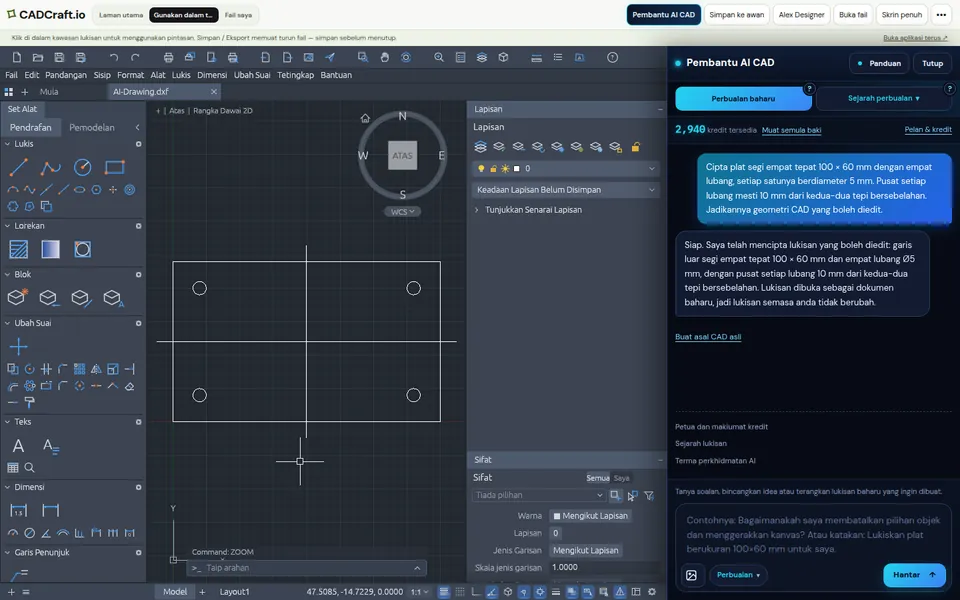
Cipta lukisan baharu dengan Pembantu AI CAD
Pilih Perbualan dan terangkan lukisan yang anda inginkan; tiada mod penciptaan yang berasingan. Pembantu menghasilkan fail CAD, menyimpannya ke akaun anda dan membukanya sebagai dokumen baharu dalam editor, jadi lukisan semasa anda tidak akan ditulis ganti.
Nyatakan saiz, unit dan kuantiti dengan jelas. Permintaan ringkas dan khusus seperti pelan lantai dengan dua bilik dan pintu 900 mm memberikan hasil terbaik.
- Nyatakan unit (mm, cm, m atau inci) dan dimensi utama.
- Terangkan lapisan atau teks hanya apabila diperlukan.
- Jika permintaan kurang jelas, pembantu mungkin bertanya dahulu. Jawab dalam sembang yang sama untuk meneruskan.
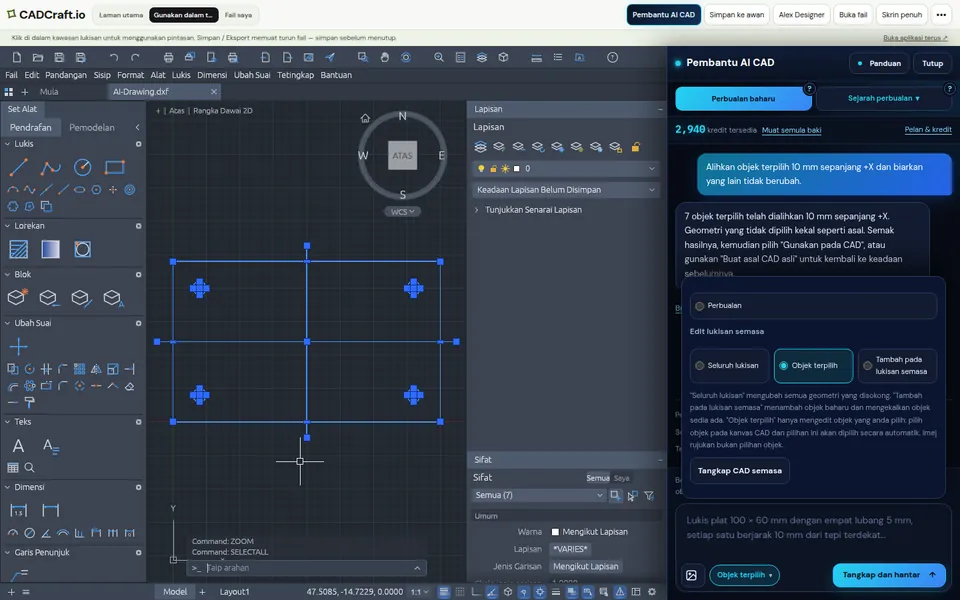
Edit seluruh lukisan atau objek terpilih
Untuk mengubah lukisan yang telah anda buat, pilih Edit lukisan semasa, kemudian Seluruh lukisan, Objek terpilih atau Tambah pada lukisan semasa. Perbualan ialah mod lalai sebelum anda memilih sebarang objek. Seret kotak mengelilingi objek pada kanvas CAD; pembantu mengesannya dan bertukar kepada Objek terpilih secara automatik. Pengesanan tidak menggunakan kredit.
Hasil dipaparkan untuk semakan sebelum sebarang perubahan dibuat. Pilih Gunakan pada CAD untuk menerimanya, atau kekalkan lukisan asal. Jika anda berubah fikiran selepas itu, gunakan Buat asal CAD asli.
Jika anda menukar mod secara manual, pilihan objek yang sama dan tidak berubah tidak akan menukar mod anda semula. Pengesanan automatik tidak mengganggu permintaan aktif atau hasil yang menunggu untuk digunakan. Apabila anda menghantar permintaan pengeditan, lukisan atau pilihan semasa diambil semula.
- Tambah pada lukisan semasa mengekalkan setiap objek sedia ada.
- Objek terpilih hanya mengubah objek yang anda tangkap.
- Suntingan manual yang anda buat semasa hasil menunggu untuk digunakan tetap dilindungi.
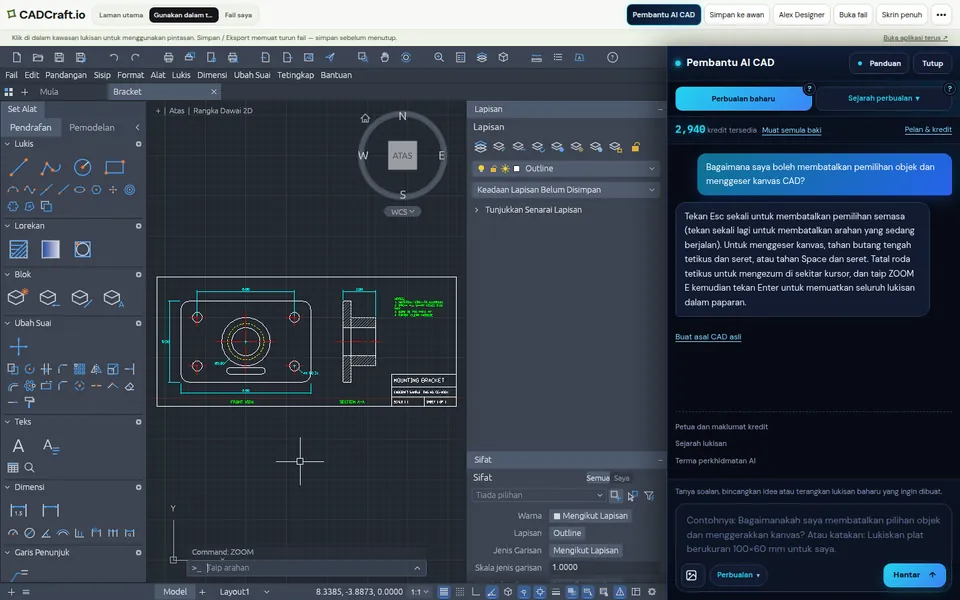
Imej rujukan, menampal dan pintasan papan kekunci
Setiap mesej boleh disertakan dengan imej rujukannya sendiri. Klik butang imej, atau salin gambar dan tampalkannya dengan Ctrl + V (⌘ + V pada macOS). Lakaran kecil muncul di atas kotak mesej dan boleh dibuang sebelum dihantar.
Tekan Enter untuk menghantar. Tekan Shift + Enter atau ⌘/Ctrl + Enter untuk memulakan baris baharu tanpa menghantar.
- Imej PNG, JPEG dan WebP diterima.
- Imej rujukan membantu menentukan susun atur dan perkadaran, tetapi bukan ukuran tapak yang tepat. Semak dimensinya.
- Permintaan rumit dan imej rujukan boleh mengambil masa lebih lama untuk dijawab.

Muat semula halaman, Sejarah perbualan dan Sejarah lukisan
Lukisan yang dijana disimpan ke akaun anda secara automatik. Selepas anda memuat semula halaman, editor membuka semula lukisan terjana anda yang paling terkini, dan Sejarah perbualan membuka semula perbualan terdahulu.
Buka Sejarah lukisan untuk melihat lukisan yang disimpan dan versinya. Memilih perbualan terus memaparkan lukisan terbaharunya dalam editor. Versi terdahulu masih tersedia dan boleh dibuka dengan Buka dalam CAD.
- Perubahan yang anda buat secara manual dalam CAD tidak dimuat naik secara automatik. Gunakan Simpan ke awan atau Fail → Simpan untuk menyimpannya.
- Lukisan AI yang disimpan mengikut tempoh penyimpanan yang ditunjukkan dalam Sejarah lukisan, jadi muat turun salinan setempat bagi apa-apa yang penting.
- Log masuk dengan akaun yang sama pada peranti lain untuk mencari perbualan anda di sana.

KREDIT
Kredit dan pelan
- Melukis secara manual, membuka fail, menyimpan dan mengeksport adalah percuma.
- Hanya permintaan AI menggunakan kredit, dan akaun baharu menerima 15 kredit alu-aluan sekali sahaja.
- Jika permintaan tidak dapat diselesaikan, kredit yang diperuntukkan untuknya akan dikembalikan.
- Pelan bulanan dan tahunan merangkumi kredit, dan pek kredit boleh ditambah semasa pelan aktif. Pengebilan tahunan menjimatkan 20%.
- Semua pelan diperbaharui secara automatik sehingga dibatalkan, dan pek kredit ialah pembelian sekali sahaja.
HASIL LEBIH BAIK
Petua untuk arahan yang lebih baik
- Nyatakan tujuan lukisan dan unit yang digunakan.
- Berikan ukuran keseluruhan dahulu, kemudian butiran seperti lubang, fillet atau teks.
- Minta satu perubahan pada satu masa semasa menyunting supaya setiap hasil mudah disemak.
- Gunakan Objek terpilih untuk suntingan kecil dan bukannya melukis semula seluruh lukisan.
- Tanya pembantu tentang cara sesuatu perintah berfungsi jika anda kurang pasti; perbualan tersedia dalam panel yang sama.
UNTUK MAKLUMAN
Batasan yang perlu diingat
- CADCraft ialah sistem 2D: tiada pemodelan pepejal 3D atau pemasangan komponen.
- Lukisan dan jawapan AI perlu anda semak sebelum digunakan untuk pengeluaran, pembuatan atau pembinaan.
- Keserasian DXF dan DWG berbeza mengikut versi dan kandungan fail, jadi simpan fail asal.
- Editor memerlukan pelayar terkini, dan muatan kali pertama adalah besar.
FAQ
Soalan lazim
Di mana Panduan?
Buka Pembantu AI CAD dalam editor dan klik Panduan dalam panel, atau gunakan pautan Panduan di pengaki setiap halaman.
Apakah perbezaan antara Perbualan, Edit lukisan semasa dan butang perbualan?
Perbualan membolehkan anda bertanya atau menerangkan lukisan baharu yang bebas daripada lukisan semasa. Edit lukisan semasa mengubah lukisan yang sedang dibuka, menggunakan Seluruh lukisan, Objek terpilih atau Tambah pada lukisan semasa. Perbualan baharu hanya mengosongkan konteks perbualan, manakala Sejarah perbualan membuka semula perbualan terdahulu. Butang ini tidak memadamkan lukisan.
Saya memuat semula halaman. Adakah lukisan saya hilang?
Tidak. Lukisan yang dijana disimpan dalam akaun anda dan lukisan terkini dibuka semula secara automatik. Suntingan manual selepas lukisan dijana tidak disimpan sehingga anda menggunakan Simpan ke awan atau memuat turun fail.
Saya mengklik lukisan lama tetapi tiada perubahan dalam editor. Apa yang perlu saya lakukan?
Pilih perbualan dalam Sejarah lukisan atau Sejarah perbualan dan versi terbaharunya akan dibuka dalam editor. Untuk versi yang lebih lama, klik Buka dalam CAD yang berkaitan dengan versi itu.
Adakah saya memerlukan akaun untuk melukis?
Tidak. Melukis secara manual tidak memerlukan akaun. Log masuk hanya diperlukan untuk pembantu AI, Simpan ke awan dan Fail saya.
Adakah sembang menggunakan kredit?
Ya. Setiap permintaan AI menggunakan kredit, sama ada soalan, penjelasan lanjut atau lukisan. Panel memaparkan baki anda, dan kredit dikembalikan apabila permintaan gagal.
Bolehkah saya membuka fail DWG?
Ya. CADCraft membuka fail DXF dan DWG serta menyimpan dalam format DXF. Keserasian berbeza mengikut versi fail.
SEDIA UNTUK BERMULA
Buka editor dan cuba pembantu
Lukis secara percuma, kemudian log masuk dan minta Pembantu AI CAD menghasilkan lukisan pertama anda.