GUIDE · GRATIS CAD PÅ NETT · UTEN INSTALLASJON
Slik bruker du gratis CAD på nett, trinn for trinn
Du trenger ikke kjøpe, laste ned eller installere noe for å tegne i CAD. Denne guiden viser hvordan du bruker gratis CAD på nett i en nettleserfane: hvor du klikker, hvilke kommandoer du bør lære først, hvordan du åpner og lagrer DXF- og DWG-filer, og når den valgfrie KI-assistenten er nyttig.

HOVEDPUNKTER
Kortversjonen
- Åpne CADCraft i en oppdatert nettleser: ingenting å laste ned, og manuell tegning krever ingen konto.
- Skriv en kommando som LINE eller CIRCLE på kommandolinjen, eller velg verktøyet fra en verktøygruppe.
- Organiser tegningen med lag, kontroller objekter i Egenskaper og legg til målsettinger.
- Åpne DXF- og DWG-filer, og lagre eller eksporter deretter DXF til datamaskinen.
- KI-assistenten er valgfri og den eneste delen som bruker kreditter.
Hva gratis CAD på nett egentlig betyr
Gratis CAD på nett betyr CAD-programvare du kan bruke uten å betale og uten å installere et program. Vanlige varianter er nettleserverktøy, skrivebordsprogrammer med åpen kildekode, begrensede gratisabonnementer fra leverandører, prøveversjoner og studentlisenser. En prøveversjon er ikke gratis CAD, og et gratisabonnement kan begrense kommersiell bruk, så les vilkårene før du tar på deg betalt arbeid.
CADCraft er nettleservarianten. CAD-motoren er kompilert til WebAssembly og kjører på din egen enhet i en nettleserfane. Det er et 2D-system for plantegninger, paneler, braketter, laserskårne deler og raske skisser. Bruk heller et 3D-program til modellering av solide 3D-objekter eller sammenstillinger.
- Gratis å åpne: ingen betaling, ingen tidsbegrenset prøveperiode, ingen installasjon
- Ingen konto nødvendig for manuell tegning
- 2D-tegning med DXF- og DWG-filer
FØR DU BEGYNNER
Dette trenger du
Svært lite. En oppdatert versjon av Chrome, Edge, Firefox eller Safari med WebGPU eller WebGL2 er nok, på en datamaskin, et nettbrett eller en telefon. En mus gjør det enklere å velge presist, og en DXF- eller DWG-fil er valgfri: du kan starte med en tom tegning eller det innebygde eksempelet.
- En oppdatert nettleser med WebGPU eller WebGL2
- Ingen installasjon eller konto for tegning
- Valgfritt: en DXF- eller DWG-fil å åpne
TRINN FOR TRINN
Sju trinn til din første tegning
Arbeidsflyten er den samme på alle systemer. Følg trinnene i rekkefølge første gang, og bruk dem deretter som en sjekkliste.
Åpne editoren
Klikk på Åpne gratis CAD på denne siden, eller Begynn å tegne gratis på startsiden. Editoren lastes inn i nettleseren med verktøysett, lag, egenskaper og en kommandolinje. Vent til fremdriftslinjen er ferdig. Første gang lastes CAD-motoren ned, og ved senere besøk starter editoren raskere.
Bli kjent med arbeidsområdet
Finn verktøysettene (Tegn, Endre, Målsetting, Skravering, Tekst og Blokk), panelene Lag og Egenskaper og kommandolinjen nederst. Velg Eksempel for å laste inn en eksempeltegning og se hvordan en ferdig tegning ser ut.
Tegn dine første former
Klikk i tegneområdet slik at tastetrykkene registreres der. Skriv LINE og trykk Enter, følg deretter veiledningen i kommandolinjen og klikk på punktene dine. Prøv så CIRCLE og RECTANG. Hver kommando ber om neste inndata, så du kan klikke på punkter eller skrive inn avstander og koordinater.
Rediger med MOVE, COPY, OFFSET, TRIM og ERASE
Velg objekter, og kjør MOVE eller COPY for å flytte eller kopiere dem, OFFSET for å lage parallelle linjer med en bestemt avstand, TRIM for å trimme geometri til en kant og ERASE for å slette. Angre med Ctrl + Z (⌘ + Z på macOS) når du vil gå et trinn tilbake.
Organiser lag og kontroller egenskaper
Åpne laglisten for å slå lag av eller på, låse dem og tilordne farger. Velg et objekt for å se farge, lag og linjetype i Egenskaper. Ved å plassere vegger, mål og tekst på separate lag blir tegningene enklere å redigere.
Legg til mål og tekst
Bruk DIMLINEAR (snarvei DLI) for lineær målsetting og verktøysettet Tekst for merknader og etiketter. Slå på objektfangst (F3) slik at målepunktene treffer nøyaktig på hjørner og endepunkter, og ortomodus (F8) for å holde linjene vannrette eller loddrette.
Lagre eller eksporter tegningen
Velg Fil → Lagre eller Eksporter for å laste ned DXF til enheten din. Lagre før du lukker fanen, siden en gjestetegning blir værende i nettleseren til du lagrer eller eksporterer den. Velg Logg inn bare hvis du vil bruke Lagre i skyen og Mine filer.



Åpne og lagre DXF- og DWG-filer
For å jobbe med en eksisterende tegning velger du Åpne fil eller bruker menyen Fil og velger en DXF- eller DWG-fil fra enheten din. Lagre og Eksporter laster ned filer til enheten din igjen, slik at gratis CAD på nett passer inn med verktøyene kolleger, leverandører eller verkstedet allerede bruker.
Kompatibiliteten med DXF og DWG varierer med filversjon og innhold. Behold originalfilen, kontroller viktige tegninger etter at du har åpnet dem, og lagre en kopi før du gjør store endringer.
- Åpne fil, Lagre, Lagre som og Eksporter i menyen Fil
- Lagre DXF for annen CAD-, laser- og CNC-programvare
- Valgfritt: Logg inn og velg Lagre i skyen for å ha utvalgte tegninger i Mine filer (10 MB per tegning, 100 MB per konto)

Bruk gratis CAD på nett på mobil eller nettbrett
Editoren tilpasser seg små skjermer. Den fyller skjermen, og kommandolinjen er lett tilgjengelig på enheter med berøringsskjerm. Det gjør en mobil eller et nettbrett nyttig når du skal sjekke et mål, gjennomgå en DXF på stedet eller skissere en idé.
Til lange tegneøkter er tastatur og mus raskere, men de samme filene, lagene og KI-assistenten er tilgjengelige på alle enheter.
- Editor i full høyde på mobilen
- Trykk på kommandolinjen for å skrive kommandoer
- Windows, macOS, Linux, ChromeOS, nettbrett og mobiler
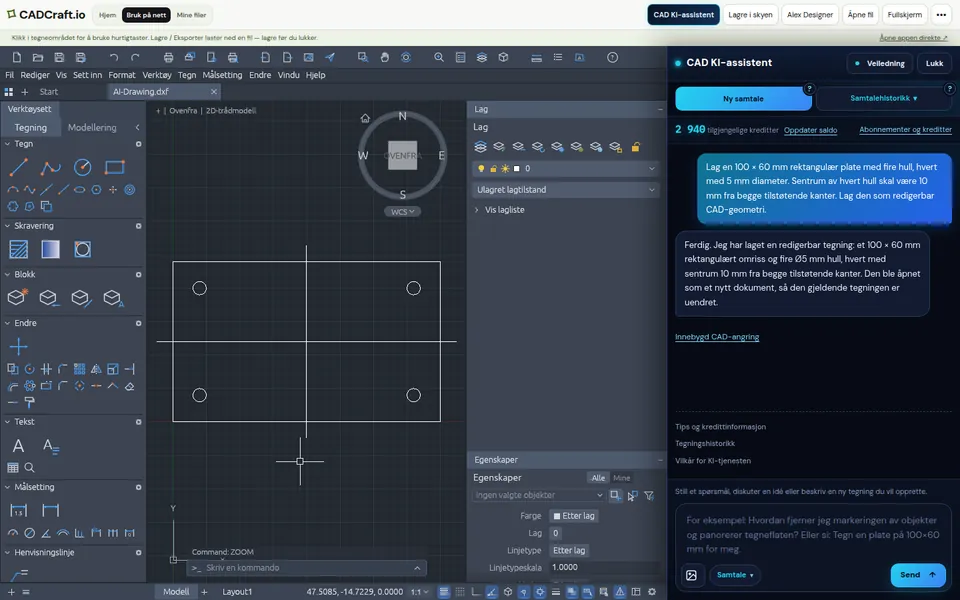
Valgfritt: La KI-assistenten lage det første utkastet
Hvis du heller vil beskrive en del enn å tegne den, åpner du CAD KI-assistent øverst i editoren. Beskriv det du trenger, med mål, for eksempel en plate på 100 × 60 mm med fire hull på 5 mm. Assistenten tegner vanlige, redigerbare CAD-objekter i tegneområdet. Du kan også spørre hvordan en kommando fungerer.
Manuell tegning er fortsatt gratis. KI-forespørsler bruker kreditter etter at du har logget inn med Google eller en kode sendt på e-post, og nye brukere får 15 velkomstkreditter. Kontroller hver KI-tegning før den brukes i produksjon.
- Lag en ny tegning fra en beskrivelse
- Endre et utvalg eller hele tegningen
- Spør hvordan du bruker et verktøy, og få trinnvis veiledning i samme chat
SNARVEIER
Kommandoer det er verdt å lære først
Klikk først i tegneområdet slik at tastetrykkene registreres der. På macOS bruker du ⌘ i stedet for Ctrl.
| Kommando eller tast | Hva den gjør |
|---|---|
| L · LINE | Tegn linjer |
| C · CIRCLE | Tegn en sirkel |
| REC · RECTANG | Tegn et rektangel |
| M · MOVE | Flytt objekter |
| CO · COPY | Kopier objekter |
| O · OFFSET | Lag en parallellforskyvning med angitt avstand |
| TR · TRIM | Trim til kanter |
| E · ERASE | Slett objekter |
| DLI · DIMLINEAR | Lineær målsetting |
| Z → E · ZOOM | Zoom til hele tegningen |
| Ctrl + Z | Angre |
| Ctrl + Y | Gjør om |
| Ctrl + A | Velg alle |
| Esc | Avbryt eller opphev valget |
| F3 | Objektfangst av/på |
| F8 | Ortomodus av/på |
| Wheel · Middle drag | Zoom og panorer |
TIPS
Vaner som sparer tid
- Tegn i full størrelse med riktige enheter, og legg deretter på målsetting; ikke skaler tegningen for å få den til å passe på skjermen.
- Bruk objektfang for hvert punkt som skal treffe et annet objekt.
- Bruk ett lag per formål, for eksempel omriss, senterlinjer, målsetting og tekst.
- Lagre tidlig og ofte, og behold originalfilen når du redigerer en DXF eller DWG.
- Lær aliasene for LINE, CIRCLE, MOVE, COPY og TRIM; de sparer deg for de fleste musebevegelsene.
GREIT Å VITE
Begrensninger ved gratis CAD på nett
- CADCraft er et 2D-system: ingen 3D-solidmodellering eller sammenstillinger.
- Kompatibilitet med DXF og DWG varierer med filversjon og innhold.
- Du må gjennomgå KI-tegninger og -svar før de brukes i produksjon.
- Du trenger en oppdatert nettleser med WebGPU eller WebGL2, og den første innlastingen er stor.
VANLIGE SPØRSMÅL
Spørsmål om å bruke gratis CAD på nett
Er CADCraft virkelig gratis å bruke?
Ja. Det er gratis å tegne, åpne, lagre og eksportere. Bare den valgfrie KI-assistenten bruker kreditter, og nye brukere får 15 velkomstkreditter.
Må jeg opprette en konto?
Nei. Manuell tegning krever ingen konto. Bruk Logg inn bare for å lagre tegninger i Mine filer eller bruke KI-assistenten.
Kan jeg åpne DWG-filer?
Ja. CADCraft åpner DXF- og DWG-filer og lagrer i DXF. Kompatibiliteten varierer med filversjonen, så behold originalen og kontroller viktige tegninger.
Blir tegningene mine lastet opp?
Ikke automatisk. Tegninger du lager som gjest, blir i nettleseren til du lagrer eller eksporterer dem. Lagring i skyen skjer bare når du velger det. KI-forespørsler sender meldingen din og relevant tegningskontekst til KI-tjenesten.
Fungerer det på Chromebook, nettbrett eller telefon?
Ja. Redigeringsverktøyet kjører i en oppdatert nettleser på Windows, macOS, Linux, ChromeOS, nettbrett og telefoner, og tilpasser seg berøringsskjermer.
Kan jeg bruke det til betalt arbeid?
Sjekk vilkårene for alle gratis CAD-verktøy først. For CADCraft kan du lese siden med lisenser og vilkår. Gjennomgå tegningene nøye før de brukes i produksjon.
START NÅ
Åpne redigeringsverktøyet og tegn din første linje
Det tar ett klikk og krever ingen registrering. Start med en tom tegning, last inn eksempeltegningen eller åpne en DXF- eller DWG-fil.
Guide til et gratis CAD-system · Se abonnementer og kreditter · Alle guider