VEILEDNING
CADCraft-veiledning: slik bruker du editoren og CAD KI-assistent
Alt du trenger for å komme i gang på få minutter: åpne den gratis editoren, tegn manuelt, og bruk deretter CAD KI-assistent til å opprette og redigere tegninger gjennom en samtale. Hver knapp forklares nedenfor med enkle ord.

HOVEDPUNKTER
Kortversjonen
- Åpne editoren og begynn å tegne med en gang. Manuell tegning er gratis og krever ingen konto.
- Bruk «Logg inn» med Google eller en kode på e-post for å bruke CAD KI-assistent, «Lagre i skyen» og «Mine filer».
- Bruk Samtale til å stille spørsmål eller beskrive en ny tegning. Bruk Rediger gjeldende tegning for å velge Hele tegningen, Valgte objekter eller Legg til i gjeldende tegning.
- Assistenten har Ny samtale for å tømme samtalekonteksten og Samtalehistorikk for å hente frem en tidligere samtale. Ingen av dem sletter en tegning.
- Den sist genererte tegningen kommer tilbake når du oppdaterer siden. Velger du en tidligere tegning, åpnes den i editoren.
TRINN FOR TRINN
Åtte trinn fra første klikk til en lagret tegning
Følg trinnene i rekkefølge første gang, og bruk dem deretter som en sjekkliste.
Åpne editoren
Klikk på Åpne CADCraft CAD Online. Editoren lastes inn i nettleseren med verktøysett, lag, egenskaper og en kommandolinje. Ved første besøk lastes CAD-motoren ned, så vent til innlastingen er ferdig.
Tegn manuelt
Klikk i tegneområdet, skriv en kommando som LINE eller CIRCLE og trykk Enter. Følg deretter instruksjonene. Manuell tegning, åpning, lagring og eksport bruker aldri kreditter.
Logg inn når du vil bruke KI eller lagre i skyen
Velg Logg inn og fortsett med Google eller en kode sendt på e-post. Nye kontoer får 15 velkomstkreditter én gang. Du kan fortsette å tegne uten å være innlogget.
Åpne CAD KI-assistent
Klikk på CAD KI-assistent i editoren. Chatpanelet åpnes ved siden av tegningen, og tegningen forblir synlig.
Spør eller beskriv
Velg Samtale, skriv meldingen din og trykk Enter for å sende. Trykk Shift + Enter eller ⌘/Ctrl + Enter for et linjeskift. Spør hvordan du gjør noe i CAD, eller beskriv tegningen du ønsker, for eksempel en plate på 100×60 mm med fire hull på 8 mm.
Se gjennom resultatet
En ny tegning åpnes automatisk i en ny fane i editoren, og den gjeldende tegningen beholdes. Når du redigerer den gjeldende tegningen eller et utvalg, venter resultatet til du velger Bruk i CAD.
Jobb videre i samme samtale
Fortsett samtalen for å endre mål, legge til objekter eller spørre hvorfor noe ser ut som det gjør. Samtalen husker det som ble sagt tidligere.
Lagre eller eksporter
Bruk Lagre i skyen for å beholde tegningen i Mine filer, eller Fil → Lagre eller Eksporter for å laste ned en DXF til datamaskinen. Manuelle endringer lagres ikke automatisk, så lagre før du lukker fanen.
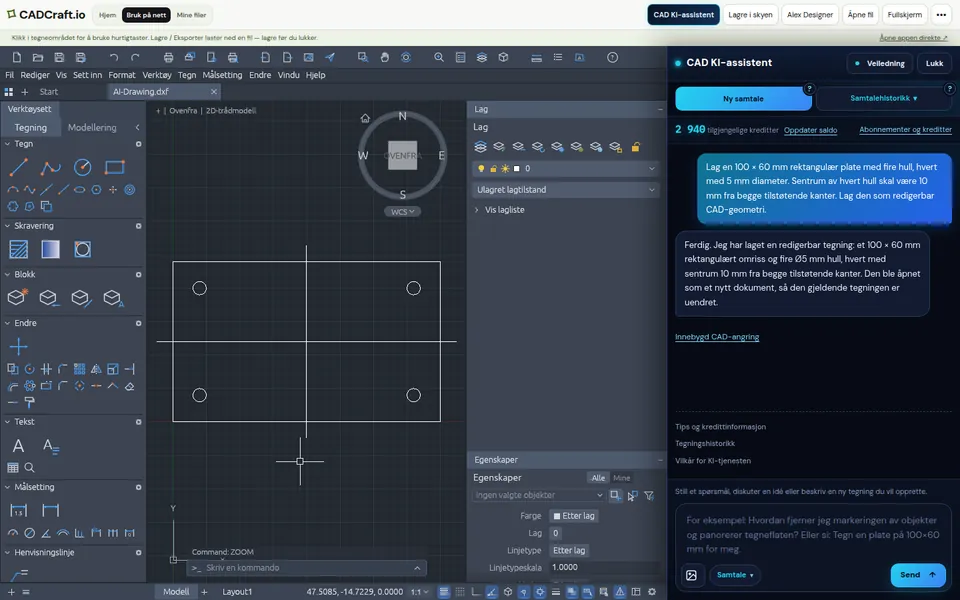
Opprett en ny tegning med CAD KI-assistent
Velg Samtale og beskriv tegningen du ønsker; det finnes ingen egen opprettingsmodus. Assistenten lager en CAD-fil, lagrer den på kontoen din og åpner den som et nytt dokument i editoren, slik at gjeldende tegning aldri overskrives.
Vær konkret om størrelse, enheter og antall. Korte, tydelige forespørsler, som en plantegning med to rom og en 900 mm dør, gir best resultater.
- Oppgi enheter (mm, cm, m eller tommer) og hovedmålene.
- Beskriv lag eller tekst bare når du trenger dem.
- Hvis en forespørsel er uklar, kan assistenten stille et spørsmål først. Svar i samme samtale for å fortsette.
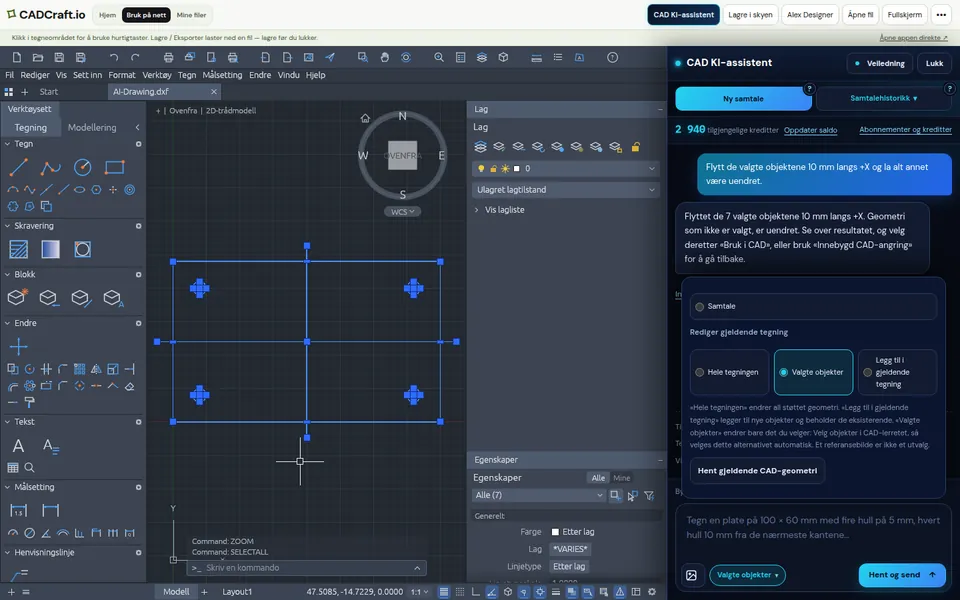
Rediger hele tegningen eller et utvalg
For å endre det du allerede har tegnet, velger du Rediger gjeldende tegning og deretter Hele tegningen, Valgte objekter eller Legg til i gjeldende tegning. Samtale er standardvalget før du har valgt noen objekter. Dra en markeringsramme rundt objekter i CAD-tegneområdet, så oppdager assistenten dem og bytter automatisk til Valgte objekter. Dette bruker ingen kreditter.
Resultatet vises for gjennomgang før noe endres. Velg Bruk i CAD for å godta det, eller behold originalen. Hvis du ombestemmer deg etterpå, bruker du Innebygd CAD-angring.
Hvis du bytter modus manuelt, vil ikke det samme uendrede utvalget bytte modus tilbake. Automatisk registrering av utvalget avbryter ikke en aktiv forespørsel eller et resultat som venter på å bli brukt. Når du sender en redigeringsforespørsel, hentes gjeldende tegning eller utvalg på nytt.
- Legg til i gjeldende tegning beholder alle eksisterende objekter.
- Valgte objekter endrer bare objektene du har hentet inn.
- Manuelle endringer du gjør mens et resultat venter, blir beskyttet.
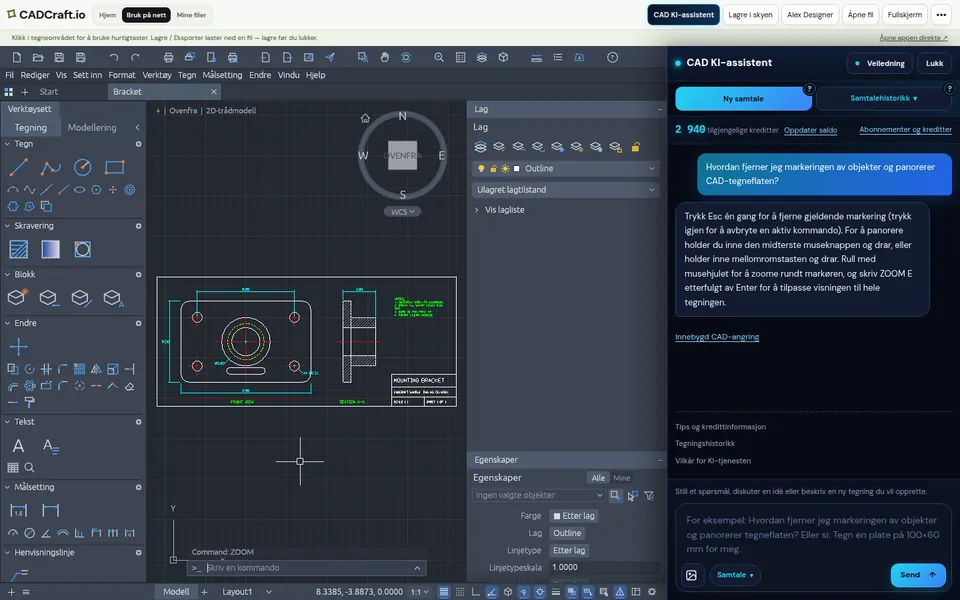
Referansebilder, innliming og hurtigtaster
Hver melding kan ha sitt eget referansebilde. Klikk på bildeknappen, eller kopier et bilde og lim det inn med Ctrl + V (⌘ + V på macOS). Et lite miniatyrbilde vises over meldingsfeltet og kan fjernes før du sender.
Trykk Enter for å sende. Trykk Shift + Enter eller ⌘/Ctrl + Enter for å starte en ny linje uten å sende.
- Bilder i PNG, JPEG og WebP godtas.
- Et referansebilde hjelper med utforming og proporsjoner, men er ikke en nøyaktig oppmåling. Kontroller målene.
- Komplekse forespørsler og referansebilder kan ta lengre tid å besvare.

Oppdatering av siden, Samtalehistorikk og Tegningshistorikk
Genererte tegninger lagres automatisk på kontoen din. Når du oppdaterer siden, åpner editoren den sist genererte tegningen din igjen, og Samtalehistorikk henter frem tidligere samtaler.
Åpne Tegningshistorikk for å se lagrede tegninger og versjonene deres. Når du velger en samtale, vises den nyeste tegningen fra samtalen i editoren med én gang. Eldre versjoner er fortsatt tilgjengelige og åpnes med Åpne i CAD.
- Endringer du gjør manuelt i CAD, lastes ikke opp automatisk. Bruk Lagre i skyen eller Fil → Lagre for å beholde dem.
- Lagrede KI-tegninger følger lagringsperioden som vises i Tegningshistorikk, så last ned en lokal kopi av alt som er viktig.
- Bruk Logg inn med samme konto på en annen enhet for å finne samtalene dine der.

KREDITTER
Kreditter og abonnementer
- Det er gratis å tegne manuelt, åpne filer, lagre og eksportere.
- Bare KI-forespørsler bruker kreditter, og nye kontoer får 15 velkomstkreditter én gang.
- Hvis en forespørsel ikke kan fullføres, blir kredittene som er reservert for den, tilbakeført.
- Måneds- og årsabonnementer inkluderer kreditter, og kredittpakker kan legges til mens et abonnement er aktivt. Årlig betaling gir 20% besparelse.
- Alle abonnementer fornyes automatisk til de sies opp, og kredittpakker er engangskjøp.
BEDRE RESULTATER
Tips til bedre forespørsler
- Fortell hva tegningen skal brukes til, og oppgi måleenhetene.
- Oppgi hovedmålene først, deretter detaljer som hull, avrundinger eller tekst.
- Be om én endring om gangen når du redigerer, slik at hvert resultat er enkelt å kontrollere.
- Bruk «Valgte objekter» til små endringer i stedet for å lage hele tegningen på nytt.
- Spør assistenten hvordan en kommando fungerer hvis du er usikker; chatten er en del av det samme panelet.
GREIT Å VITE
Begrensninger å være klar over
- CADCraft er et 2D-system: ingen 3D-solidmodellering eller sammenstillinger.
- Du må kontrollere KI-tegninger og svar før de brukes i produksjon, tilvirkning eller bygging.
- Kompatibiliteten med DXF og DWG varierer med filversjon og innhold, så ta vare på originalfilen.
- Editoren trenger en oppdatert nettleser, og den første innlastingen er stor.
FAQ
Ofte stilte spørsmål
Hvor finner jeg Veiledning?
Åpne CAD KI-assistent i editoren og klikk på Veiledning i panelet, eller bruk lenken Veiledning i bunnteksten på hver side.
Hva er forskjellen på Samtale, Rediger gjeldende tegning og samtaleknappene?
Med Samtale kan du stille spørsmål eller beskrive en uavhengig ny tegning. Rediger gjeldende tegning endrer tegningen du har åpen, med Hele tegningen, Valgte objekter eller Legg til i gjeldende tegning. Ny samtale tømmer bare samtalekonteksten, mens Samtalehistorikk åpner tidligere samtaler igjen. Disse knappene sletter ikke tegninger.
Jeg oppdaterte siden. Er tegningen min borte?
Nei. Genererte tegninger lagres på kontoen din, og den nyeste åpnes automatisk igjen. Endringer du har gjort manuelt etter genereringen, lagres ikke før du bruker Lagre i skyen eller laster ned filen.
Jeg klikket på en gammel tegning, men ingenting endret seg i editoren. Hva gjør jeg nå?
Velg samtalen i Tegningshistorikk eller Samtalehistorikk, så åpnes den nyeste versjonen i editoren. For en eldre versjon klikker du på Åpne i CAD ved den aktuelle versjonen.
Trenger jeg en konto for å tegne?
Nei. Manuell tegning krever ingen konto. Bruk Logg inn bare for KI-assistenten, Lagre i skyen og Mine filer.
Koster det kreditter å chatte?
Ja. Hver KI-forespørsel bruker kreditter, enten det er et spørsmål, en avklaring eller en tegning. Panelet viser saldoen din, og kredittene tilbakeføres hvis en forespørsel mislykkes.
Kan jeg åpne DWG-filer?
Ja. CADCraft åpner DXF- og DWG-filer og lagrer i DXF. Kompatibiliteten varierer med filversjonen.
KLAR TIL Å STARTE
Åpne editoren og prøv assistenten
Tegn gratis, bruk deretter Logg inn og be CAD KI-assistent om din første tegning.