GUIA · CAD ONLINE GRATUITO · SEM INSTALAÇÃO
Como usar CAD online gratuito, passo a passo
Não precisa comprar, descarregar ou instalar nada para desenhar em CAD. Este guia mostra como usar CAD online gratuito numa aba do navegador: onde clicar, quais comandos aprender primeiro, como abrir e salvar arquivos DXF e DWG e quando o assistente de IA opcional pode ajudar.

PONTOS PRINCIPAIS
Em resumo
- Abra o CADCraft em qualquer navegador atualizado: sem transferências, e sem necessidade de conta para desenhar manualmente.
- Digite um comando como LINE ou CIRCLE na linha de comando, ou escolha a ferramenta num conjunto de ferramentas.
- Organize o desenho em camadas, verifique os objetos em Propriedades e adicione cotas.
- Abra arquivos DXF e DWG e depois salve ou exporte em DXF para o computador.
- O assistente de IA é opcional e é a única parte que usa créditos.
O que CAD online gratuito realmente significa
CAD online gratuito é software CAD que pode usar sem pagar e sem instalar um programa. As opções mais comuns são ferramentas no navegador, programas de código aberto para computador, planos gratuitos limitados de fornecedores, versões de avaliação e licenças para estudantes. Uma versão de avaliação não é CAD gratuito, e um plano gratuito pode limitar o uso comercial, por isso leia os termos antes de realizar trabalho remunerado.
CADCraft é uma ferramenta no navegador. O motor CAD é compilado para WebAssembly e funciona no seu próprio dispositivo, num separador do navegador. É um sistema 2D para plantas, painéis, suportes, peças para corte a laser e esboços rápidos. Para modelação de sólidos 3D ou conjuntos, use um programa 3D.
- Acesso gratuito: sem pagamento, sem prazo de avaliação, sem instalador
- Sem conta para desenhar manualmente
- Desenho 2D com arquivos DXF e DWG
ANTES DE COMEÇAR
O que precisa
Muito pouco. Basta uma versão atual do Chrome, Edge, Firefox ou Safari com WebGPU ou WebGL2, em qualquer computador, tablet ou telefone. Um mouse ajuda a selecionar com precisão, e um arquivo DXF ou DWG é opcional: pode começar com um desenho em branco ou com o exemplo incluído.
- Um navegador atualizado com WebGPU ou WebGL2
- Sem instalação nem conta para desenhar
- Opcional: um arquivo DXF ou DWG para abrir
PASSO A PASSO
Sete passos para o seu primeiro desenho
O fluxo de trabalho é igual em todos os sistemas. Siga os passos por ordem na primeira vez e depois use-os como lista de verificação.
Abra o editor
Clique em Abrir CAD gratuito nesta página ou em Começar a desenhar grátis na página inicial. O editor abre no navegador com conjuntos de ferramentas, camadas, propriedades e uma linha de comandos. Aguarde até a barra de carregamento terminar; o primeiro acesso descarrega o motor CAD e os acessos seguintes iniciam mais depressa.
Conheça a área de trabalho
Localize os conjuntos de ferramentas (Desenhar, Modificar, Cota, Hachura, Texto e Bloco), os painéis Camadas e Propriedades e a linha de comandos na parte inferior. Escolha Exemplo para abrir um desenho de exemplo e ver como fica um desenho concluído.
Desenhe as primeiras formas
Clique na área de desenho para que receba os comandos do teclado, escreva LINE e pressione Enter. Depois, siga a indicação na linha de comandos e clique nos pontos. Experimente CIRCLE e RECTANG a seguir. Cada comando solicita a próxima entrada, permitindo clicar em pontos ou introduzir distâncias e coordenadas.
Edite com MOVE, COPY, OFFSET, TRIM e ERASE
Selecione objetos e execute MOVE ou COPY para os reposicionar, OFFSET para criar linhas paralelas a uma determinada distância, TRIM para aparar a geometria até uma aresta e ERASE para eliminar. Use Ctrl + Z (⌘ + Z no macOS) para desfazer sempre que quiser voltar atrás.
Organize as camadas e verifique as propriedades
Abra a lista de camadas para ativar ou desativar camadas, bloquear e atribuir cores. Selecione um objeto para ver a sua cor, camada e tipo de linha em Propriedades. Colocar paredes, cotas e texto em camadas separadas facilita a edição dos desenhos.
Adicione cotas e texto
Use DIMLINEAR (atalho DLI) para cotas lineares e o conjunto de ferramentas Texto para notas e legendas. Ative a captura de objetos (F3) para posicionar os pontos das cotas exatamente nos cantos e nas extremidades, e o modo ortogonal (F8) para manter as linhas horizontais ou verticais.
Guarde ou exporte o desenho
Escolha Arquivo → Salvar ou Exportar para transferir o DXF para o seu dispositivo. Guarde antes de fechar o separador, pois um desenho criado sem iniciar sessão permanece no navegador até ser guardado ou exportado. Use Entrar apenas se quiser usar Salvar na nuvem e Meus arquivos.



Abrir e salvar arquivos DXF e DWG
Para trabalhar num desenho existente, escolha Abrir arquivo ou use o menu Arquivo e selecione um arquivo DXF ou DWG do seu dispositivo. Salvar e Exportar transferem os arquivos para o seu dispositivo, para que CAD online gratuito se integre às ferramentas que os seus colegas, fornecedores ou oficinas de maquinagem já usam.
A compatibilidade com DXF e DWG varia conforme a versão e o conteúdo do arquivo. Guarde o arquivo original, reveja os desenhos importantes depois de os abrir e salve uma cópia antes de fazer grandes alterações.
- Abrir arquivo, Salvar, Salvar como e Exportar no menu Arquivo
- Salvar em DXF para outros programas CAD, de laser e CNC
- Opcional: entre na conta e escolha Salvar na nuvem para manter os desenhos escolhidos em Meus arquivos (10 MB por desenho, 100 MB por conta)

Usar CAD online gratuito num telefone ou tablet
O editor adapta-se a ecrãs pequenos. Ocupa todo o ecrã, e a linha de comandos continua acessível em dispositivos táteis. Assim, um telefone ou tablet é útil para verificar uma medida, rever um DXF no local ou esboçar uma ideia.
Para sessões de desenho prolongadas, um teclado e um rato são mais rápidos, mas os mesmos arquivos, camadas e assistente de IA estão disponíveis em todos os dispositivos.
- Editor a toda a altura nos telefones
- Toque na linha de comandos para introduzir comandos
- Windows, macOS, Linux, ChromeOS, tablets e telefones
Opcional: deixe o assistente de IA criar o primeiro esboço
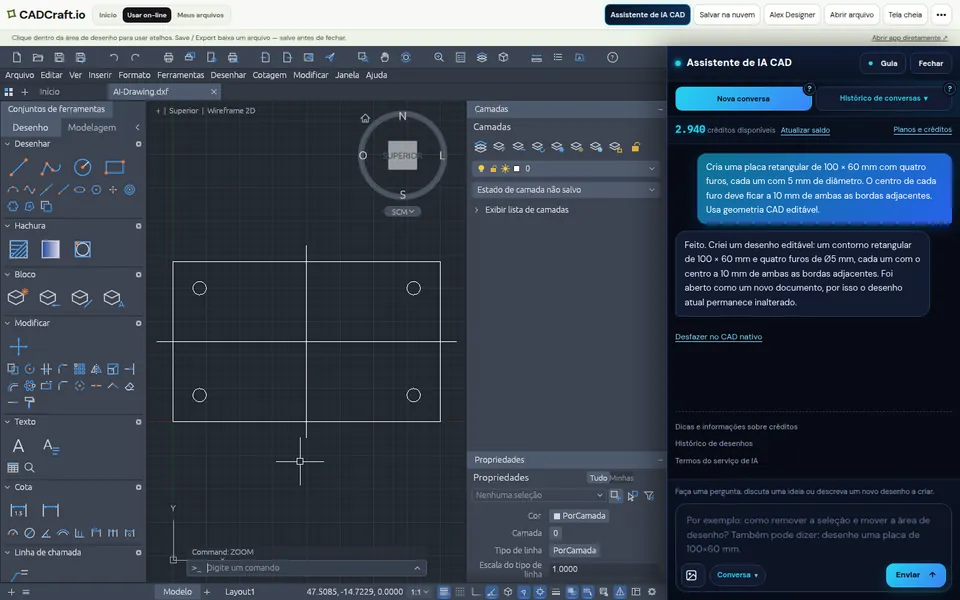
Se preferir descrever uma peça em vez de a desenhar, abra Assistente de IA CAD na parte superior do editor. Escreva o que precisa, incluindo as dimensões, por exemplo uma placa de 100 × 60 mm com quatro furos de 5 mm, e o assistente desenha entidades CAD comuns e editáveis na área de desenho. Também pode perguntar como funciona um comando.
O desenho manual continua gratuito. Os pedidos de IA usam créditos depois de entrar com Google ou um código por email, e os novos utilizadores recebem 15 créditos de boas-vindas. Reveja todos os desenhos gerados por IA antes de os usar na produção.
- Criar um novo desenho a partir de uma descrição
- Alterar uma seleção ou todo o desenho
- Perguntar como usar uma ferramenta e receber os passos na mesma conversa
ATALHOS
Comandos que vale a pena aprender primeiro
Clique primeiro na área de desenho para que receba os comandos do teclado. No macOS, use ⌘ em vez de Ctrl.
| Comando ou tecla | Função |
|---|---|
| L · LINE | Desenhar linhas |
| C · CIRCLE | Desenhar um círculo |
| REC · RECTANG | Desenhar um retângulo |
| M · MOVE | Mover objetos |
| CO · COPY | Copiar objetos |
| O · OFFSET | Criar uma cópia paralela a uma distância |
| TR · TRIM | Aparar até aos limites |
| E · ERASE | Apagar objetos |
| DLI · DIMLINEAR | Cota linear |
| Z → E · ZOOM | Ajustar o zoom ao desenho completo |
| Ctrl + Z | Desfazer |
| Ctrl + Y | Refazer |
| Ctrl + A | Selecionar tudo |
| Esc | Cancelar ou limpar a seleção |
| F3 | Ativar/desativar referência a objetos |
| F8 | Ativar/desativar modo ortogonal |
| Wheel · Middle drag | Zoom e deslocamento da vista |
DICAS
Hábitos que poupam tempo
- Desenhe em tamanho real e nas unidades reais, depois adicione cotas; não altere a escala do desenho para o ajustar à tela.
- Use a captura de pontos em objetos sempre que um ponto tiver de coincidir com outro objeto.
- Use uma camada para cada finalidade, como contornos, linhas de centro, cotas e texto.
- Salve desde o início e com frequência, e mantenha o arquivo original ao editar um DXF ou DWG.
- Aprenda os atalhos de LINE, CIRCLE, MOVE, COPY e TRIM; eles eliminam a maior parte dos movimentos do mouse.
É BOM SABER
Limites do CAD online gratuito
- CADCraft é um sistema 2D: não oferece modelação de sólidos 3D nem montagens.
- A compatibilidade com DXF e DWG varia conforme a versão e o conteúdo do arquivo.
- Desenhos e respostas gerados por IA precisam da sua revisão antes do uso em produção.
- É necessário um navegador atualizado com WebGPU ou WebGL2, e o carregamento inicial envolve um grande volume de dados.
PERGUNTAS FREQUENTES
Perguntas sobre o uso de CAD online gratuito
O CADCraft é mesmo gratuito?
Sim. Desenhar, abrir, salvar e exportar são ações gratuitas. Apenas o assistente de IA opcional usa créditos, e novos utilizadores recebem 15 créditos de boas-vindas.
Preciso criar uma conta?
Não. O desenho manual não exige conta. Use Entrar apenas para guardar desenhos em Meus arquivos ou usar o assistente de IA.
Posso abrir arquivos DWG?
Sim. CADCraft abre arquivos DXF e DWG e salva em DXF. A compatibilidade varia conforme a versão do arquivo, por isso mantenha o original e verifique os desenhos importantes.
Os meus desenhos são enviados para a nuvem?
Não automaticamente. Os desenhos feitos sem conta ficam no navegador até serem salvos ou exportados. O armazenamento na nuvem só acontece quando escolhe essa opção. Os pedidos à IA enviam a sua mensagem e o contexto relevante do desenho ao serviço de IA.
Funciona num Chromebook, tablet ou telefone?
Sim. O editor funciona num navegador atualizado em Windows, macOS, Linux, ChromeOS, tablets e telefones, e adapta-se a telas sensíveis ao toque.
Posso usar para trabalhos pagos?
Verifique primeiro os termos de qualquer ferramenta CAD gratuita. Para CADCraft, leia a página de licenças e termos. Reveja os desenhos com atenção antes do uso em produção.
COMECE AGORA
Abra o editor e desenhe a sua primeira linha
Basta um clique, sem criar conta. Comece com um desenho em branco, carregue o exemplo ou abra um arquivo DXF ou DWG.
Guia do sistema CAD gratuito · Ver planos e créditos · Todos os guias