GUIA
Guia CADCraft: como usar o editor e o Assistente de IA CAD
Tudo o que precisa para começar em minutos: abra o editor gratuito, desenhe manualmente e converse com o Assistente de IA CAD para criar e editar desenhos. Cada botão é explicado abaixo, de forma simples.

PONTOS PRINCIPAIS
Em resumo
- Abra o editor e comece logo a desenhar. O desenho manual é gratuito e não exige uma conta.
- Use Entrar com Google ou um código por email para aceder ao Assistente de IA CAD, Salvar na nuvem e Meus arquivos.
- Use Conversa para fazer perguntas ou descrever um novo desenho. Use Editar o desenho atual para escolher Desenho inteiro, Objetos selecionados ou Adicionar ao desenho atual.
- O assistente tem Nova conversa para limpar o contexto da conversa e Histórico de conversas para recuperar uma conversa anterior. Nenhuma destas opções elimina um desenho.
- O último desenho gerado reaparece após atualizar a página, e escolher um desenho anterior abre-o no editor.
PASSO A PASSO
Oito passos do primeiro clique ao desenho salvo
Siga os passos por ordem na primeira vez e depois use-os como lista de verificação.
Abra o editor
Clique em Abrir CADCraft CAD Online. O editor carrega no navegador com ferramentas, camadas, propriedades e uma linha de comandos. Na primeira visita, é necessário descarregar o motor CAD, por isso aguarde até a barra de carregamento terminar.
Desenhe manualmente
Clique na área de desenho, digite um comando como LINE ou CIRCLE e pressione Enter. Depois, siga as instruções. Desenhar manualmente, abrir, salvar e exportar nunca consome créditos.
Entre quando quiser usar IA ou salvar na nuvem
Escolha Entrar e continue com Google ou um código por e-mail. As novas contas recebem 15 créditos de boas-vindas uma única vez. Pode continuar a desenhar sem entrar na conta.
Abra o Assistente de IA CAD
Clique em Assistente de IA CAD no editor. O painel de conversa abre junto ao desenho, que continua visível.
Pergunte ou descreva
Escolha Conversa, escreva a mensagem e pressione Enter para enviar. Pressione Shift + Enter ou ⌘/Ctrl + Enter para inserir uma nova linha. Pergunte como fazer algo no CAD ou descreva o desenho que pretende criar, por exemplo, uma placa de 100×60 mm com quatro furos de 8 mm.
Confira o resultado
Um novo desenho abre automaticamente num novo separador do editor, sem substituir o desenho atual. Quando edita o desenho atual ou uma seleção, o resultado aguarda até escolher Aplicar ao CAD.
Ajuste na mesma conversa
Continue a conversa para alterar dimensões, adicionar objetos ou perguntar por que algo tem determinada aparência. A conversa mantém o contexto do que foi dito antes.
Salve ou exporte
Use Salvar na nuvem para guardar o desenho em Meus arquivos, ou Arquivo → Salvar ou Exportar para descarregar um DXF para o computador. As alterações manuais não são salvas automaticamente, por isso salve antes de fechar o separador.
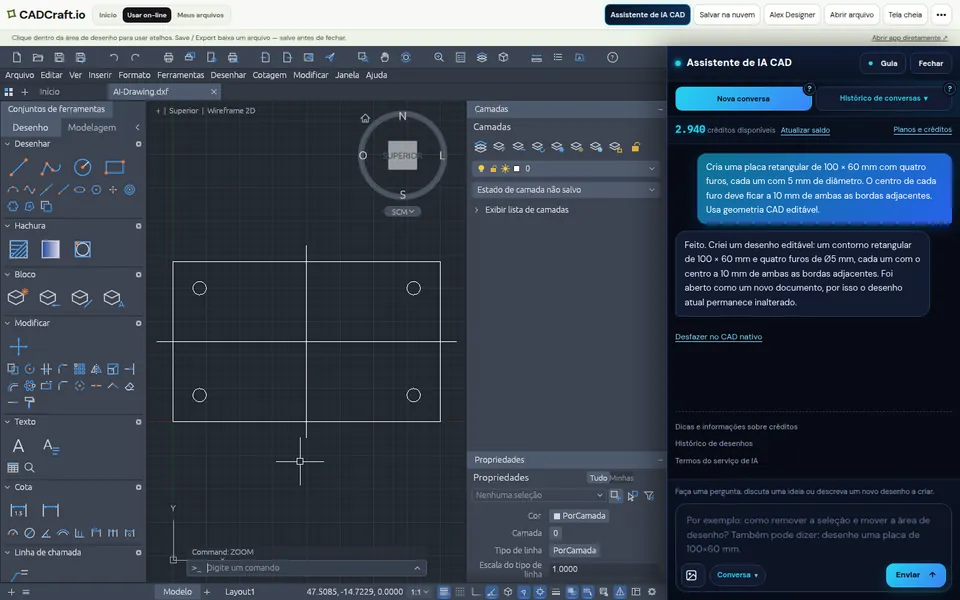
Criar um novo desenho com o Assistente de IA CAD
Escolha Conversa e descreva o desenho que pretende criar; não existe um modo de criação separado. O assistente cria um arquivo CAD, guarda-o na sua conta e abre-o como um novo documento no editor, sem nunca substituir o desenho atual.
Indique claramente o tamanho, as unidades e a quantidade. Pedidos curtos e concretos, como uma planta com dois espaços e uma porta de 900 mm, dão os melhores resultados.
- Indique as unidades (mm, cm, m ou polegadas) e as dimensões principais.
- Descreva camadas ou texto apenas quando precisar deles.
- Se o pedido não estiver claro, o assistente pode fazer uma pergunta antes de continuar. Responda na mesma conversa para prosseguir.
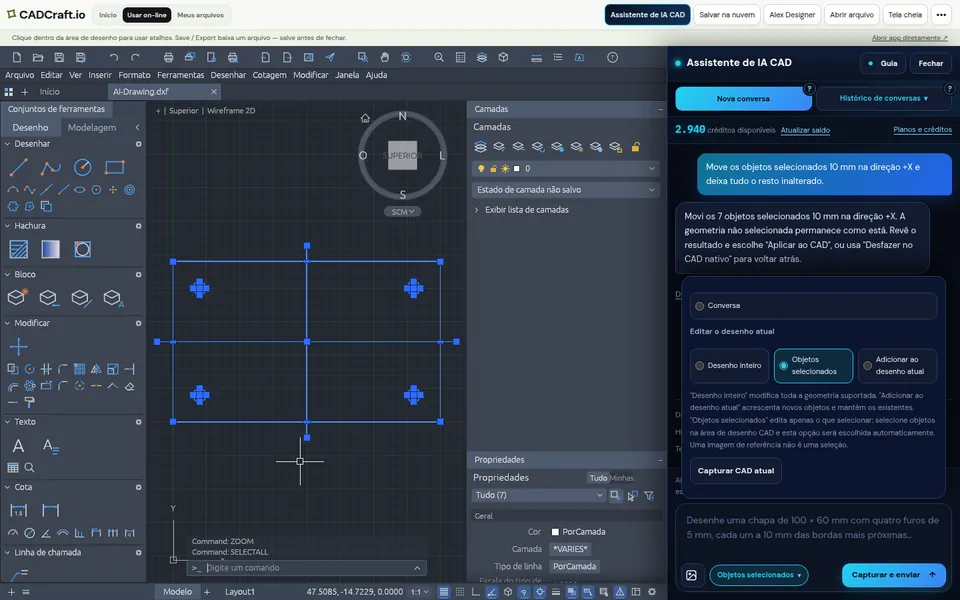
Editar o desenho inteiro ou uma seleção
Para alterar o que já desenhou, escolha Editar o desenho atual e depois Desenho inteiro, Objetos selecionados ou Adicionar ao desenho atual. Conversa é o modo predefinido antes de selecionar objetos. Arraste uma caixa em torno dos objetos na área de desenho CAD: o assistente deteta-os e muda automaticamente para Objetos selecionados. A deteção não utiliza créditos.
O resultado é apresentado para revisão antes de qualquer alteração. Escolha Aplicar ao CAD para aceitar ou mantenha o original. Se mudar de ideia depois, use Desfazer no CAD nativo.
Se mudar de modo manualmente, a mesma seleção, sem alterações, não fará o modo mudar de novo. A deteção automática não interrompe um pedido em curso nem um resultado que aguarda aplicação. Quando envia um pedido de edição, o desenho ou a seleção atuais são capturados novamente.
- Adicionar ao desenho atual mantém todos os objetos existentes.
- Objetos selecionados altera apenas os objetos capturados.
- As edições manuais feitas enquanto um resultado aguarda aplicação ficam protegidas.
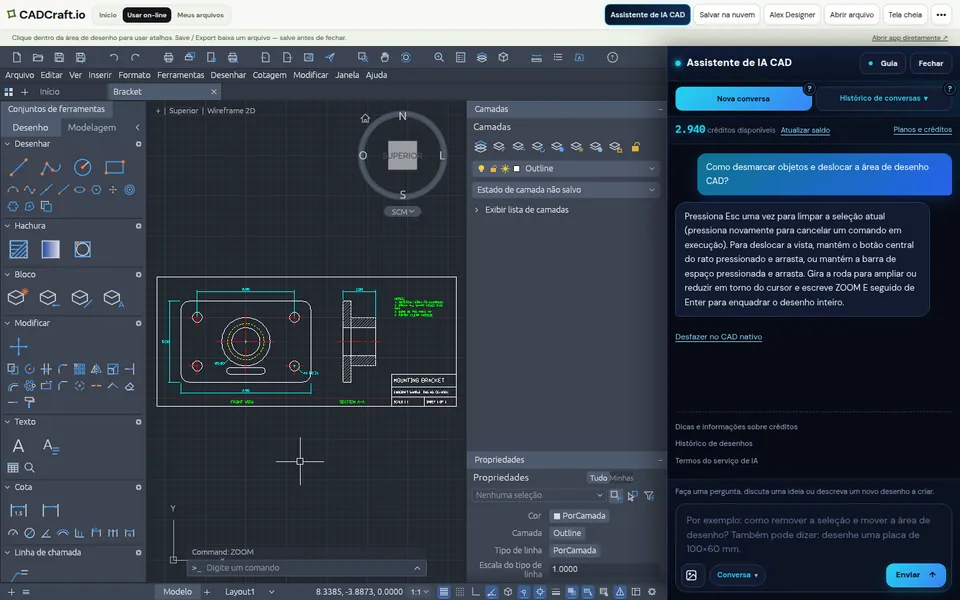
Imagens de referência, colagem e atalhos de teclado
Cada mensagem pode incluir a sua própria imagem de referência. Clique no botão de imagem ou copie uma imagem e cole-a com Ctrl + V (⌘ + V no macOS). Uma pequena miniatura aparece junto à caixa de mensagem e pode ser removida antes do envio.
Pressione Enter para enviar. Pressione Shift + Enter ou ⌘/Ctrl + Enter para iniciar uma nova linha sem enviar.
- São aceites imagens PNG, JPEG e WebP.
- Uma imagem de referência ajuda na disposição e nas proporções, mas não é um levantamento preciso. Verifique as dimensões.
- Pedidos complexos e imagens de referência podem demorar mais a receber resposta.

Atualização da página, Histórico de conversas e Histórico de desenhos
Os desenhos gerados são guardados automaticamente na sua conta. Depois de atualizar a página, o editor volta a abrir o desenho gerado mais recente, e Histórico de conversas recupera as conversas anteriores.
Abra Histórico de desenhos para ver os desenhos salvos e as suas versões. Ao escolher uma conversa, o desenho mais recente dessa conversa aparece imediatamente no editor. As versões anteriores continuam disponíveis e podem ser abertas com Abrir no CAD.
- As alterações manuais feitas no CAD não são enviadas automaticamente. Use Salvar na nuvem ou Arquivo → Salvar para as guardar.
- Os desenhos salvos pela IA seguem o período de armazenamento indicado em Histórico de desenhos, por isso descarregue uma cópia local de tudo o que for importante.
- Use Entrar com a mesma conta noutro dispositivo para encontrar as suas conversas.

CRÉDITOS
Créditos e planos
- Desenhar manualmente, abrir arquivos, salvar e exportar são ações gratuitas.
- Apenas os pedidos à IA usam créditos, e as novas contas recebem 15 créditos de boas-vindas uma única vez.
- Se não for possível concluir um pedido, os créditos reservados para ele são devolvidos.
- Os planos mensais e anuais incluem créditos, e é possível adicionar pacotes de créditos enquanto um plano estiver ativo. A cobrança anual permite poupar 20%.
- Todos os planos são renovados automaticamente até serem cancelados, e os pacotes de créditos são compras únicas.
MELHORES RESULTADOS
Dicas para melhores pedidos
- Explique a finalidade do desenho e indique as unidades.
- Indique primeiro as dimensões gerais e depois os detalhes, como furos, concordâncias ou texto.
- Ao editar, peça uma alteração de cada vez para facilitar a verificação de cada resultado.
- Use Objetos selecionados para pequenas alterações, em vez de refazer o desenho inteiro.
- Pergunte ao assistente como funciona um comando se tiver dúvidas; a conversa faz parte do mesmo painel.
É BOM SABER
Limitações a ter em conta
- CADCraft é um sistema 2D: não permite modelação de sólidos 3D nem montagens.
- Os desenhos e as respostas da IA precisam da sua revisão antes de serem usados em produção, fabrico ou construção.
- A compatibilidade com DXF e DWG varia conforme a versão e o conteúdo do arquivo, por isso conserve o original.
- O editor precisa de um navegador atualizado, e o carregamento inicial tem um volume elevado de dados.
FAQ
Perguntas frequentes
Onde está o Guia?
Abra o Assistente de IA CAD no editor e clique em Guia no painel, ou use o link Guia no rodapé de qualquer página.
Qual é a diferença entre Conversa, Editar o desenho atual e os botões de conversa?
Conversa permite fazer perguntas ou descrever um novo desenho independente. Editar o desenho atual altera o desenho aberto, usando Desenho inteiro, Objetos selecionados ou Adicionar ao desenho atual. Nova conversa apenas limpa o contexto da conversa, enquanto Histórico de conversas volta a abrir conversas anteriores. Estes botões não eliminam desenhos.
Atualizei a página. Perdi o meu desenho?
Não. Os desenhos gerados são salvos na sua conta e o mais recente abre novamente de forma automática. As alterações manuais feitas após a geração só são salvas quando usa Salvar na nuvem ou faz o download do arquivo.
Cliquei num desenho antigo, mas nada mudou no editor. E agora?
Escolha a conversa em Histórico de desenhos ou Histórico de conversas para abrir a versão mais recente no editor. Para uma versão anterior, clique em Abrir no CAD associado a essa versão.
Preciso de uma conta para desenhar?
Não. O desenho manual não exige uma conta. Use Entrar apenas para usar o assistente de IA, Salvar na nuvem e Meus arquivos.
Conversar consome créditos?
Sim. Cada pedido à IA usa créditos, seja uma pergunta, um esclarecimento ou um desenho. O painel mostra o seu saldo, e os créditos são devolvidos quando um pedido falha.
Posso abrir arquivos DWG?
Sim. O CADCraft abre arquivos DXF e DWG e salva em DXF. A compatibilidade varia conforme a versão do arquivo.
TUDO PRONTO PARA COMEÇAR
Abra o editor e experimente o assistente
Desenhe gratuitamente, depois use Entrar e peça o seu primeiro desenho ao Assistente de IA CAD.