РУКОВОДСТВО · БЕСПЛАТНЫЙ ОНЛАЙН CAD · БЕЗ УСТАНОВКИ
бесплатный онлайн CAD: как пользоваться шаг за шагом
Чтобы чертить в CAD, не нужно ничего покупать, скачивать или устанавливать. В этом руководстве разбираем, как работает бесплатный онлайн CAD во вкладке браузера: куда нажимать, какие команды освоить сначала, как открывать и сохранять файлы DXF и DWG и когда полезен необязательный ИИ-помощник.

ГЛАВНОЕ
Коротко о работе
- Откройте CADCraft в любом современном браузере: скачивать ничего не нужно, а для ручного черчения аккаунт не требуется.
- Введите команду, например LINE или CIRCLE, в командной строке или выберите инструмент из набора.
- Распределите элементы чертежа по слоям, проверьте объекты на панели «Свойства» и добавьте размеры.
- Откройте файлы DXF и DWG, затем сохраните или экспортируйте DXF на компьютер.
- ИИ-помощник необязателен: только при его использовании расходуются кредиты.
Что на самом деле означает бесплатный онлайн CAD
Бесплатный онлайн CAD — это CAD-программа, которой можно пользоваться без оплаты и установки. Среди распространённых вариантов — браузерные инструменты, настольные программы с открытым кодом, ограниченные бесплатные тарифы разработчиков, пробные версии и студенческие лицензии. Пробная версия — не бесплатный CAD, а бесплатный тариф может ограничивать коммерческое использование, поэтому перед оплачиваемой работой прочитайте условия.
CADCraft относится к браузерным инструментам. Его CAD-движок скомпилирован в WebAssembly и работает на вашем устройстве прямо во вкладке. Это 2D-система для планов помещений, панелей, кронштейнов, деталей для лазерной резки и быстрых эскизов. Для твердотельного 3D-моделирования и сборок используйте 3D-программу.
- Бесплатный запуск: без оплаты, ограничения пробного периода и установки
- Для ручного черчения аккаунт не нужен
- 2D-черчение с файлами DXF и DWG
ПЕРЕД НАЧАЛОМ РАБОТЫ
Что вам понадобится
Совсем немного. Достаточно актуальной версии Chrome, Edge, Firefox или Safari с поддержкой WebGPU или WebGL2 на компьютере, планшете или телефоне. Мышь удобна для точного выбора объектов, а файл DXF или DWG необязателен: можно начать с пустого чертежа или встроенного образца.
- Современный браузер с поддержкой WebGPU или WebGL2
- Для черчения не нужны установка и аккаунт
- По желанию: файл DXF или DWG для открытия
ШАГ ЗА ШАГОМ
Семь шагов к вашему первому чертежу
Порядок работы одинаков на всех системах. В первый раз выполните шаги по порядку, а затем используйте их как контрольный список.
Откройте редактор
Нажмите «Открыть бесплатный CAD» на этой странице или «Начать рисовать бесплатно» на главной. Редактор загрузится в браузере с наборами инструментов, слоями, свойствами и командной строкой. Дождитесь завершения загрузки: при первом запуске скачивается движок CAD, а при следующих посещениях редактор запускается быстрее.
Осмотритесь в рабочей области
Найдите наборы инструментов «Рисование», «Модификация», «Размеры», «Штриховка», «Текст» и «Блок», панели «Слои» и «Свойства», а также командную строку внизу. Выберите «Образец», чтобы загрузить пример и посмотреть, как выглядит готовый чертёж.
Нарисуйте первые фигуры
Щёлкните в области чертежа, чтобы ввод с клавиатуры направлялся в неё, введите LINE и нажмите Enter. Затем следуйте подсказкам командной строки и указывайте точки щелчками. Далее попробуйте CIRCLE и RECTANG. Каждая команда запрашивает следующие данные: можно указывать точки мышью или вводить расстояния и координаты.
Редактируйте с помощью MOVE, COPY, OFFSET, TRIM и ERASE
Выберите объекты, затем запустите MOVE или COPY для перемещения или копирования, OFFSET для создания параллельных линий на заданном расстоянии, TRIM для обрезки геометрии до границы и ERASE для удаления. Чтобы вернуться на шаг назад, нажмите Ctrl + Z (⌘ + Z на macOS).
Настройте слои и проверьте свойства
Откройте список слоёв, чтобы включать и выключать их, блокировать и назначать цвета. Выберите объект, чтобы увидеть его цвет, слой и тип линии на панели «Свойства». Размещайте стены, размеры и текст на отдельных слоях — так чертежи проще редактировать.
Добавьте размеры и текст
Используйте DIMLINEAR (сокращение DLI) для линейных размеров, а набор инструментов «Текст» — для примечаний и подписей. Включите объектную привязку (F3), чтобы точки размеров точно попадали в углы и конечные точки, и ортогональный режим (F8), чтобы линии оставались горизонтальными или вертикальными.
Сохраните или экспортируйте чертёж
Выберите «Файл» → «Сохранить» или «Экспортировать», чтобы скачать DXF на устройство. Сохраните чертёж перед закрытием вкладки: в гостевом режиме он остаётся в браузере, пока вы не сохраните или не экспортируете его. Вход нужен только для функций «Сохранить в облако» и «Мои файлы».



Открывайте и сохраняйте файлы DXF и DWG
Чтобы работать с готовым чертежом, нажмите «Открыть файл» или воспользуйтесь меню «Файл» и выберите DXF или DWG на устройстве. Команды «Сохранить» и «Экспортировать» скачивают файлы обратно на устройство, поэтому бесплатный онлайн CAD вписывается в работу с инструментами ваших коллег, поставщиков или механического цеха.
Совместимость с DXF и DWG зависит от версии и содержимого файла. Сохраняйте исходный файл, проверяйте важные чертежи после открытия и сохраняйте копию перед существенными изменениями.
- Команды «Открыть файл», «Сохранить», «Сохранить как» и «Экспортировать» в меню «Файл»
- Сохраняйте DXF для других CAD-программ, ПО для лазерной резки и ЧПУ
- По желанию: войдите и нажмите «Сохранить в облако», чтобы хранить выбранные чертежи в разделе «Мои файлы» (10 МБ на чертёж, 100 МБ на аккаунт)

Бесплатный онлайн CAD на телефоне или планшете
Редактор адаптируется к небольшим экранам. Он занимает весь экран, а командная строка остаётся доступной на сенсорных устройствах. Поэтому телефон или планшет удобно использовать, чтобы проверить размер, просмотреть DXF на объекте или набросать идею.
Для длительной работы над чертежами клавиатура и мышь быстрее, но те же файлы, слои и ИИ-помощник доступны на любом устройстве.
- Редактор на всю высоту экрана телефона
- Коснитесь командной строки, чтобы вводить команды
- Windows, macOS, Linux, ChromeOS, планшеты и телефоны
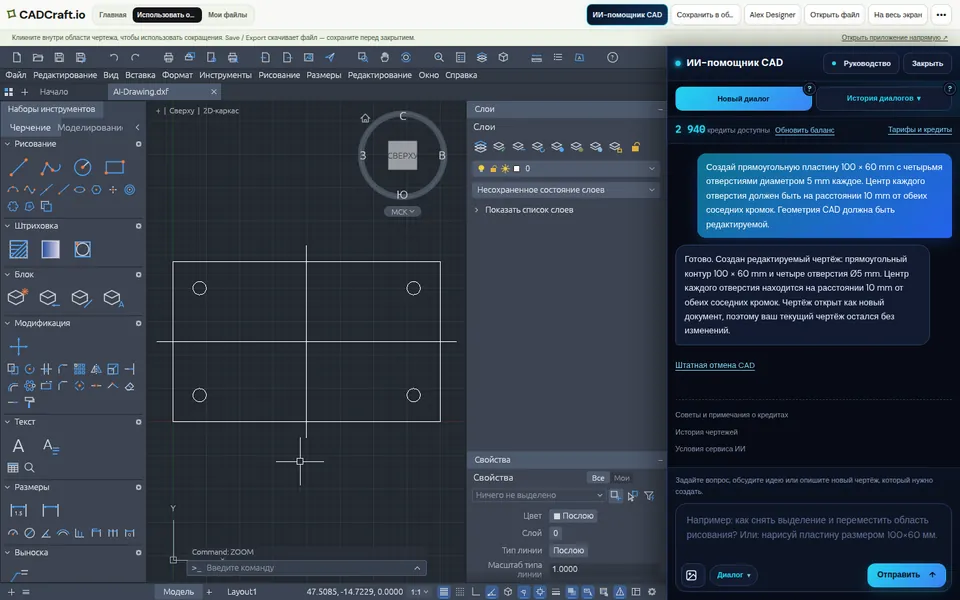
По желанию: поручите первый эскиз ИИ-помощнику
Если вам удобнее описать деталь, чем начертить её, откройте «ИИ-помощник CAD» в верхней части редактора. Напишите, что вам нужно, указав размеры: например, пластина 100 × 60 mm с четырьмя отверстиями по 5 mm. Помощник создаст в рабочей области обычные редактируемые CAD-объекты. У него также можно спросить, как работает команда.
Ручное черчение остаётся бесплатным. Запросы к ИИ расходуют кредиты после входа через Google или по коду из электронной почты, а новые пользователи получают 15 приветственных кредитов. Проверяйте каждый чертёж, созданный ИИ, перед использованием в производстве.
- Создайте новый чертёж по описанию
- Измените выделенные объекты или весь чертёж
- Спросите, как пользоваться инструментом, и получите пошаговые инструкции в том же чате
БЫСТРЫЕ КОМАНДЫ
Команды, которые стоит освоить первыми
Сначала щёлкните в области чертежа, чтобы ввод с клавиатуры направлялся в неё. На macOS используйте ⌘ вместо Ctrl.
| Команда или клавиша | Действие |
|---|---|
| L · LINE | Построить линии |
| C · CIRCLE | Построить окружность |
| REC · RECTANG | Построить прямоугольник |
| M · MOVE | Переместить объекты |
| CO · COPY | Копировать объекты |
| O · OFFSET | Создать подобие на заданном расстоянии |
| TR · TRIM | Обрезать по границам |
| E · ERASE | Удалить объекты |
| DLI · DIMLINEAR | Линейный размер |
| Z → E · ZOOM | Показать весь чертёж |
| Ctrl + Z | Отменить |
| Ctrl + Y | Повторить |
| Ctrl + A | Выбрать всё |
| Esc | Отменить действие или снять выделение |
| F3 | Включить/выключить объектную привязку |
| F8 | Включить/выключить ортогональный режим |
| Wheel · Middle drag | Масштабирование и панорамирование |
СОВЕТЫ
Привычки, которые экономят время
- Чертите в натуральную величину в нужных единицах, затем проставляйте размеры; не меняйте масштаб чертежа под размер экрана.
- Используйте объектную привязку для каждой точки, которая должна совпасть с другим объектом.
- Создавайте отдельный слой для каждой задачи: контуры, осевые линии, размеры и текст.
- Сохраняйте работу с самого начала и почаще, а при редактировании DXF или DWG оставляйте исходный файл.
- Изучите сокращения команд LINE, CIRCLE, MOVE, COPY и TRIM — они избавляют от большинства перемещений мыши.
ПОЛЕЗНО ЗНАТЬ
Ограничения бесплатных онлайн CAD
- CADCraft — система для 2D: без твердотельного 3D-моделирования и сборок.
- Совместимость с DXF и DWG зависит от версии и содержимого файла.
- Чертежи и ответы ИИ нужно проверять перед использованием в производстве.
- Нужен актуальный браузер с WebGPU или WebGL2; при первом запуске загружается большой объём данных.
ЧАСТЫЕ ВОПРОСЫ
Вопросы о работе в бесплатных онлайн CAD
CADCraft действительно бесплатен?
Да. Создание, открытие, сохранение и экспорт чертежей бесплатны. Кредиты расходует только необязательный ИИ-помощник, а новые пользователи получают 15 приветственных кредитов.
Нужно ли создавать аккаунт?
Нет. Для ручного черчения аккаунт не нужен. Нажмите «Войти», только если хотите хранить чертежи в разделе «Мои файлы» или пользоваться ИИ-помощником.
Можно ли открывать файлы DWG?
Да. CADCraft открывает файлы DXF и DWG и сохраняет в DXF. Совместимость зависит от версии файла, поэтому сохраняйте оригинал и проверяйте важные чертежи.
Загружаются ли мои чертежи на сервер?
Не автоматически. Чертежи гостя остаются в браузере, пока вы не сохраните или не экспортируете их. Сохранение в облако происходит только по вашему выбору. Запросы к ИИ отправляют ваше сообщение и относящийся к нему контекст чертежа в сервис ИИ.
Работает ли редактор на Chromebook, планшете или телефоне?
Да. Редактор работает в актуальном браузере на Windows, macOS, Linux, ChromeOS, планшетах и телефонах и адаптируется к сенсорным экранам.
Можно ли использовать его для платной работы?
Сначала проверьте условия использования выбранного бесплатного CAD-инструмента. Для CADCraft прочитайте страницу с лицензиями и условиями. Тщательно проверяйте чертежи перед использованием в производстве.
НАЧНИТЕ СЕЙЧАС
Откройте редактор и начертите первую линию
Всего один клик, без регистрации. Начните с пустого чертежа, загрузите образец или откройте файл DXF или DWG.
Руководство по бесплатной CAD-системе · Тарифы и кредиты · Все руководства