РУКОВОДСТВО
Руководство CADCraft: как пользоваться редактором и инструментом «ИИ-помощник CAD»
Всё для старта за несколько минут: откройте бесплатный редактор, начните чертить вручную, затем создавайте и редактируйте чертежи в чате с инструментом «ИИ-помощник CAD». Ниже простыми словами объясняется каждая кнопка.

ГЛАВНОЕ
Кратко о работе
- Откройте редактор и сразу начинайте чертить. Ручное черчение бесплатно и не требует учётной записи.
- Нажмите «Войти» и используйте Google или код из электронной почты, чтобы получить доступ к инструменту «ИИ-помощник CAD», кнопке «Сохранить в облако» и разделу «Мои файлы».
- Используйте «Диалог», чтобы задать вопрос или описать новый чертёж. В режиме «Редактирование текущего чертежа» выберите «Весь чертёж», «Выбранные объекты» или «Добавить в текущий чертёж».
- Кнопка «Новый диалог» очищает контекст беседы, а «История диалогов» возвращает к прежним беседам. Ни одна из них не удаляет чертежи.
- Последний сгенерированный чертёж восстанавливается после обновления страницы, а выбор предыдущего чертежа открывает его в редакторе.
ШАГ ЗА ШАГОМ
Восемь шагов от первого клика до сохранённого чертежа
В первый раз пройдите шаги по порядку, а затем используйте их как памятку.
Откройте редактор
Нажмите «Открыть CADCraft CAD Online». В браузере загрузится редактор с наборами инструментов, слоями, свойствами и командной строкой. При первом посещении загружается движок CAD, поэтому дождитесь завершения загрузки.
Начертите вручную
Нажмите в области чертежа, введите команду, например LINE или CIRCLE, и нажмите Enter, затем следуйте подсказкам. Ручное черчение, открытие, сохранение и экспорт никогда не расходуют кредиты.
Войдите, когда понадобится ИИ или сохранение в облако
Выберите «Войти» и продолжите через Google или с помощью кода из электронной почты. Новые аккаунты однократно получают 15 приветственных кредитов. Вы можете продолжать чертить без входа в аккаунт.
Откройте ИИ-помощника CAD
Нажмите «ИИ-помощник CAD» в редакторе. Рядом с чертежом откроется панель чата, а сам чертёж останется виден.
Задайте вопрос или опишите задачу
Выберите «Диалог», введите сообщение и нажмите Enter для отправки. Для новой строки нажмите Shift + Enter или ⌘/Ctrl + Enter. Спросите, как выполнить действие в CAD, или опишите нужный чертёж, например пластину 100×60 mm с четырьмя отверстиями диаметром 8 mm.
Проверьте результат
Новый чертёж автоматически откроется в новой вкладке редактора, а текущий сохранится. При редактировании текущего чертежа или выбранных объектов результат не применяется, пока вы не выберете «Применить в CAD».
Уточняйте в том же диалоге
Продолжайте общение, чтобы изменить размеры, добавить объекты или спросить, почему что-то выглядит именно так. Диалог помнит сказанное ранее.
Сохраните или экспортируйте
Используйте «Сохранить в облако», чтобы сохранить чертёж в «Мои файлы», или «Файл → Сохранить» либо «Экспортировать», чтобы скачать DXF на компьютер. Ручные изменения не сохраняются автоматически, поэтому сохраните чертёж перед закрытием вкладки.
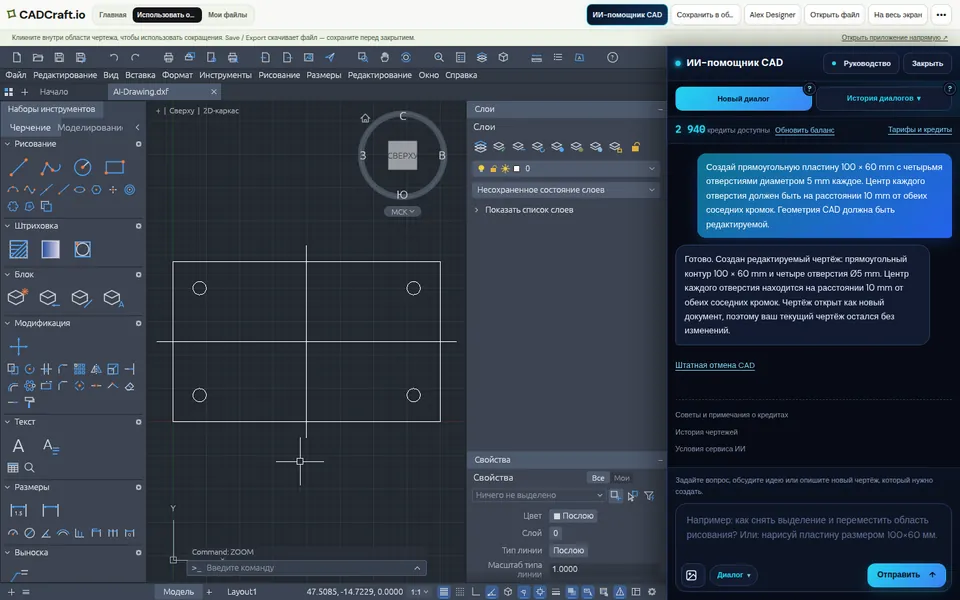
Создайте новый чертёж с ИИ-помощником CAD
Выберите «Диалог» и опишите нужный чертёж — отдельного режима создания нет. Помощник создаст CAD-файл, сохранит его в вашей учётной записи и откроет как новый документ в редакторе, не перезаписывая текущий чертёж.
Указывайте размер, единицы измерения и количество. Короткие, конкретные запросы, например план с двумя комнатами и дверью шириной 900 mm, дают лучшие результаты.
- Укажите единицы измерения (mm, cm, m или дюймы) и основные размеры.
- Описывайте слои или текст, только если они нужны.
- Если запрос неоднозначен, помощник может сначала задать вопрос. Ответьте в том же чате, чтобы продолжить.
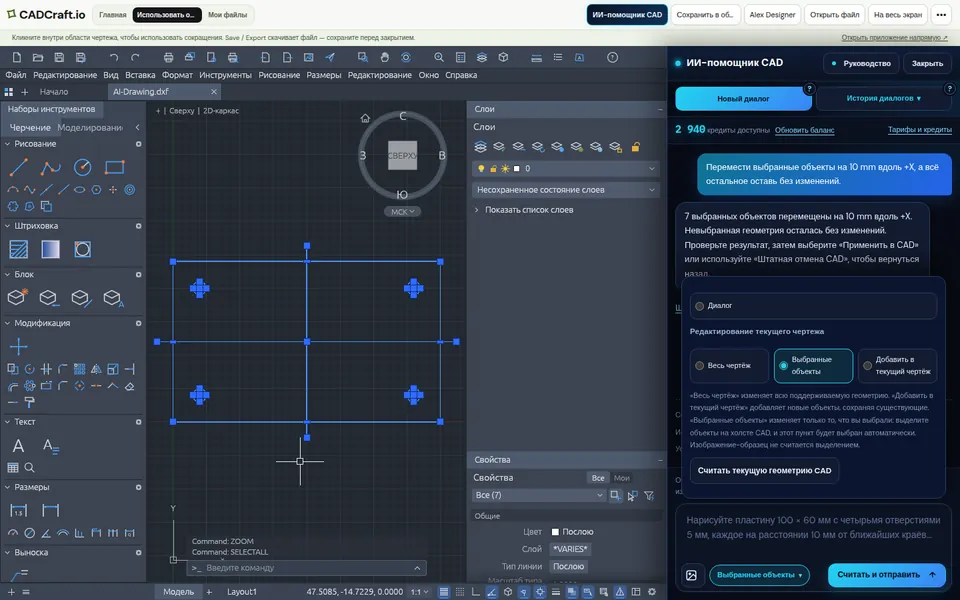
Редактируйте весь чертёж или выбранные объекты
Чтобы изменить уже нарисованное, выберите «Редактирование текущего чертежа», затем «Весь чертёж», «Выбранные объекты» или «Добавить в текущий чертёж». Пока объекты не выделены, по умолчанию используется «Диалог». Выделите объекты рамкой на холсте CAD: помощник распознает их и автоматически переключится на «Выбранные объекты». Распознавание не расходует кредиты.
Результат показывается для проверки до внесения изменений. Выберите «Применить в CAD», чтобы принять его, или сохраните исходный вариант. Если затем передумаете, используйте «Штатная отмена CAD».
Если переключить режим вручную, то же неизменённое выделение не переключит его обратно. Автоматическое распознавание не прерывает выполняемый запрос или результат, ожидающий применения. При отправке запроса на редактирование текущий чертёж или выделение считывается заново.
- «Добавить в текущий чертёж» сохраняет все существующие объекты.
- «Выбранные объекты» изменяет только объекты, которые вы выделили.
- Ручные правки, сделанные во время ожидания применения результата, защищены.
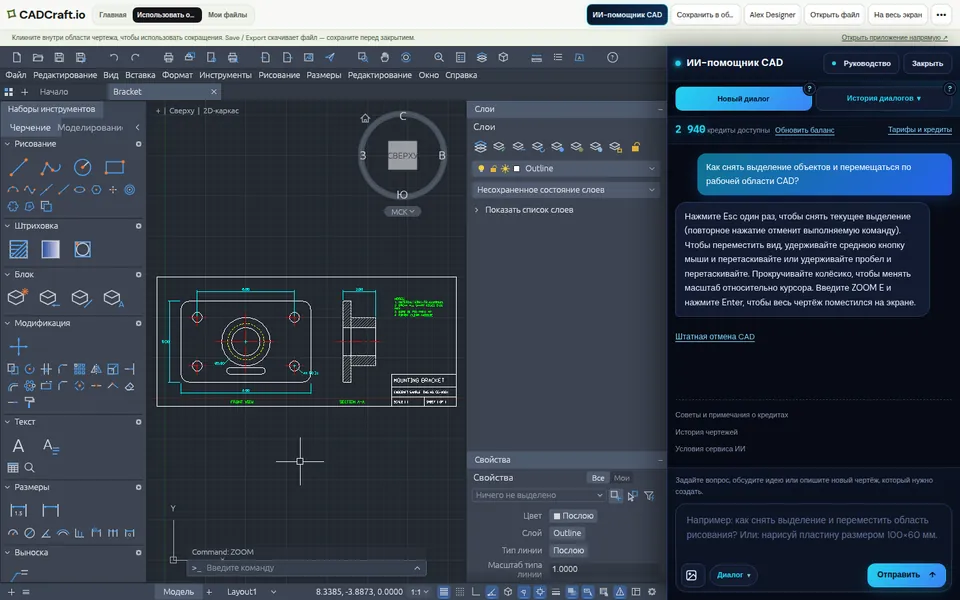
Изображения-образцы, вставка и сочетания клавиш
К каждому сообщению можно прикрепить своё изображение-образец. Нажмите кнопку изображения или скопируйте картинку и вставьте её с помощью Ctrl + V (⌘ + V в macOS). Над полем сообщения появится небольшая миниатюра, которую можно удалить до отправки.
Нажмите Enter, чтобы отправить сообщение. Нажмите Shift + Enter или ⌘/Ctrl + Enter, чтобы начать новую строку без отправки.
- Поддерживаются изображения PNG, JPEG и WebP.
- Изображение-образец помогает передать компоновку и пропорции, но не заменяет точные обмеры. Проверяйте размеры.
- Ответ на сложный запрос или запрос с изображением-образцом может занять больше времени.

Обновление страницы, история диалогов и история чертежей
Созданные чертежи автоматически сохраняются в вашей учётной записи. После обновления страницы редактор снова открывает последний созданный чертёж, а «История диалогов» позволяет вернуться к прежним беседам.
Откройте «История чертежей», чтобы увидеть сохранённые чертежи и их версии. При выборе диалога его новейший чертёж сразу открывается в редакторе. Предыдущие версии остаются доступны: их можно открыть через «Открыть в CAD».
- Ручные изменения в CAD не загружаются автоматически. Чтобы сохранить их, используйте «Сохранить в облако» или «Файл → Сохранить».
- Чертежи, созданные ИИ, хранятся в течение срока, указанного в разделе «История чертежей», поэтому скачивайте локальные копии важных чертежей.
- На другом устройстве используйте «Войти» с той же учётной записью, чтобы найти свои диалоги.

КРЕДИТЫ
Кредиты и тарифы
- Ручное черчение, открытие файлов, сохранение и экспорт бесплатны.
- Кредиты расходуются только на запросы к ИИ. Новые аккаунты однократно получают 15 приветственных кредитов.
- Если запрос не удаётся выполнить, зарезервированные для него кредиты возвращаются.
- Месячные и годовые тарифы включают кредиты. Пока тариф активен, можно покупать дополнительные пакеты кредитов. Годовая оплата экономит 20%.
- Все тарифы продлеваются автоматически до отмены, а пакеты кредитов приобретаются разово.
ЛУЧШИЕ РЕЗУЛЬТАТЫ
Советы по составлению запросов
- Укажите назначение чертежа и единицы измерения.
- Сначала задайте габаритные размеры, затем детали: отверстия, скругления или текст.
- При редактировании запрашивайте по одному изменению за раз, чтобы каждый результат было легко проверить.
- Для небольших правок используйте «Выбранные объекты», а не перерабатывайте весь чертёж.
- Если не уверены, как работает команда, спросите помощника: общаться с ним можно в той же панели.
ПОЛЕЗНО ЗНАТЬ
Ограничения, которые стоит учитывать
- CADCraft — это 2D-система без 3D-моделирования твёрдых тел и сборок.
- Чертежи и ответы ИИ нужно проверять перед использованием в производстве, изготовлении или строительстве.
- Совместимость DXF и DWG зависит от версии и содержимого файла, поэтому сохраняйте исходный файл.
- Для редактора нужен актуальный браузер, а при первом запуске загружается большой объём данных.
ВОПРОСЫ И ОТВЕТЫ
Часто задаваемые вопросы
Где найти «Руководство»?
Откройте «ИИ-помощник CAD» в редакторе и нажмите «Руководство» или воспользуйтесь ссылкой «Руководство» внизу любой страницы.
Чем отличаются «Диалог», «Редактирование текущего чертежа» и кнопки управления беседами?
В режиме «Диалог» можно задавать вопросы или описывать независимый новый чертёж. «Редактирование текущего чертежа» изменяет открытый чертёж с помощью вариантов «Весь чертёж», «Выбранные объекты» или «Добавить в текущий чертёж». «Новый диалог» только очищает контекст беседы, а «История диалогов» открывает прежние беседы. Эти кнопки не удаляют чертежи.
Я обновил страницу. Мой чертёж пропал?
Нет. Сгенерированные чертежи сохраняются в вашем аккаунте, и самый последний открывается автоматически. Изменения, внесённые вручную после генерации, не сохраняются, пока вы не нажмёте «Сохранить в облако» или не скачаете файл.
Я нажал на старый чертёж, но в редакторе ничего не изменилось. Что делать?
Выберите беседу в разделе «История чертежей» или «История диалогов», и её последняя версия откроется в редакторе. Чтобы открыть более раннюю версию, нажмите «Открыть в CAD» рядом с ней.
Нужен ли аккаунт, чтобы чертить?
Нет. Для черчения вручную аккаунт не нужен. Нажмите «Войти», только если хотите использовать ИИ-помощник CAD, «Сохранить в облако» и «Мои файлы».
Расходуются ли кредиты на общение в чате?
Да. Каждый запрос к ИИ расходует кредиты, будь то вопрос, уточнение или чертёж. В панели отображается ваш баланс, а при сбое запроса кредиты возвращаются.
Можно ли открыть файлы DWG?
Да. CADCraft открывает файлы DXF и DWG и сохраняет в DXF. Совместимость зависит от версии файла.
ГОТОВЫ НАЧАТЬ
Откройте редактор и попробуйте помощника
Чертите бесплатно, затем нажмите «Войти» и попросите ИИ-помощник CAD создать ваш первый чертёж.