ВОДИЧ · БЕСПЛАТАН ОНЛАЈН CAD · БЕЗ ИНСТАЛАЦИЈЕ
Како се користи бесплатан онлајн CAD, корак по корак
За цртање у CAD-у не морате ништа да купите, преузмете или инсталирате. Овај водич показује како се користи бесплатан онлајн CAD у картици прегледача: где да кликнете, које команде прво да научите, како да отворите и сачувате DXF и DWG датотеке и када помаже опциони ВИ помоћник.

КЉУЧНЕ СТАВКЕ
Укратко
- Отворите CADCraft у било ком савременом прегледачу: нема преузимања, а за ручно цртање није потребан налог.
- Унесите команду као што је LINE или CIRCLE у командну линију или изаберите алат из групе алата.
- Организујте цртеж по слојевима, проверите објекте у панелу „Својства“ и додајте коте.
- Отворите DXF и DWG датотеке, а затим сачувајте или извезите DXF на рачунар.
- ВИ помоћник је опционалан и једини је део који троши кредите.
Шта заиста значи бесплатан онлајн CAD
Бесплатан онлајн CAD означава CAD софтвер који можете да користите без плаћања и без инсталирања програма. Најчешће врсте су алати у прегледачу, десктоп програми отвореног кода, ограничени бесплатни пакети произвођача, пробне верзије и студентске лиценце. Пробна верзија није бесплатан CAD, а бесплатни пакет може да ограничи комерцијалну употребу, па прочитајте услове пре рада за накнаду.
CADCraft припада алатима у прегледачу. CAD језгро је компајлирано у Вебасембли и ради на вашем уређају, унутар картице прегледача. То је 2D систем за тлоцрте, панеле, носаче, делове за ласерско сечење и брзе скице. За 3D моделирање пуних тела или склопова користите 3D програм.
- Бесплатно покретање: без плаћања, временског ограничења пробне верзије и инсталације
- За ручно цртање није потребан налог
- 2D цртање са DXF и DWG датотекама
ПРЕ НЕГО ШТО ПОЧНЕТЕ
Шта вам је потребно
Врло мало. Довољна је актуелна верзија прегледача Chrome, Edge, Firefox или Safari са подршком за WebGPU или WebGL2, на било ком рачунару, таблету или телефону. Миш олакшава прецизан избор, а DXF или DWG датотека није обавезна: можете почети од празног цртежа или уграђеног примера.
- Савремен прегледач са подршком за WebGPU или WebGL2
- Без инсталације и налога за цртање
- Опционо: DXF или DWG датотека за отварање
КОРАК ПО КОРАК
Седам корака до првог цртежа
Поступак је исти на сваком систему. Први пут пратите кораке редом, а касније их користите као контролну листу.
Отворите уређивач
Кликните на „Отворите бесплатан CAD“ на овој страници или на „Почните да цртате бесплатно“ на почетној страници. Уређивач се учитава у прегледачу са групама алата, слојевима, својствима и командном линијом. Сачекајте да се учитавање заврши; при првом покретању преузима се CAD језгро, па су наредна покретања бржа.
Упознајте радни простор
Пронађите групе алата „Цртање“, „Измени“, „Кота“, „Шрафура“, „Текст“ и „Блок“, панеле „Слојеви“ и „Својства“ и командну линију при дну. Изаберите „Пример“ да учитате пример цртежа и видите како изгледа готов цртеж.
Нацртајте прве облике
Кликните у област за цртање да бисте активирали унос са тастатуре, укуцајте LINE и притисните Ентер, па пратите упутства у командној линији и кликом задајте тачке. Затим испробајте CIRCLE и RECTANG. Свака команда тражи следећи унос, па можете кликом задавати тачке или уносити растојања и координате.
Уређујте командама MOVE, COPY, OFFSET, TRIM и ERASE
Изаберите објекте, па покрените MOVE или COPY да их преместите или копирате, OFFSET да направите паралелне линије на задатом растојању, TRIM да скратите геометрију до ивице и ERASE да је избришете. Поништите радњу помоћу Ctrl + Z (⌘ + Z на macOS) кад год желите да се вратите корак уназад.
Организујте слојеве и проверите својства
Отворите листу слојева да их укључите или искључите, закључате и доделите им боје. Изаберите објекат да у панелу „Својства“ видите његову боју, слој и тип линије. Када су зидови, коте и текст на засебним слојевима, цртежи се лакше уређују.
Додајте коте и текст
Користите DIMLINEAR (пречица DLI) за линеарне коте, а групу алата „Текст“ за напомене и ознаке. Укључите хватање за објекте (F3) да тачке кота буду тачно на угловима и крајњим тачкама, а ортогонални режим (F8) да линије остану хоризонталне или вертикалне.
Сачувајте или извезите цртеж
Изаберите „Датотека“ → „Сачувај“ или „Извези“ да преузмете DXF на свој уређај. Сачувајте цртеж пре затварања картице, јер цртеж госта остаје у прегледачу док га не сачувате или извезете. Опцију „Пријавите се“ користите само ако желите „Сачувај у облаку“ и „Моје датотеке“.



Отварање и чување DXF и DWG датотека
Да бисте радили на постојећем цртежу, изаберите „Отвори датотеку“ или у менију „Датотека“ одаберите DXF или DWG датотеку са свог уређаја. Опције „Сачувај“ и „Извези“ преузимају датотеке на ваш уређај, па се бесплатан онлајн CAD уклапа у алате које ваше колеге, добављачи или машинска радионица већ користе.
Компатибилност са DXF и DWG форматима зависи од верзије и садржаја датотеке. Сачувајте оригиналну датотеку, прегледајте важне цртеже након отварања и сачувајте копију пре већих измена.
- Опције „Отвори датотеку“, „Сачувај“, „Сачувај као“ и „Извези“ у менију „Датотека“
- Сачувајте DXF за други CAD софтвер, софтвер за ласерско сечење и ЦНЦ софтвер
- Опционо: пријавите се и изаберите „Сачувај у облаку“ да бисте изабране цртеже чували у одељку „Моје датотеке“ (10 МБ по цртежу, 100 МБ по налогу)

Бесплатан онлајн CAD на телефону или таблету
Уређивач се прилагођава малим екранима. Испуњава екран, а командна линија остаје доступна на уређајима са екраном осетљивим на додир. Зато телефон или таблет можете да користите за проверу мере, преглед DXF цртежа на терену или скицирање идеје.
За дуже цртање тастатура и миш су бржи, али исте датотеке, слојеви и ВИ помоћник доступни су на сваком уређају.
- Уређивач преко целе висине екрана телефона
- Додирните командну линију да бисте унели команде
- Windows, macOS, Linux, ChromeOS, таблети и телефони
Опционо: препустите први нацрт ВИ помоћнику
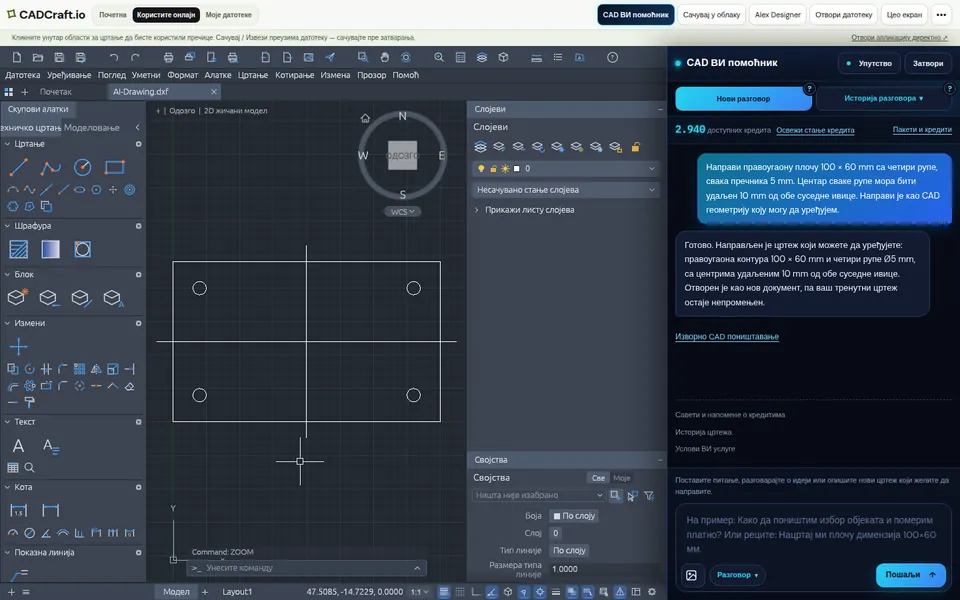
Ако бисте радије описали део него га нацртали, отворите „CAD ВИ помоћник“ на врху уређивача. Напишите шта вам је потребно и наведите димензије, на пример плоча 100 × 60 mm са четири рупе од 5 mm, а помоћник ће на површини за цртање направити стандардне CAD ентитете које можете да уређујете. Можете га питати и како нека команда ради.
Ручно цртање остаје бесплатно. ВИ захтеви троше кредите након што се пријавите преко Google налога или кода послатог е-поштом, а нови корисници добијају 15 кредита добродошлице. Проверите сваки ВИ цртеж пре употребе у производњи.
- Направите нов цртеж на основу описа
- Измените изабране елементе или цео цртеж
- Питајте како се користи алат и добијте кораке у истом разговору
ПРЕЧИЦЕ
Команде које прво вреди научити
Прво кликните у област за цртање да бисте активирали унос са тастатуре на платну. На macOS користите ⌘ уместо Ctrl.
| Команда или тастер | Радња |
|---|---|
| L · LINE | Цртање линија |
| C · CIRCLE | Цртање круга |
| REC · RECTANG | Цртање правоугаоника |
| M · MOVE | Померање објеката |
| CO · COPY | Копирање објеката |
| O · OFFSET | Паралелно померање на задато растојање |
| TR · TRIM | Скраћивање до ивица |
| E · ERASE | Брисање објеката |
| DLI · DIMLINEAR | Линеарна кота |
| Z → E · ZOOM | Приказ целог цртежа |
| Ctrl + Z | Опозови |
| Ctrl + Y | Понови |
| Ctrl + A | Избор свих објеката |
| Esc | Отказивање или поништавање избора |
| F3 | Укључивање/искључивање хватања тачака објеката |
| F8 | Укључивање/искључивање орто режима |
| Wheel · Middle drag | Зумирање и померање приказа |
САВЕТИ
Навике које штеде време
- Цртајте у стварној величини и стварним јединицама, па додајте коте; не мењајте размеру цртежа да би стао на екран.
- Користите хватање за објекте за сваку тачку која мора да се споји са другим објектом.
- Користите засебан слој за сваку намену, као што су контуре, осне линије, коте и текст.
- Чувајте цртеж од почетка и редовно, а када уређујете DXF или DWG, сачувајте и изворну датотеку.
- Научите скраћенице за команде LINE, CIRCLE, MOVE, COPY и TRIM; оне знатно смањују померање миша.
ДОБРО ЈЕ ЗНАТИ
Ограничења бесплатног онлајн CAD-а
- CADCraft је 2Д систем: не подржава 3Д моделирање пуних тела ни склопове.
- Компатибилност са DXF и DWG датотекама зависи од верзије и садржаја датотеке.
- Цртеже и одговоре које генерише ВИ треба да проверите пре употребе у производњи.
- Потребан је ажуран прегледач са подршком за WebGPU или WebGL2, а прво учитавање обухвата велику количину података.
ЧЕСТА ПИТАЊА
Питања о коришћењу бесплатног онлајн CAD-а
Да ли је CADCraft заиста бесплатан за коришћење?
Да. Цртање, отварање, чување и извоз су бесплатни. Само опциони ВИ помоћник троши кредите, а нови корисници добијају 15 кредита добродошлице.
Да ли морам да направим налог?
Не. За ручно цртање није потребан налог. Опцију „Пријавите се“ користите само ако желите да чувате цртеже у одељку „Моје датотеке“ или да користите ВИ помоћника.
Могу ли да отворим DWG датотеке?
Да. CADCraft отвара DXF и DWG датотеке, а чува у формату DXF. Компатибилност зависи од верзије датотеке, па сачувајте оригинал и проверите важне цртеже.
Да ли се моји цртежи отпремају?
Не аутоматски. Цртежи гостију остају у прегледачу док их не сачувате или извезете. Чување у облаку обавља се само када га изаберете. ВИ захтеви шаљу вашу поруку и релевантан контекст цртежа ВИ сервису.
Да ли ради на уређајима са системом ChromeOS, таблетима или телефонима?
Да. Уређивач ради у ажурном прегледачу на системима Windows, macOS, Linux и ChromeOS, као и на таблетима и телефонима, и прилагођава се екранима осетљивим на додир.
Могу ли да га користим за плаћене послове?
Прво проверите услове коришћења сваког бесплатног CAD алата. За CADCraft прочитајте страницу са лиценцама и условима. Пажљиво проверите цртеже пре употребе у производњи.
ПОЧНИТЕ САДА
Отворите уређивач и нацртајте прву линију
Довољан је један клик, без регистрације. Почните од празног цртежа, учитајте пример или отворите DXF или DWG датотеку.
Водич за бесплатан CAD систем · Погледајте пакете и кредите · Сви водичи