УПУТСТВО
CADCraft упутство: како користити уређивач и CAD ВИ помоћник
Све што вам треба да почнете за неколико минута: отворите бесплатни уређивач, цртајте ручно, па разговарајте са CAD ВИ помоћником да направите и измените цртеже. У наставку је свако дугме објашњено једноставним речима.

КЉУЧНЕ СТАВКЕ
Укратко
- Отворите уређивач и одмах почните да цртате. Ручно цртање је бесплатно и не захтева налог.
- Пријавите се преко Google налога или кода послатог е-поштом да користите CAD ВИ помоћник, „Сачувај у облаку“ и „Моје датотеке“.
- Користите „Разговор“ да поставите питања или опишете нови цртеж. Изаберите „Уреди тренутни цртеж“, па „Цео цртеж“, „Изабрани објекти“ или „Додај у тренутни цртеж“.
- Помоћник нуди „Нови разговор“ за брисање контекста разговора и „Историја разговора“ за враћање ранијег разговора. Ниједно од ових дугмади не брише цртеж.
- Ваш последњи генерисани цртеж поново се приказује након освежавања странице, а избором ранијег цртежа отварате га у уређивачу.
КОРАК ПО КОРАК
Осам корака од првог клика до сачуваног цртежа
Први пут пратите кораке редом, а затим их користите као контролну листу.
Отворите уређивач
Кликните на Отвори CADCraft CAD Online. Уређивач се учитава у прегледачу са скуповима алата, слојевима, својствима и командном линијом. При првој посети преузима се CAD језгро, па сачекајте да се трака учитавања попуни.
Цртајте ручно
Кликните у област за цртање, унесите команду попут LINE или CIRCLE и притисните Enter, па пратите упутства. Ручно цртање, отварање, чување и извоз никада не троше кредите.
Пријавите се када желите ВИ или чување у облаку
Изаберите „Пријавите се“ и наставите преко Google налога или кода послатог е-поштом. Нови налози једнократно добијају 15 кредита добродошлице. Можете да наставите да цртате и без пријаве.
Отворите CAD ВИ помоћник
Кликните на „CAD ВИ помоћник“ у уређивачу. Панел за разговор се отвара поред цртежа, а цртеж остаје видљив.
Питајте или опишите
Изаберите „Разговор“, унесите поруку и притисните Enter да је пошаљете. За нови ред притисните Shift + Enter или ⌘/Ctrl + Enter. Питајте како да нешто урадите у CAD-у или опишите жељени цртеж, на пример плочу од 100×60 mm са четири отвора од 8 mm.
Прегледајте резултат
Нови цртеж се аутоматски отвара у новој картици уређивача, а тренутни цртеж се задржава. Када мењате тренутни цртеж или изабране објекте, резултат чека док не изаберете „Примени у CAD-у“.
Дорађујте у истом разговору
Наставите разговор да бисте променили димензије, додали објекте или питали зашто нешто изгледа баш тако. Разговор памти оно што је раније речено.
Сачувајте или извезите
Користите „Сачувај у облаку“ да задржите цртеж у „Моје датотеке“, или „Датотека → Сачувај“ или „Извези“ да преузмете DXF на рачунар. Ручне измене се не чувају аутоматски, па сачувајте цртеж пре затварања картице.
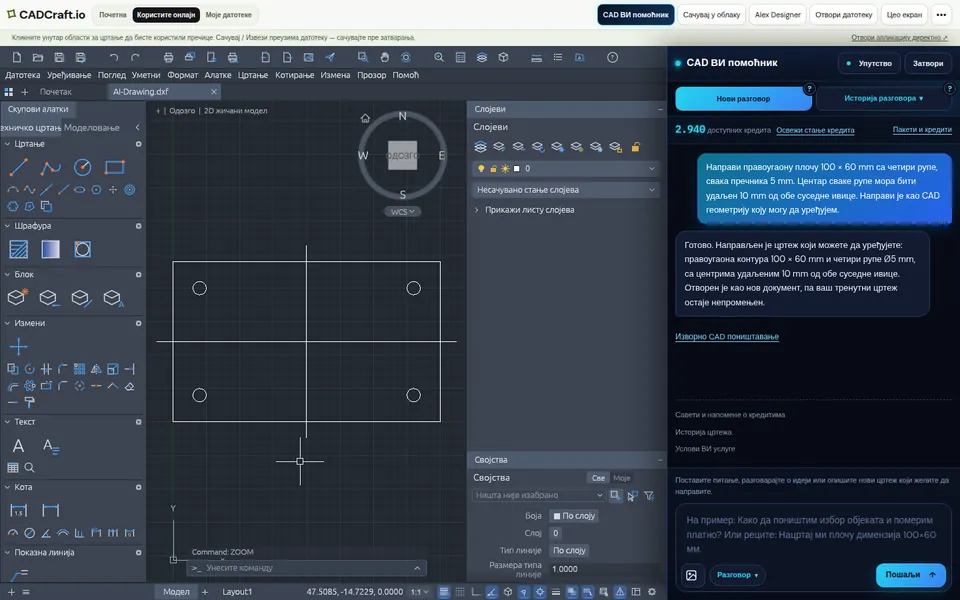
Направите нови цртеж уз CAD ВИ помоћник
Изаберите „Разговор“ и опишите жељени цртеж; не постоји посебан режим за креирање. Помоћник прави CAD датотеку, чува је на вашем налогу и отвара као нови документ у уређивачу, тако да се тренутни цртеж никада не преписује.
Наведите тачне величине, јединице и количине. Кратки, конкретни захтеви, попут плана са две просторије и вратима ширине 900 mm, дају најбоље резултате.
- Наведите јединице (mm, cm, m или инче) и главне димензије.
- Опишите слојеве или текст само када су вам потребни.
- Ако захтев није јасан, помоћник може прво да постави питање. Одговорите у истом разговору да бисте наставили.
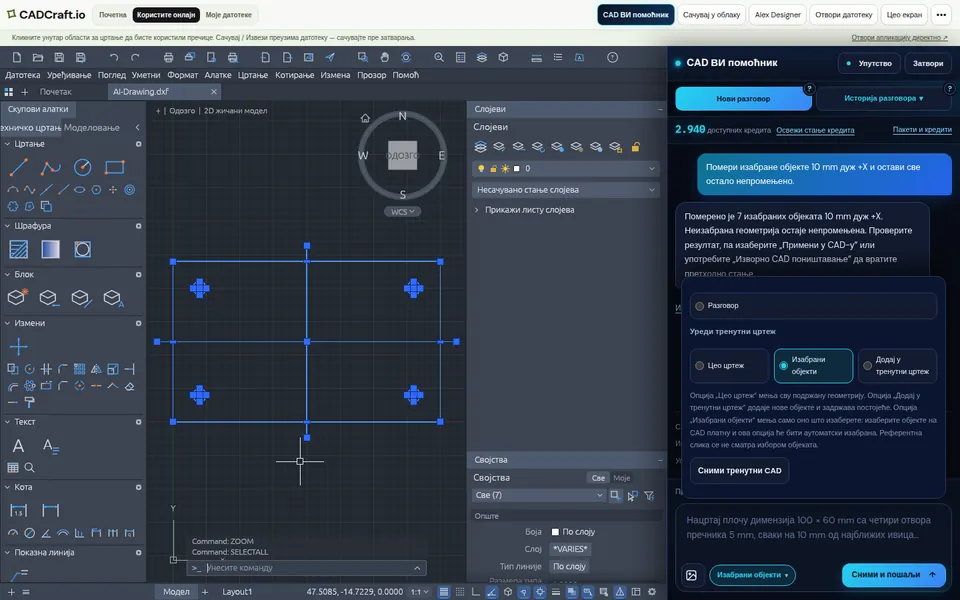
Измените цео цртеж или изабране објекте
Да измените оно што сте већ нацртали, изаберите „Уреди тренутни цртеж“, па „Цео цртеж“, „Изабрани објекти“ или „Додај у тренутни цртеж“. „Разговор“ је подразумевани режим док не изаберете објекте. Превуците оквир око објеката на CAD платну: помоћник их препознаје и аутоматски прелази на „Изабрани објекти“. Препознавање не троши кредите.
Резултат се приказује за преглед пре било какве измене. Изаберите „Примени у CAD-у“ да бисте га прихватили или задржите оригинал. Ако се касније предомислите, користите „Изворно CAD поништавање“.
Ако ручно промените режим, исти непромењени избор неће вас вратити у претходни режим. Аутоматско препознавање не прекида активан захтев нити резултат који чека примену. Када пошаљете захтев за измену, тренутни цртеж или избор објеката поново се снима.
- „Додај у тренутни цртеж“ задржава сваки постојећи објекат.
- „Изабрани објекти“ мења само објекте које сте обухватили.
- Ручне измене које направите док резултат чека примену остају заштићене.
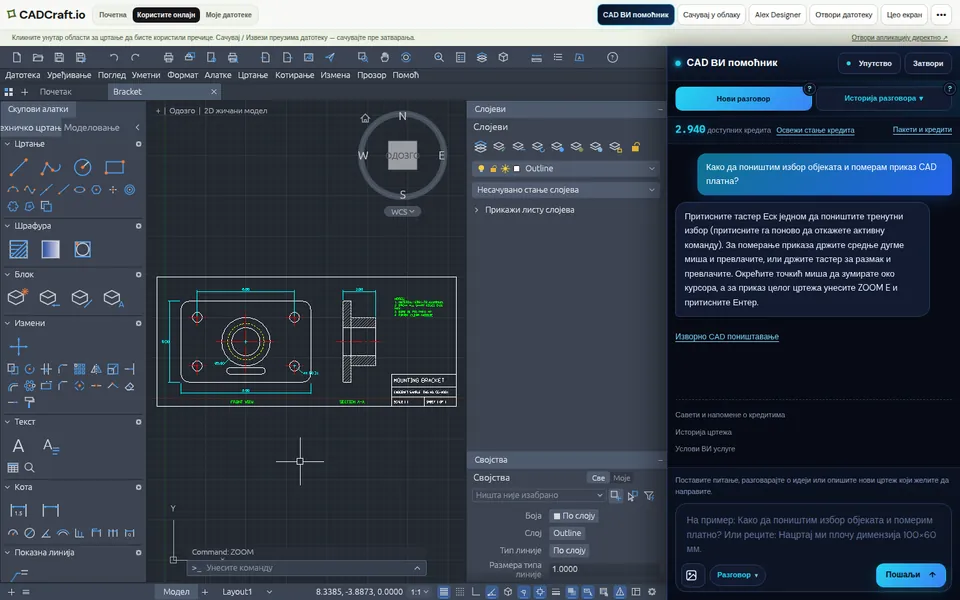
Референтне слике, налепљивање и пречице на тастатури
Свака порука може да садржи сопствену референтну слику. Кликните на дугме за слику или копирајте слику и налепите је помоћу Ctrl + V (⌘ + V на macOS). Појављује се мали преглед слике који можете уклонити пре слања.
Притисните Enter за слање. Притисните Shift + Enter или ⌘/Ctrl + Enter да бисте започели нови ред без слања.
- Прихватају се слике у форматима PNG, JPEG и WebP.
- Референтна слика помаже са распоредом и пропорцијама, али није прецизан мерни снимак. Проверите димензије.
- Одговор на сложене захтеве и захтеве са референтним сликама може потрајати дуже.

Освежавање странице, историја разговора и историја цртежа
Генерисани цртежи се аутоматски чувају на вашем налогу. Након освежавања странице, уређивач поново отвара последњи генерисани цртеж, а „Историја разговора“ враћа раније разговоре.
Отворите „Историја цртежа“ да бисте видели сачуване цртеже и њихове верзије. Избор разговора одмах приказује његов најновији цртеж у уређивачу. Старије верзије остају доступне и отварају се помоћу „Отвори у CAD-у“.
- Измене које ручно направите у CAD-у не отпремају се аутоматски. Користите „Сачувај у облаку“ или „Датотека → Сачувај“ да бисте их сачували.
- Сачувани ВИ цртежи чувају се током периода приказаног у „Историја цртежа“, зато преузмите локалну копију свега што је важно.
- Изаберите „Пријавите се“ и користите исти налог на другом уређају да бисте тамо пронашли своје разговоре.

КРЕДИТИ
Кредити и планови
- Ручно цртање, отварање датотека, чување и извоз су бесплатни.
- Само захтеви вештачкој интелигенцији троше кредите, а нови налози једнократно добијају 15 кредита добродошлице.
- Ако захтев не може да се изврши, кредити резервисани за њега враћају се.
- Месечни и годишњи планови укључују кредите, а пакете кредита можете додати док је план активан. Годишње плаћање доноси уштеду од 20%.
- Сви планови се аутоматски обнављају док их не откажете, а пакети кредита су једнократне куповине.
БОЉИ РЕЗУЛТАТИ
Савети за боље захтеве
- Наведите чему цртеж служи и које мерне јединице користите.
- Прво наведите укупне димензије, затим детаље попут рупа, заобљења или текста.
- При уређивању тражите једну по једну измену, како бисте лако проверили сваки резултат.
- За мање измене користите „Изабрани објекти“ уместо да поново израђујете цео цртеж.
- Ако нисте сигурни како нека команда ради, питајте помоћника; разговор је део истог панела.
ДОБРО ЈЕ ЗНАТИ
Ограничења која треба имати на уму
- CADCraft је 2D систем: не подржава 3D моделирање чврстих тела нити склопове.
- Цртеже и одговоре вештачке интелигенције треба да проверите пре употребе у производњи, изради или градњи.
- Компатибилност са DXF и DWG зависи од верзије и садржаја датотеке, зато сачувајте оригиналну датотеку.
- Уређивач захтева ажуриран прегледач, а при првом учитавању преузима се велика количина података.
ЧЕСТА ПИТАЊА
Често постављана питања
Где је „Упутство“?
Отворите „CAD ВИ помоћник“ у уређивачу и кликните на „Упутство“ у панелу или користите везу „Упутство“ у подножју сваке странице.
По чему се разликују „Разговор“, „Уреди тренутни цртеж“ и дугмад за разговоре?
„Разговор“ вам омогућава да постављате питања или опишете независан нови цртеж. „Уреди тренутни цртеж“ мења отворени цртеж, уз опције „Цео цртеж“, „Изабрани објекти“ или „Додај у тренутни цртеж“. „Нови разговор“ само брише контекст разговора, док „Историја разговора“ поново отвара раније разговоре. Ова дугмад не бришу цртеже.
Освежио сам страницу. Да ли је мој цртеж нестао?
Не. Генерисани цртежи се чувају на вашем налогу, а најновији се аутоматски поново отвара. Ручне измене направљене након генерисања не чувају се док не употребите „Сачувај у облаку“ или преузмете датотеку.
Кликнуо сам на стари цртеж, али се ништа није променило у уређивачу. Шта сад?
Изаберите разговор у „Историја цртежа“ или „Историја разговора“ и његова најновија верзија отвориће се у уређивачу. За старију верзију кликните на „Отвори у CAD-у“ уз њу.
Да ли ми је потребан налог за цртање?
Не. За ручно цртање није потребан налог. Користите „Пријавите се“ само за ВИ помоћника, „Сачувај у облаку“ и „Моје датотеке“.
Да ли разговор троши кредите?
Да. Сваки захтев ВИ помоћнику троши кредите, било да је питање, појашњење или цртеж. Панел приказује ваше стање, а кредити се враћају ако захтев не успе.
Могу ли да отворим DWG датотеке?
Да. CADCraft отвара DXF и DWG датотеке и чува у формату DXF. Компатибилност зависи од верзије датотеке.
СПРЕМНИ ЗА ПОЧЕТАК
Отворите уређивач и испробајте помоћника
Цртајте бесплатно, затим се пријавите и затражите свој први цртеж од „CAD ВИ помоћник“.