GUIDE · GRATIS CAD ONLINE · UTAN INSTALLATION
Så använder du gratis CAD online, steg för steg
Du behöver inte köpa, ladda ner eller installera något för att rita i CAD. Den här guiden visar hur du använder gratis CAD online i en webbläsarflik: var du ska klicka, vilka kommandon du bör lära dig först, hur du öppnar och sparar DXF- och DWG-filer och när den valfria AI-assistenten är till hjälp.

VIKTIGA PUNKTER
Kortversionen
- Öppna CADCraft i valfri modern webbläsare: inget att ladda ner, och du behöver inget konto för att rita manuellt.
- Skriv ett kommando som LINE eller CIRCLE på kommandoraden, eller välj verktyget i en verktygsgrupp.
- Organisera ritningen med lager, kontrollera objekt i Egenskaper och lägg till mått.
- Öppna DXF- och DWG-filer och spara eller exportera sedan DXF till din dator.
- AI-assistenten är valfri och den enda delen som använder krediter.
Vad gratis CAD online egentligen innebär
Gratis CAD online innebär CAD-program som du kan använda utan att betala och utan att installera något program. Vanliga varianter är webbläsarverktyg, skrivbordsprogram med öppen källkod, begränsade gratisplaner från leverantörer, provversioner och studentlicenser. En provversion är inte gratis CAD, och en gratisplan kan begränsa kommersiell användning, så läs villkoren innan du tar betalda uppdrag.
CADCraft är webbläsarvarianten. CAD-motorn är kompilerad till WebAssembly och körs på din egen enhet i en flik. Det är ett 2D-system för planritningar, paneler, fästen, laserskurna delar och snabba skisser. För solidmodellering i 3D eller sammanställningar bör du använda ett 3D-program i stället.
- Gratis att öppna: ingen betalning, ingen tidsbegränsad provperiod, ingen installation
- Inget konto behövs för manuell ritning
- 2D-ritning med DXF- och DWG-filer
INNAN DU BÖRJAR
Det här behöver du
Inte mycket. En aktuell version av Chrome, Edge, Firefox eller Safari med WebGPU eller WebGL2 räcker, på valfri dator, surfplatta eller mobil. En mus gör det lättare att välja objekt med precision. En DXF- eller DWG-fil är valfri: du kan börja med en tom ritning eller det inbyggda exemplet.
- En aktuell webbläsare med WebGPU eller WebGL2
- Ingen installation och inget konto för att rita
- Valfritt: en DXF- eller DWG-fil att öppna
STEG FÖR STEG
Sju steg till din första ritning
Arbetsflödet är detsamma på alla system. Följ stegen i ordning första gången och använd dem sedan som en checklista.
Öppna redigeraren
Klicka på Öppna gratis CAD på den här sidan eller Börja rita gratis på startsidan. Redigeraren öppnas i webbläsaren med verktygsgrupper, lager, egenskaper och en kommandorad. Vänta tills laddningsindikatorn är klar. Första gången laddas CAD-motorn ned, och vid senare besök går starten snabbare.
Bekanta dig med arbetsytan
Leta upp verktygsgrupperna (Rita, Ändra, Mått, Skraffering, Text och Block), panelerna Lager och Egenskaper samt kommandoraden längst ned. Välj Exempel för att öppna en exempelritning och se hur en färdig ritning ser ut.
Rita dina första former
Klicka i ritytan så att tangenttryckningarna hamnar där, skriv LINE och tryck på Enter. Följ sedan anvisningarna på kommandoraden och klicka ut dina punkter. Prova därefter CIRCLE och RECTANG. Varje kommando frågar efter nästa inmatning, så du kan klicka på punkter eller skriva avstånd och koordinater.
Redigera med MOVE, COPY, OFFSET, TRIM och ERASE
Markera objekt och kör sedan MOVE eller COPY för att flytta eller kopiera dem, OFFSET för att skapa parallella linjer på ett visst avstånd, TRIM för att trimma geometri till en kant och ERASE för att radera. Ångra med Ctrl + Z (⌘ + Z på macOS) när du vill gå ett steg tillbaka.
Organisera lager och kontrollera egenskaper
Öppna lagerlistan för att slå på eller av lager, låsa dem och tilldela färger. Markera ett objekt för att se dess färg, lager och linjetyp i Egenskaper. Genom att lägga väggar, mått och text på separata lager blir ritningen lättare att redigera.
Lägg till mått och text
Använd DIMLINEAR (kortkommando DLI) för linjära mått och verktygsgruppen Text för anteckningar och etiketter. Slå på objektsnäppning (F3) så att måttpunkterna hamnar exakt på hörn och ändpunkter, och ortoläget (F8) för att hålla linjer horisontella eller vertikala.
Spara eller exportera din ritning
Välj Arkiv → Spara eller Exportera för att ladda ned DXF till din enhet. Spara innan du stänger fliken, eftersom en gästritning finns kvar i webbläsaren tills du sparar eller exporterar den. Välj Logga in bara om du vill använda Spara i molnet och Mina filer.



Öppna och spara DXF- och DWG-filer
För att arbeta med en befintlig ritning väljer du Öppna fil eller använder menyn Arkiv och väljer en DXF- eller DWG-fil från din enhet. Spara och Exportera laddar ned filer till din enhet, så gratis CAD online passar ihop med de verktyg som dina kollegor, leverantörer eller din mekaniska verkstad redan använder.
Kompatibiliteten med DXF och DWG varierar beroende på filversion och innehåll. Behåll originalfilen, granska viktiga ritningar efter att du öppnat dem och spara en kopia innan du gör större ändringar.
- Öppna, Spara, Spara som och Exportera i menyn Arkiv
- Spara DXF för andra CAD-, laser- och CNC-program
- Valfritt: logga in och välj Spara i molnet för att behålla valda ritningar i Mina filer (10 MB per ritning, 100 MB per konto)

Använd gratis CAD online på mobil eller surfplatta
Redigeraren anpassar sig till små skärmar. Den fyller skärmen och kommandoraden är lätt att nå på pekenheter. Det gör en mobil eller surfplatta användbar för att kontrollera ett mått, granska en DXF på plats eller skissa en idé.
För längre ritpass är tangentbord och mus snabbare, men samma filer, lager och AI-assistent finns tillgängliga på alla enheter.
- Redigeraren fyller hela höjden på mobilen
- Tryck på kommandoraden för att skriva kommandon
- Windows, macOS, Linux, ChromeOS, surfplattor och mobiler
Valfritt: låt AI-assistenten göra det första utkastet
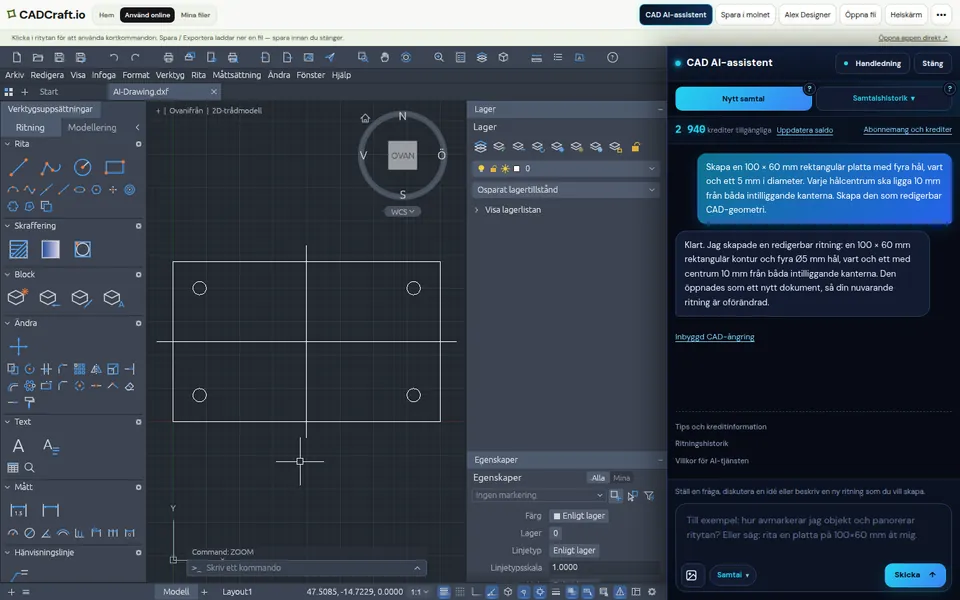
Om du hellre beskriver en del än ritar den öppnar du CAD AI-assistent högst upp i redigeraren. Beskriv vad du behöver och ange mått, till exempel en platta på 100 × 60 mm med fyra 5 mm hål, så ritar assistenten vanliga, redigerbara CAD-objekt på ritytan. Du kan också fråga hur ett kommando fungerar.
Manuell ritning är fortfarande gratis. AI-förfrågningar använder krediter efter att du loggat in med Google eller en kod via e-post, och nya användare får 15 välkomstkrediter. Granska varje AI-ritning innan den används i produktion.
- Skapa en ny ritning från en beskrivning
- Ändra ett markerat urval eller hela ritningen
- Fråga hur ett verktyg används och få stegvisa instruktioner i samma chatt
KORTKOMMANDON
Kommandon att lära sig först
Klicka först i ritytan så att tangenttryckningarna hamnar där. På macOS använder du ⌘ i stället för Ctrl.
| Kommando eller tangent | Funktion |
|---|---|
| L · LINE | Rita linjer |
| C · CIRCLE | Rita en cirkel |
| REC · RECTANG | Rita en rektangel |
| M · MOVE | Flytta objekt |
| CO · COPY | Kopiera objekt |
| O · OFFSET | Parallellförskjut med ett angivet avstånd |
| TR · TRIM | Trimma till kanter |
| E · ERASE | Radera objekt |
| DLI · DIMLINEAR | Linjär måttsättning |
| Z → E · ZOOM | Zooma till hela ritningen |
| Ctrl + Z | Ångra |
| Ctrl + Y | Gör om |
| Ctrl + A | Markera alla |
| Esc | Avbryt eller rensa markeringen |
| F3 | Objektfångst på/av |
| F8 | Ortoläge på/av |
| Wheel · Middle drag | Zooma och panorera |
TIPS
Vanor som sparar tid
- Rita i verklig storlek med rätt enheter och måttsätt sedan; skala inte ritningen för att passa skärmen.
- Använd objektsnappning för varje punkt som måste ansluta till ett annat objekt.
- Använd ett lager per ändamål, till exempel konturer, centrumlinjer, mått och text.
- Spara tidigt och ofta, och behåll originalfilen när du redigerar en DXF- eller DWG-fil.
- Lär dig kortkommandona för LINE, CIRCLE, MOVE, COPY och TRIM; de minskar de flesta musförflyttningar.
BRA ATT VETA
Begränsningar med gratis CAD online
- CADCraft är ett 2D-system: ingen solidmodellering i 3D eller sammanställningar.
- Kompatibiliteten med DXF och DWG varierar beroende på filversion och innehåll.
- AI-genererade ritningar och svar behöver granskas av dig innan de används i produktion.
- En aktuell webbläsare med WebGPU eller WebGL2 krävs, och den första inläsningen är omfattande.
VANLIGA FRÅGOR
Frågor om att använda gratis CAD online
Är CADCraft verkligen gratis att använda?
Ja. Det är gratis att rita, öppna, spara och exportera. Endast den valfria AI-assistenten använder krediter, och nya användare får 15 välkomstkrediter.
Behöver jag skapa ett konto?
Nej. Manuell ritning kräver inget konto. Använd Logga in bara om du vill spara ritningar i Mina filer eller använda AI-assistenten.
Kan jag öppna DWG-filer?
Ja. CADCraft öppnar DXF- och DWG-filer och sparar i DXF. Kompatibiliteten varierar beroende på filversion, så behåll originalet och kontrollera viktiga ritningar.
Laddas mina ritningar upp?
Inte automatiskt. Ritningar som du skapar som gäst stannar i webbläsaren tills du sparar eller exporterar dem. De sparas i molnet bara om du väljer det. AI-förfrågningar skickar ditt meddelande och relevant ritningskontext till AI-tjänsten.
Fungerar det på en Chromebook, surfplatta eller telefon?
Ja. Redigeraren körs i en aktuell webbläsare på Windows, macOS, Linux, ChromeOS, surfplattor och telefoner och anpassar sig till pekskärmar.
Kan jag använda det för betalda uppdrag?
Kontrollera först villkoren för det kostnadsfria CAD-verktyg du väljer. För CADCraft, läs sidan med licenser och villkor. Granska ritningar noggrant innan de används i produktion.
BÖRJA NU
Öppna redigeraren och rita din första linje
Det krävs ett klick och ingen registrering. Börja med en tom ritning, ladda exemplet eller öppna en DXF- eller DWG-fil.
Guide till gratis CAD-system · Se abonnemang och krediter · Alla guider