HANDLEDNING
CADCraft Handledning: så använder du redigeraren och CAD AI-assistent
Allt du behöver för att komma igång på några minuter: öppna den kostnadsfria redigeraren, rita för hand och chatta sedan med CAD AI-assistent för att skapa och redigera ritningar. Varje knapp förklaras nedan med enkla ord.

VIKTIGT ATT VETA
Kortversionen
- Öppna redigeraren och börja rita direkt. Att rita för hand är gratis och kräver inget konto.
- Använd Logga in med Google eller en e-postkod för att få tillgång till CAD AI-assistent, Spara i molnet och Mina filer.
- Använd Samtal för att ställa frågor eller beskriva en ny ritning. Använd Redigera den aktuella ritningen för att välja Hela ritningen, Valda objekt eller Lägg till i aktuell ritning.
- Assistenten har Nytt samtal för att rensa samtalskontexten och Samtalshistorik för att återuppta ett tidigare samtal. Inget av dem tar bort någon ritning.
- Din senast genererade ritning återställs när du uppdaterar sidan. Om du väljer en tidigare ritning öppnas den i redigeraren.
STEG FÖR STEG
Åtta steg från första klicket till en sparad ritning
Följ stegen i ordning första gången och använd dem sedan som en checklista.
Öppna editorn
Klicka på Öppna CADCraft CAD Online. Editorn laddas i webbläsaren med verktygsuppsättningar, lager, egenskaper och en kommandorad. Vid första besöket hämtas CAD-motorn, så vänta tills inläsningen är klar.
Rita för hand
Klicka i ritytan, skriv ett kommando som LINE eller CIRCLE och tryck på Enter. Följ sedan anvisningarna. Att rita manuellt, öppna, spara och exportera använder aldrig krediter.
Logga in när du vill använda AI eller spara i molnet
Välj Logga in och fortsätt med Google eller en kod via e-post. Nya konton får 15 välkomstkrediter en gång. Du kan fortsätta rita utan att vara inloggad.
Öppna CAD AI-assistent
Klicka på CAD AI-assistent i editorn. Chattpanelen öppnas bredvid ritningen, som fortsätter att vara synlig.
Fråga eller beskriv
Välj Samtal, skriv ditt meddelande och tryck på Enter för att skicka. Tryck på Shift + Enter eller ⌘/Ctrl + Enter för en ny rad. Fråga hur du gör något i CAD eller beskriv ritningen du vill ha, till exempel en platta på 100×60 mm med fyra hål på 8 mm.
Granska resultatet
En ny ritning öppnas automatiskt i en ny flik i editorn, och din aktuella ritning behålls. När du redigerar den aktuella ritningen eller ett urval väntar resultatet tills du väljer Tillämpa i CAD.
Förfina i samma samtal
Fortsätt chatta för att ändra mått, lägga till objekt eller fråga varför något ser ut som det gör. Samtalet kommer ihåg vad som sagts tidigare.
Spara eller exportera
Använd Spara i molnet för att behålla ritningen i Mina filer, eller Arkiv → Spara eller Exportera för att hämta en DXF till datorn. Manuella ändringar sparas inte automatiskt, så spara innan du stänger fliken.
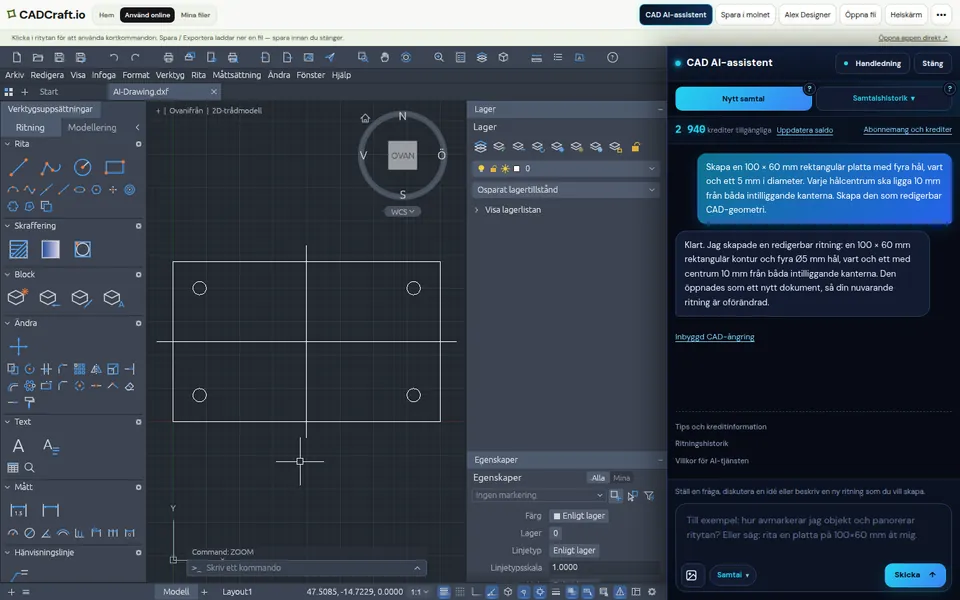
Skapa en ny ritning med CAD AI-assistent
Välj Samtal och beskriv ritningen du vill ha; det finns inget separat läge för att skapa. Assistenten skriver en CAD-fil, sparar den på ditt konto och öppnar den som ett nytt dokument i editorn, så att din aktuella ritning aldrig skrivs över.
Var tydlig med storlek, enheter och antal. Korta, konkreta önskemål, som en planritning med två rum och en dörr på 900 mm, ger bäst resultat.
- Ange enheter (mm, cm, m eller tum) och de viktigaste måtten.
- Beskriv lager eller text bara när du behöver dem.
- Om ett önskemål är otydligt kan assistenten först ställa en fråga. Svara i samma chatt för att fortsätta.
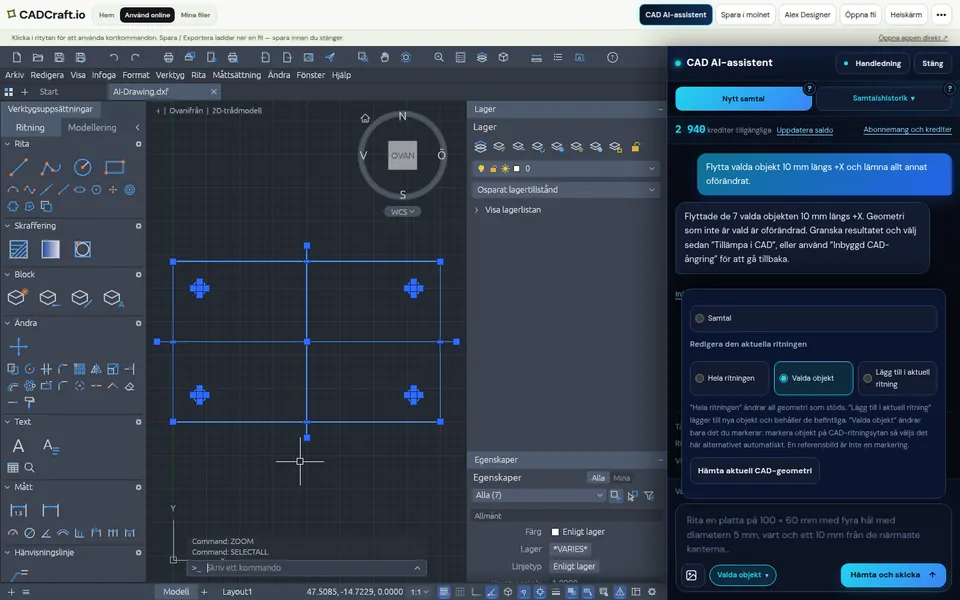
Redigera hela ritningen eller ett urval
För att ändra det du redan har ritat väljer du Redigera den aktuella ritningen och sedan Hela ritningen, Valda objekt eller Lägg till i aktuell ritning. Samtal är standardläget innan du har markerat några objekt. Dra en ruta runt objekt i CAD-ritytan så upptäcker assistenten dem och växlar automatiskt till Valda objekt. Det förbrukar inga krediter.
Resultatet visas för granskning innan något ändras. Välj Tillämpa i CAD för att godkänna det, eller behåll originalet. Om du ångrar dig efteråt använder du Inbyggd CAD-ångring.
Om du byter läge manuellt växlar samma oförändrade markering inte tillbaka läget. Automatisk detektering avbryter inte en pågående begäran eller ett resultat som väntar på att tillämpas. När du skickar en redigeringsbegäran hämtas den aktuella ritningen eller markeringen igen.
- Lägg till i aktuell ritning behåller alla befintliga objekt.
- Valda objekt påverkar bara de objekt du har hämtat.
- Manuella ändringar som du gör medan ett resultat väntar skyddas.
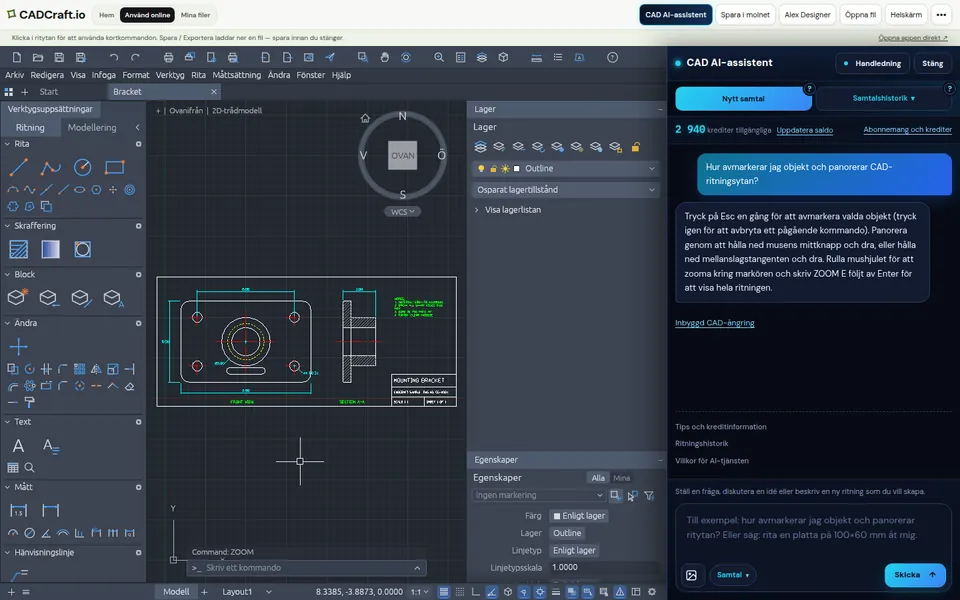
Referensbilder, inklistring och kortkommandon
Varje meddelande kan ha en egen referensbild. Klicka på bildknappen eller kopiera en bild och klistra in den med Ctrl + V (⌘ + V på macOS). En liten miniatyrbild visas vid meddelanderutan och kan tas bort innan du skickar.
Tryck på Enter för att skicka. Tryck på Shift + Enter eller ⌘/Ctrl + Enter för att börja på en ny rad utan att skicka.
- Bilder i PNG, JPEG och WebP stöds.
- En referensbild hjälper med utformning och proportioner, men är inte en exakt uppmätning. Kontrollera måtten.
- Komplexa önskemål och referensbilder kan ta längre tid att besvara.

Siduppdatering, Samtalshistorik och Ritningshistorik
Genererade ritningar sparas automatiskt på ditt konto. När du har uppdaterat sidan öppnar editorn din senast genererade ritning igen, och med Samtalshistorik kan du återuppta tidigare samtal.
Öppna Ritningshistorik för att se sparade ritningar och deras versioner. När du väljer ett samtal visas dess senaste ritning direkt i redigeraren. Äldre versioner finns kvar och öppnas med Öppna i CAD.
- Ändringar som du gör manuellt i CAD laddas inte upp automatiskt. Använd Spara i molnet eller Arkiv → Spara för att spara dem.
- Sparade AI-ritningar följer den lagringstid som visas i Ritningshistorik, så ladda ner en lokal kopia av allt som är viktigt.
- Logga in med samma konto på en annan enhet för att hitta dina samtal där.

KREDITER
Krediter och abonnemang
- Att rita för hand, öppna filer, spara och exportera är gratis.
- Bara AI-förfrågningar använder krediter, och nya konton får 15 välkomstkrediter vid ett tillfälle.
- Om en förfrågan inte kan slutföras återbetalas de krediter som reserverats för den.
- Månads- och årsabonnemang inkluderar krediter, och kreditpaket kan köpas till medan ett abonnemang är aktivt. Årsbetalning sparar 20%.
- Alla abonnemang förnyas automatiskt tills de sägs upp, och kreditpaket är engångsköp.
BÄTTRE RESULTAT
Tips för bättre instruktioner
- Berätta vad ritningen ska användas till och ange enheterna.
- Ange först övergripande mått och sedan detaljer som hål, avrundningar eller text.
- Be om en ändring i taget när du redigerar, så att varje resultat blir enkelt att kontrollera.
- Använd ”Valda objekt” för små ändringar i stället för att göra om hela ritningen.
- Fråga assistenten hur ett kommando fungerar om du är osäker; chatten ingår i samma panel.
BRA ATT VETA
Begränsningar att tänka på
- CADCraft är ett 2D-system: ingen 3D-solidmodellering eller sammanställningar.
- AI-ritningar och svar behöver granskas av dig innan de används för produktion, tillverkning eller byggarbete.
- Kompatibiliteten med DXF och DWG varierar beroende på filversion och innehåll, så behåll originalfilen.
- Editorn behöver en aktuell webbläsare, och mycket data laddas ned första gången.
FAQ
Vanliga frågor
Var hittar jag Handledning?
Öppna CAD AI-assistent i editorn och klicka på Handledning, eller använd länken Handledning i sidfoten på varje sida.
Vad är skillnaden mellan Samtal, Redigera den aktuella ritningen och samtalsknapparna?
Med Samtal kan du ställa frågor eller beskriva en fristående ny ritning. Redigera den aktuella ritningen ändrar ritningen du har öppen med Hela ritningen, Valda objekt eller Lägg till i aktuell ritning. Nytt samtal rensar bara samtalskontexten, medan Samtalshistorik öppnar tidigare samtal igen. Dessa knappar tar inte bort ritningar.
Jag uppdaterade sidan. Är min ritning borta?
Nej. Genererade ritningar sparas i ditt konto och den senaste öppnas automatiskt igen. Ändringar du gjort manuellt efter genereringen sparas inte förrän du använder Spara i molnet eller laddar ner filen.
Jag klickade på en gammal ritning men inget ändrades i editorn. Vad gör jag nu?
Välj samtalet i Ritningshistorik eller Samtalshistorik så öppnas dess senaste version i editorn. För en äldre version klickar du på Öppna i CAD intill den.
Behöver jag ett konto för att rita?
Nej. Du behöver inget konto för att rita manuellt. Använd Logga in bara för AI-assistenten, Spara i molnet och Mina filer.
Kostar det krediter att chatta?
Ja. Varje AI-förfrågan använder krediter, oavsett om det är en fråga, ett förtydligande eller en ritning. Panelen visar ditt saldo, och krediterna återbetalas om en förfrågan misslyckas.
Kan jag öppna DWG-filer?
Ja. CADCraft öppnar DXF- och DWG-filer och sparar i DXF. Kompatibiliteten varierar beroende på filversion.
REDO ATT BÖRJA
Öppna editorn och prova assistenten
Rita gratis, välj sedan Logga in och be CAD AI-assistent om din första ritning.