คู่มือ · CAD ออนไลน์ฟรี · ไม่ต้องติดตั้ง
วิธีใช้ CAD ออนไลน์ฟรี ทีละขั้นตอน
คุณไม่ต้องซื้อ ดาวน์โหลด หรือติดตั้งอะไรเพื่อเขียนแบบ CAD คู่มือนี้แนะนำวิธีใช้ CAD ออนไลน์ฟรี ในแท็บเบราว์เซอร์ ตั้งแต่จุดที่ต้องคลิก คำสั่งที่ควรเรียนรู้ก่อน วิธีเปิดและบันทึกไฟล์ DXF และ DWG ไปจนถึงเวลาที่ผู้ช่วย AI ซึ่งเป็นตัวเลือกเสริมจะช่วยคุณได้

ประเด็นสำคัญ
สรุปสั้น ๆ
- เปิด CADCraft ในเบราว์เซอร์รุ่นปัจจุบันได้ทุกตัว ไม่ต้องดาวน์โหลดอะไร และการเขียนแบบด้วยตนเองไม่ต้องมีบัญชี
- พิมพ์คำสั่ง เช่น LINE หรือ CIRCLE ในบรรทัดคำสั่ง หรือเลือกเครื่องมือจากชุดเครื่องมือ
- จัดระเบียบแบบด้วยเลเยอร์ ตรวจสอบวัตถุในคุณสมบัติ และเพิ่มการบอกขนาด
- เปิดไฟล์ DXF และ DWG แล้วบันทึกหรือส่งออกเป็น DXF ลงในคอมพิวเตอร์ของคุณ
- ผู้ช่วย AI เป็นตัวเลือกเสริม และเป็นส่วนเดียวที่ใช้เครดิต
CAD ออนไลน์ฟรีหมายถึงอะไรจริง ๆ
CAD ออนไลน์ฟรี หมายถึงซอฟต์แวร์ CAD ที่ใช้ได้โดยไม่เสียเงินและไม่ต้องติดตั้งโปรแกรม รูปแบบที่พบบ่อย ได้แก่ เครื่องมือบนเบราว์เซอร์ โปรแกรมโอเพนซอร์สบนเดสก์ท็อป แผนใช้ฟรีแบบจำกัดจากผู้ให้บริการ รุ่นทดลองใช้ และสิทธิ์การใช้งานสำหรับนักศึกษา รุ่นทดลองใช้ไม่ใช่ CAD ฟรี และแผนใช้ฟรีอาจจำกัดการใช้งานเชิงพาณิชย์ จึงควรอ่านเงื่อนไขก่อนนำไปใช้ในงานที่มีค่าจ้าง
CADCraft เป็นเครื่องมือประเภทที่ทำงานบนเบราว์เซอร์ เอนจิน CAD ถูกคอมไพล์เป็น WebAssembly และทำงานบนอุปกรณ์ของคุณภายในแท็บ เป็นระบบ 2D สำหรับผังพื้น แผง ชิ้นส่วนขายึด ชิ้นงานตัดเลเซอร์ และการร่างแบบอย่างรวดเร็ว หากต้องการสร้างโมเดลตัน 3D หรือชุดประกอบ ให้ใช้โปรแกรม 3D แทน
- เปิดใช้ฟรี: ไม่ต้องจ่ายเงิน ไม่มีเวลาทดลองใช้จำกัด ไม่ต้องติดตั้ง
- เขียนแบบด้วยตนเองได้โดยไม่ต้องมีบัญชี
- เขียนแบบ 2D ด้วยไฟล์ DXF และ DWG
ก่อนเริ่มใช้งาน
สิ่งที่ต้องมี
มีเพียงไม่กี่อย่าง แค่ Chrome, Edge, Firefox หรือ Safari รุ่นปัจจุบันที่รองรับ WebGPU หรือ WebGL2 ก็เพียงพอ ไม่ว่าจะใช้คอมพิวเตอร์ แท็บเล็ต หรือโทรศัพท์ เมาส์ช่วยให้เลือกได้แม่นยำขึ้น ส่วนไฟล์ DXF หรือ DWG จะมีหรือไม่ก็ได้ คุณเริ่มจากแบบเปล่าหรือแบบตัวอย่างที่มีให้ได้
- เบราว์เซอร์รุ่นปัจจุบันที่รองรับ WebGPU หรือ WebGL2
- ไม่ต้องติดตั้งหรือมีบัญชีเพื่อเขียนแบบ
- ตัวเลือกเสริม: ไฟล์ DXF หรือ DWG สำหรับเปิดใช้งาน
ทีละขั้นตอน
เจ็ดขั้นตอนสู่แบบแรกของคุณ
ขั้นตอนการทำงานเหมือนกันในทุกระบบ ครั้งแรกให้ทำตามลำดับ แล้วใช้ขั้นตอนเหล่านี้เป็นรายการตรวจสอบในครั้งต่อไป
เปิดโปรแกรมเขียนแบบ
คลิก เปิด CAD ฟรี ในหน้านี้ หรือ เริ่มเขียนแบบฟรี ในหน้าแรก โปรแกรมจะโหลดในเบราว์เซอร์ พร้อมชุดเครื่องมือ เลเยอร์ คุณสมบัติ และบรรทัดคำสั่ง รอจนแถบโหลดเสร็จสิ้น การเปิดครั้งแรกจะดาวน์โหลดเอนจิน CAD ส่วนครั้งต่อไปจะเริ่มได้เร็วขึ้น
สำรวจพื้นที่ทำงาน
มองหาชุดเครื่องมือ (วาด ปรับแก้ การบอกขนาด ลายแฮทช์ ข้อความ และบล็อก) แผงเลเยอร์และคุณสมบัติ รวมถึงบรรทัดคำสั่งด้านล่าง เลือก ตัวอย่าง เพื่อโหลดแบบตัวอย่างและดูว่าแบบที่เขียนเสร็จแล้วมีหน้าตาอย่างไร
วาดรูปทรงแรกของคุณ
คลิกในพื้นที่เขียนแบบเพื่อให้รับการกดแป้นพิมพ์ พิมพ์ LINE แล้วกด Enter จากนั้นทำตามข้อความในบรรทัดคำสั่งและคลิกกำหนดจุด ลองใช้ CIRCLE และ RECTANG ต่อ แต่ละคำสั่งจะขอข้อมูลถัดไป คุณจึงเลือกคลิกจุดหรือพิมพ์ระยะและพิกัดได้
แก้ไขด้วย MOVE, COPY, OFFSET, TRIM และ ERASE
เลือกวัตถุ แล้วใช้ MOVE หรือ COPY เพื่อย้ายหรือคัดลอกไปยังตำแหน่งใหม่ ใช้ OFFSET เพื่อสร้างเส้นขนานตามระยะที่กำหนด TRIM เพื่อตัดส่วนของรูปทรงให้จบที่ขอบ และ ERASE เพื่อลบ เลิกทำด้วย Ctrl + Z (⌘ + Z บน macOS) ได้ทุกเมื่อที่ต้องการย้อนกลับ
จัดเลเยอร์และตรวจสอบคุณสมบัติ
เปิดรายการเลเยอร์เพื่อเปิดหรือปิดเลเยอร์ ล็อก และกำหนดสี เลือกวัตถุเพื่อดูสี เลเยอร์ และชนิดเส้นใน คุณสมบัติ การแยกผนัง ขนาด และข้อความไว้คนละเลเยอร์ช่วยให้แก้ไขแบบได้ง่าย
เพิ่มขนาดและข้อความ
ใช้ DIMLINEAR (คำสั่งลัด DLI) เพื่อบอกขนาดเชิงเส้น และใช้ชุดเครื่องมือ ข้อความ เพื่อเพิ่มหมายเหตุและป้ายกำกับ เปิดการจับจุดวัตถุ (F3) เพื่อให้จุดบอกขนาดตรงกับมุมและปลายเส้นอย่างแม่นยำ และเปิดโหมดแนวฉาก (F8) เพื่อให้เส้นอยู่ในแนวนอนหรือแนวตั้ง
บันทึกหรือส่งออกแบบ
เลือก ไฟล์ → บันทึก หรือ ส่งออก เพื่อดาวน์โหลด DXF ลงในอุปกรณ์ บันทึกก่อนปิดแท็บ เพราะแบบที่สร้างโดยผู้ใช้ทั่วไปจะอยู่ในเบราว์เซอร์จนกว่าจะบันทึกหรือส่งออก ลงชื่อเข้าใช้เฉพาะเมื่อคุณต้องการใช้ บันทึกบนคลาวด์ และ ไฟล์ของฉัน



เปิดและบันทึกไฟล์ DXF และ DWG
หากต้องการทำงานกับแบบที่มีอยู่ ให้เลือก เปิดไฟล์ หรือใช้เมนู ไฟล์ แล้วเลือกไฟล์ DXF หรือ DWG จากอุปกรณ์ของคุณ บันทึก และ ส่งออก จะดาวน์โหลดไฟล์กลับลงในอุปกรณ์ ทำให้ CAD ออนไลน์ฟรีใช้งานร่วมกับเครื่องมือที่เพื่อนร่วมงาน ซัพพลายเออร์ หรือโรงกลึงของคุณใช้อยู่ได้
ความเข้ากันได้ของ DXF และ DWG แตกต่างกันตามเวอร์ชันและเนื้อหาไฟล์ เก็บไฟล์ต้นฉบับไว้ ตรวจสอบแบบสำคัญหลังเปิด และบันทึกสำเนาก่อนปรับแก้ครั้งใหญ่
- เปิดไฟล์ บันทึก บันทึกเป็น และ ส่งออก ในเมนู ไฟล์
- บันทึกเป็น DXF สำหรับซอฟต์แวร์ CAD เลเซอร์ และ CNC อื่น ๆ
- ทางเลือกเพิ่มเติม: ลงชื่อเข้าใช้ แล้วเลือก บันทึกบนคลาวด์ เพื่อเก็บแบบที่เลือกไว้ใน ไฟล์ของฉัน (10 MB ต่อแบบ, 100 MB ต่อบัญชี)

ใช้ CAD ออนไลน์ฟรีบนโทรศัพท์หรือแท็บเล็ต
ตัวแก้ไขปรับให้เหมาะกับหน้าจอขนาดเล็ก โดยแสดงเต็มหน้าจอและยังเข้าถึงบรรทัดคำสั่งได้บนอุปกรณ์สัมผัส จึงใช้โทรศัพท์หรือแท็บเล็ตเพื่อตรวจสอบขนาด ตรวจดู DXF ที่หน้างาน หรือร่างแนวคิดได้สะดวก
หากเขียนแบบต่อเนื่องเป็นเวลานาน คีย์บอร์ดและเมาส์จะทำงานได้เร็วกว่า แต่คุณยังใช้ไฟล์ เลเยอร์ และผู้ช่วย AI เดียวกันได้บนทุกอุปกรณ์
- ตัวแก้ไขแสดงเต็มความสูงบนโทรศัพท์
- แตะบรรทัดคำสั่งเพื่อพิมพ์คำสั่ง
- Windows, macOS, Linux, ChromeOS, แท็บเล็ต และโทรศัพท์
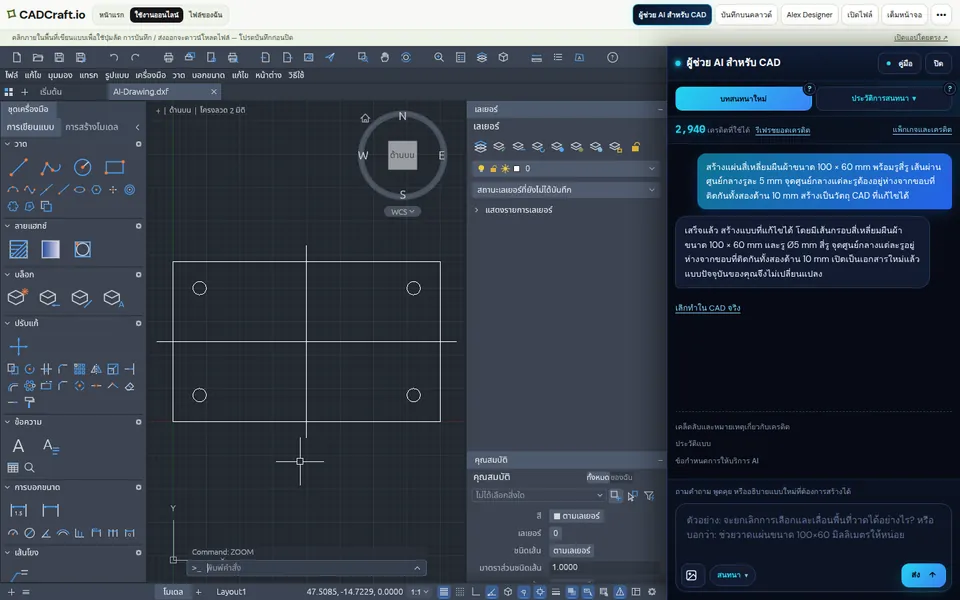
ทางเลือกเพิ่มเติม: ให้ผู้ช่วย AI ร่างแบบแรกให้
หากคุณอยากอธิบายชิ้นงานแทนการวาด ให้เปิด ผู้ช่วย AI สำหรับ CAD ที่ด้านบนของตัวแก้ไข เขียนสิ่งที่ต้องการพร้อมขนาด เช่น แผ่นขนาด 100 × 60 mm ที่มีรูขนาด 5 mm สี่รู แล้วผู้ช่วยจะวาดวัตถุ CAD ทั่วไปที่แก้ไขได้ลงบนพื้นที่เขียนแบบ คุณยังถามได้ด้วยว่าคำสั่งทำงานอย่างไร
การเขียนแบบด้วยตนเองยังคงใช้ฟรี คำขอ AI ใช้เครดิตหลังจากลงชื่อเข้าใช้ด้วย Google หรือรหัสทางอีเมล และผู้ใช้ใหม่จะได้รับเครดิตต้อนรับ 15 เครดิต ตรวจสอบแบบที่ AI สร้างทุกครั้งก่อนนำไปใช้ผลิตจริง
- สร้างแบบใหม่จากคำอธิบาย
- แก้ไขส่วนที่เลือกหรือทั้งแบบ
- ถามวิธีใช้เครื่องมือและรับขั้นตอนในแชทเดียวกัน
คำสั่งลัด
คำสั่งที่ควรเรียนรู้ก่อน
คลิกในพื้นที่เขียนแบบก่อน เพื่อให้พื้นที่นั้นรับการกดแป้นพิมพ์ บน macOS ให้ใช้ ⌘ แทน Ctrl
| คำสั่งหรือปุ่ม | การทำงาน |
|---|---|
| L · LINE | วาดเส้น |
| C · CIRCLE | วาดวงกลม |
| REC · RECTANG | วาดสี่เหลี่ยมผืนผ้า |
| M · MOVE | ย้ายวัตถุ |
| CO · COPY | คัดลอกวัตถุ |
| O · OFFSET | สร้างเส้นขนานตามระยะที่กำหนด |
| TR · TRIM | ตัดส่วนเกินตามขอบ |
| E · ERASE | ลบวัตถุ |
| DLI · DIMLINEAR | บอกขนาดเชิงเส้น |
| Z → E · ZOOM | ซูมให้เห็นแบบทั้งหมด |
| Ctrl + Z | เลิกทำ |
| Ctrl + Y | ทำซ้ำ |
| Ctrl + A | เลือกทั้งหมด |
| Esc | ยกเลิกหรือล้างการเลือก |
| F3 | เปิด/ปิดสแนปวัตถุ |
| F8 | เปิด/ปิดโหมดออร์โธ |
| Wheel · Middle drag | ซูมและเลื่อนมุมมอง |
เคล็ดลับ
นิสัยการเขียนแบบที่ช่วยประหยัดเวลา
- เขียนแบบด้วยขนาดและหน่วยจริง แล้วจึงบอกขนาด อย่าปรับสเกลแบบให้พอดีกับหน้าจอ
- ใช้การจับจุดวัตถุกับทุกจุดที่ต้องเชื่อมต่อกับวัตถุอื่น
- แยกเลเยอร์ตามหน้าที่ เช่น เส้นขอบ เส้นศูนย์กลาง การบอกขนาด และข้อความ
- บันทึกตั้งแต่เริ่มและบันทึกบ่อย ๆ พร้อมเก็บไฟล์ต้นฉบับไว้เมื่อแก้ไข DXF หรือ DWG
- เรียนรู้คำสั่งย่อของ LINE, CIRCLE, MOVE, COPY และ TRIM เพื่อช่วยลดการเลื่อนเมาส์ได้เป็นส่วนใหญ่
ข้อควรรู้
ข้อจำกัดของ CAD ออนไลน์ฟรี
- CADCraft เป็นระบบ 2D ไม่รองรับการสร้างโมเดลโซลิด 3D หรือแบบประกอบ
- ความเข้ากันได้ของ DXF และ DWG แตกต่างกันตามเวอร์ชันและเนื้อหาของไฟล์
- แบบและคำตอบจาก AI ต้องผ่านการตรวจสอบจากคุณก่อนนำไปใช้ในการผลิต
- ต้องใช้เบราว์เซอร์เวอร์ชันปัจจุบันที่รองรับ WebGPU หรือ WebGL2 และการโหลดครั้งแรกมีข้อมูลขนาดใหญ่
คำถามที่พบบ่อย
คำถามเกี่ยวกับการใช้ CAD ออนไลน์ฟรี
CADCraft ใช้งานฟรีจริงหรือไม่?
ใช่ การเขียนแบบ เปิด บันทึก และส่งออกไฟล์ใช้งานได้ฟรี มีเพียงผู้ช่วย AI ซึ่งเป็นทางเลือกเสริมเท่านั้นที่ใช้เครดิต และผู้ใช้ใหม่จะได้รับเครดิตต้อนรับ 15 เครดิต
ต้องสร้างบัญชีหรือไม่?
ไม่ต้อง การเขียนแบบด้วยตนเองไม่จำเป็นต้องมีบัญชี ลงชื่อเข้าใช้เฉพาะเมื่อต้องการเก็บแบบไว้ในไฟล์ของฉัน หรือใช้ผู้ช่วย AI
เปิดไฟล์ DWG ได้หรือไม่?
ได้ CADCraft เปิดไฟล์ DXF และ DWG และบันทึกเป็น DXF ได้ ความเข้ากันได้แตกต่างกันตามเวอร์ชันไฟล์ จึงควรเก็บต้นฉบับไว้และตรวจสอบแบบที่สำคัญ
แบบของฉันจะถูกอัปโหลดหรือไม่?
ไม่อัปโหลดโดยอัตโนมัติ แบบของผู้ใช้ที่ไม่ได้ลงชื่อเข้าใช้จะอยู่ในเบราว์เซอร์จนกว่าจะบันทึกหรือส่งออก การบันทึกบนคลาวด์จะเกิดขึ้นเมื่อคุณเลือกเท่านั้น ส่วนคำขอถึง AI จะส่งข้อความของคุณและบริบทของแบบที่เกี่ยวข้องไปยังบริการ AI
ใช้งานบน Chromebook แท็บเล็ต หรือโทรศัพท์ได้หรือไม่?
ได้ ตัวแก้ไขทำงานผ่านเบราว์เซอร์เวอร์ชันปัจจุบันบน Windows, macOS, Linux, ChromeOS แท็บเล็ต และโทรศัพท์ พร้อมปรับให้เหมาะกับหน้าจอสัมผัส
ใช้ทำงานที่ได้รับค่าจ้างได้หรือไม่?
ควรตรวจสอบข้อกำหนดของเครื่องมือ CAD ฟรีแต่ละตัวก่อน สำหรับ CADCraft ให้อ่านหน้าสัญญาอนุญาตและข้อกำหนด และตรวจสอบแบบอย่างละเอียดก่อนนำไปใช้ในการผลิต
เริ่มเลย
เปิดตัวแก้ไขแล้ววาดเส้นแรกของคุณ
เพียงคลิกเดียว ไม่ต้องสมัคร เริ่มจากแบบเปล่า โหลดตัวอย่าง หรือเปิดไฟล์ DXF หรือ DWG