คู่มือ
คู่มือ CADCraft: วิธีใช้โปรแกรมเขียนแบบและผู้ช่วย AI สำหรับ CAD
ทุกสิ่งที่ต้องรู้เพื่อเริ่มใช้งานในไม่กี่นาที: เปิดโปรแกรมเขียนแบบฟรี วาดเอง แล้วคุยกับผู้ช่วย AI สำหรับ CAD เพื่อสร้างและแก้ไขแบบ ด้านล่างนี้อธิบายแต่ละปุ่มด้วยภาษาที่เข้าใจง่าย

ประเด็นสำคัญ
สรุปสั้น ๆ
- เปิดโปรแกรมเขียนแบบแล้ววาดได้ทันที การวาดเองใช้งานได้ฟรีโดยไม่ต้องมีบัญชี
- ลงชื่อเข้าใช้ด้วย Google หรือรหัสทางอีเมลเพื่อใช้ผู้ช่วย AI สำหรับ CAD บันทึกบนคลาวด์ และไฟล์ของฉัน
- ใช้ สนทนา เพื่อถามคำถามหรืออธิบายแบบใหม่ ใช้ แก้ไขแบบปัจจุบัน เพื่อเลือก ทั้งแบบ, วัตถุที่เลือก หรือ เพิ่มในแบบปัจจุบัน
- ในผู้ช่วยมี บทสนทนาใหม่ สำหรับล้างบริบทการสนทนา และ ประวัติการสนทนา สำหรับเรียกคืนการสนทนาก่อนหน้า ทั้งสองปุ่มจะไม่ลบแบบ
- แบบล่าสุดที่คุณสร้างจะกลับมาเมื่อรีเฟรชหน้า และเมื่อเลือกแบบก่อนหน้า แบบนั้นจะเปิดในโปรแกรมเขียนแบบ
ทีละขั้นตอน
แปดขั้นตอนจากคลิกแรกจนบันทึกแบบ
ครั้งแรกให้ทำตามขั้นตอนตามลำดับ จากนั้นเก็บไว้ใช้เป็นรายการตรวจสอบ
เปิดตัวแก้ไข
คลิกเปิด CADCraft CAD Online ตัวแก้ไขจะโหลดในเบราว์เซอร์พร้อมชุดเครื่องมือ เลเยอร์ คุณสมบัติ และบรรทัดคำสั่ง การเข้าใช้งานครั้งแรกจะดาวน์โหลดเอนจิน CAD จึงควรรอจนแถบโหลดเสร็จสมบูรณ์
วาดด้วยตัวเอง
คลิกในพื้นที่วาด พิมพ์คำสั่ง เช่น LINE หรือ CIRCLE แล้วกด Enter จากนั้นทำตามข้อความแนะนำ การวาดด้วยตัวเอง การเปิด การบันทึก และการส่งออกไม่ใช้เครดิต
ลงชื่อเข้าใช้เมื่อต้องการใช้ AI หรือบันทึกบนคลาวด์
เลือก ลงชื่อเข้าใช้ แล้วดำเนินการต่อด้วย Google หรือรหัสที่ส่งทางอีเมล บัญชีใหม่จะได้รับเครดิตต้อนรับ 15 เครดิตเพียงครั้งเดียว คุณยังวาดต่อได้โดยไม่ต้องลงชื่อเข้าใช้
เปิดผู้ช่วย AI สำหรับ CAD
คลิก ผู้ช่วย AI สำหรับ CAD ในตัวแก้ไข แผงแชตจะเปิดขึ้นข้างแบบ โดยแบบยังคงแสดงอยู่
ถามหรืออธิบาย
เลือก สนทนา พิมพ์ข้อความแล้วกด Enter เพื่อส่ง กด Shift + Enter หรือ ⌘/Ctrl + Enter เพื่อขึ้นบรรทัดใหม่ ถามวิธีทำสิ่งต่าง ๆ ใน CAD หรืออธิบายแบบที่ต้องการ เช่น แผ่นขนาด 100×60 mm ที่มีรูขนาด 8 mm จำนวนสี่รู
ตรวจสอบผลลัพธ์
แบบใหม่จะเปิดเป็นแท็บใหม่ในตัวแก้ไขโดยอัตโนมัติ และแบบปัจจุบันของคุณจะยังคงอยู่ เมื่อแก้ไขแบบปัจจุบันหรือวัตถุที่เลือก ผลลัพธ์จะรอจนกว่าคุณจะเลือก นำไปใช้ใน CAD
ปรับแบบต่อในบทสนทนาเดิม
แชตต่อเพื่อเปลี่ยนขนาด เพิ่มวัตถุ หรือถามว่าทำไมบางอย่างจึงมีลักษณะเช่นนั้น บทสนทนาจะจดจำสิ่งที่คุยกันก่อนหน้า
บันทึกหรือส่งออก
ใช้ บันทึกบนคลาวด์ เพื่อเก็บแบบไว้ใน ไฟล์ของฉัน หรือใช้ ไฟล์ → บันทึก หรือ ส่งออก เพื่อดาวน์โหลด DXF ลงคอมพิวเตอร์ การแก้ไขด้วยตัวเองจะไม่ถูกบันทึกโดยอัตโนมัติ จึงควรบันทึกก่อนปิดแท็บ
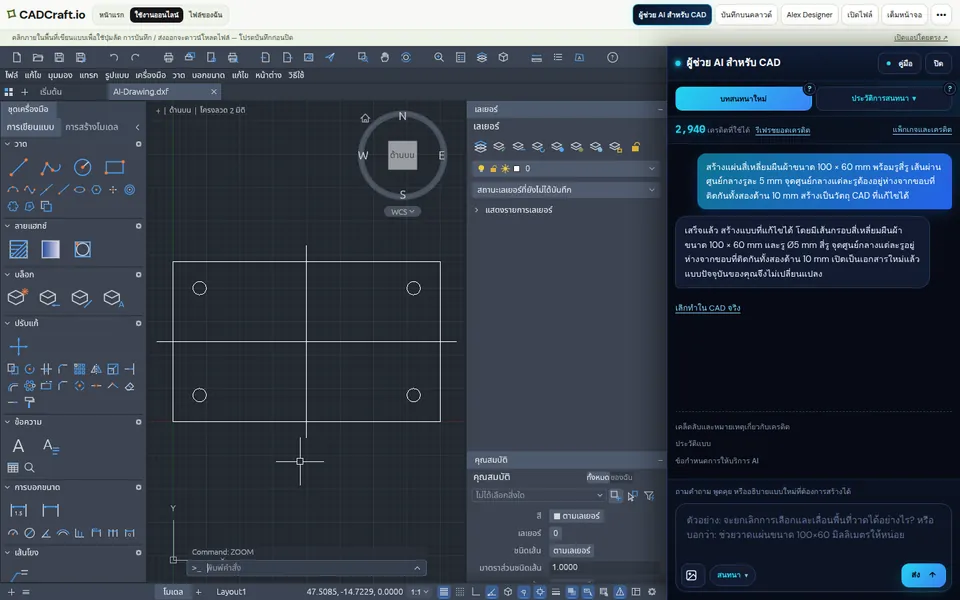
สร้างแบบใหม่ด้วยผู้ช่วย AI สำหรับ CAD
เลือก สนทนา แล้วอธิบายแบบที่ต้องการ โดยไม่มีโหมดสร้างแยกต่างหาก ผู้ช่วยจะเขียนไฟล์ CAD บันทึกลงในบัญชีของคุณ และเปิดเป็นเอกสารใหม่ในตัวแก้ไข จึงไม่เขียนทับแบบปัจจุบันของคุณ
ระบุขนาด หน่วย และจำนวนให้ชัดเจน คำขอสั้น ๆ ที่เจาะจง เช่น แปลนที่มีสองห้องและประตูกว้าง 900 mm จะให้ผลลัพธ์ดีที่สุด
- ระบุหน่วย (mm, cm, m หรือนิ้ว) และขนาดหลัก
- อธิบายเลเยอร์หรือข้อความเฉพาะเมื่อจำเป็น
- หากคำขอไม่ชัดเจน ผู้ช่วยอาจถามก่อน ให้ตอบในแชตเดิมเพื่อดำเนินการต่อ
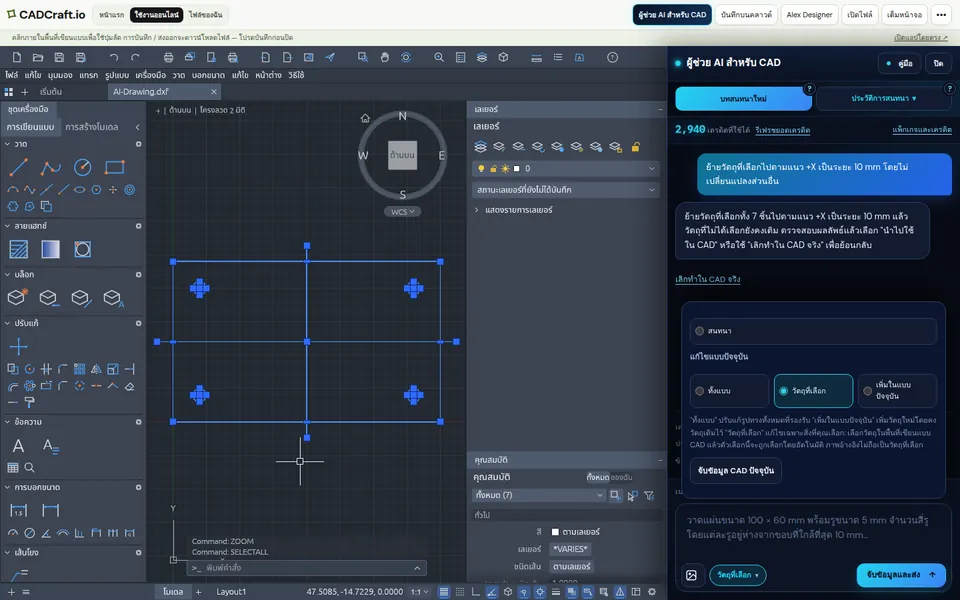
แก้ไขทั้งแบบหรือเฉพาะวัตถุที่เลือก
หากต้องการเปลี่ยนสิ่งที่วาดไว้ ให้เลือก แก้ไขแบบปัจจุบัน แล้วเลือก ทั้งแบบ, วัตถุที่เลือก หรือ เพิ่มในแบบปัจจุบัน โดย สนทนา เป็นโหมดเริ่มต้นก่อนที่คุณจะเลือกวัตถุใด ๆ ลากกรอบล้อมวัตถุในพื้นที่วาด CAD แล้วผู้ช่วยจะตรวจพบและเปลี่ยนเป็น วัตถุที่เลือก โดยอัตโนมัติ การตรวจจับนี้ไม่ใช้เครดิต
ระบบจะแสดงผลลัพธ์ให้ตรวจสอบก่อนเปลี่ยนแปลงสิ่งใด เลือก นำไปใช้ใน CAD เพื่อยอมรับผลลัพธ์ หรือเก็บแบบเดิมไว้ หากเปลี่ยนใจภายหลัง ให้ใช้ เลิกทำใน CAD จริง
หากคุณเปลี่ยนโหมดเอง วัตถุที่เลือกชุดเดิมซึ่งไม่มีการเปลี่ยนแปลงจะไม่ทำให้โหมดเปลี่ยนกลับ การตรวจจับอัตโนมัติจะไม่ขัดจังหวะคำขอที่กำลังดำเนินการหรือผลลัพธ์ที่รอนำไปใช้ เมื่อคุณส่งคำขอแก้ไข ระบบจะจับข้อมูลแบบหรือวัตถุที่เลือกปัจจุบันอีกครั้ง
- เพิ่มในแบบปัจจุบัน จะเก็บวัตถุเดิมทั้งหมดไว้
- วัตถุที่เลือก จะเปลี่ยนเฉพาะวัตถุที่คุณจับข้อมูลไว้
- การแก้ไขด้วยตนเองระหว่างที่ผลลัพธ์รอการยืนยันจะได้รับการปกป้อง
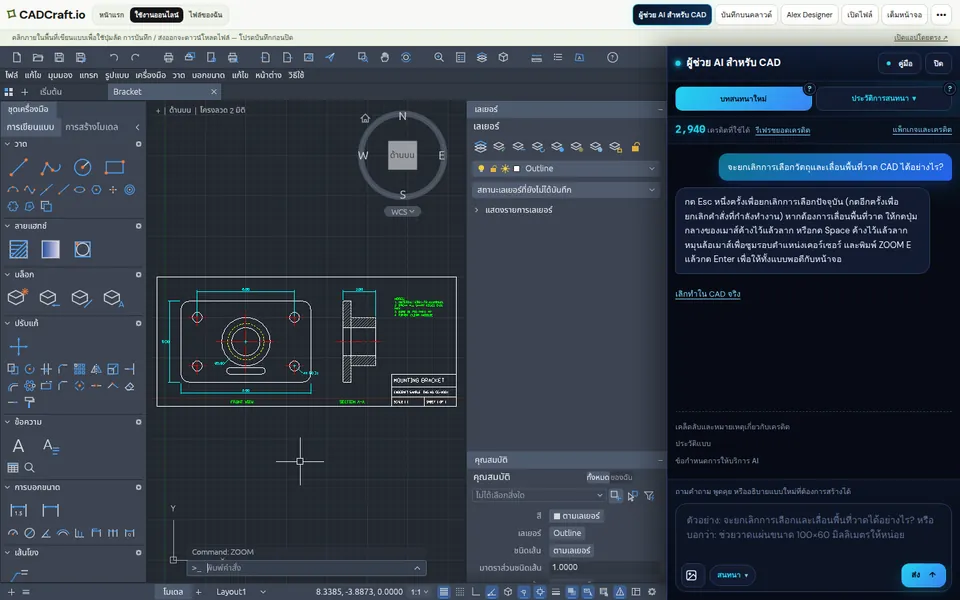
ภาพอ้างอิง การวางภาพ และแป้นพิมพ์ลัด
แต่ละข้อความแนบภาพอ้างอิงของตัวเองได้ คลิกปุ่มรูปภาพ หรือคัดลอกภาพแล้ววางด้วย Ctrl + V (⌘ + V บน macOS) ภาพขนาดย่อจะแสดงเหนือช่องข้อความ และคุณสามารถนำออกได้ก่อนส่ง
กด Enter เพื่อส่ง กด Shift + Enter หรือ ⌘/Ctrl + Enter เพื่อขึ้นบรรทัดใหม่โดยไม่ส่งข้อความ
- รองรับภาพ PNG, JPEG และ WebP
- ภาพอ้างอิงช่วยเรื่องการจัดวางและสัดส่วน แต่ไม่ใช่ข้อมูลสำรวจที่แม่นยำ ควรตรวจสอบขนาด
- คำขอที่ซับซ้อนและภาพอ้างอิงอาจใช้เวลาตอบนานขึ้น

การรีเฟรชหน้า ประวัติการสนทนา และประวัติแบบ
แบบที่สร้างจะบันทึกลงในบัญชีของคุณโดยอัตโนมัติ หลังจากรีเฟรชหน้า ตัวแก้ไขจะเปิดแบบที่สร้างล่าสุดของคุณอีกครั้ง และ ประวัติการสนทนา จะเรียกคืนการสนทนาก่อนหน้า
เปิด ประวัติแบบ เพื่อดูแบบที่บันทึกไว้และเวอร์ชันต่าง ๆ เมื่อเลือกบทสนทนา แบบล่าสุดของบทสนทนานั้นจะแสดงในตัวแก้ไขทันที เวอร์ชันเก่ายังคงเรียกใช้ได้และเปิดได้ด้วย เปิดใน CAD
- การเปลี่ยนแปลงที่คุณทำด้วยตนเองใน CAD จะไม่อัปโหลดโดยอัตโนมัติ ใช้ บันทึกบนคลาวด์ หรือ ไฟล์ → บันทึก เพื่อเก็บการเปลี่ยนแปลงไว้
- แบบที่ AI สร้างและบันทึกไว้จะมีระยะเวลาเก็บตามที่แสดงใน ประวัติแบบ จึงควรดาวน์โหลดสำเนาของแบบสำคัญเก็บไว้ในเครื่อง
- ลงชื่อเข้าใช้ ด้วยบัญชีเดิมบนอุปกรณ์อื่นเพื่อดูบทสนทนาของคุณบนอุปกรณ์นั้น

เครดิต
เครดิตและแผนบริการ
- การวาดด้วยตนเอง เปิดไฟล์ บันทึก และส่งออก ใช้งานได้ฟรี
- เฉพาะคำขอที่ส่งให้ AI เท่านั้นที่ใช้เครดิต และบัญชีใหม่จะได้รับเครดิตต้อนรับ 15 เครดิตเพียงครั้งเดียว
- หากทำตามคำขอไม่สำเร็จ เครดิตที่กันไว้สำหรับคำขอนั้นจะได้รับคืน
- แผนรายเดือนและรายปีมีเครดิตรวมอยู่ด้วย และซื้อแพ็กเครดิตเพิ่มได้ขณะที่แผนยังใช้งานอยู่ การชำระแบบรายปีประหยัด 20%
- ทุกแผนต่ออายุอัตโนมัติจนกว่าจะยกเลิก ส่วนแพ็กเครดิตเป็นการซื้อครั้งเดียว
ผลลัพธ์ที่ดีขึ้น
เคล็ดลับการเขียนคำขอให้ได้ผลดีขึ้น
- บอกว่าแบบนี้ใช้ทำอะไร และระบุหน่วย
- ระบุขนาดโดยรวมก่อน แล้วจึงให้รายละเอียด เช่น รู ส่วนโค้งมน หรือข้อความ
- เมื่อแก้ไข ให้ขอเปลี่ยนทีละอย่าง เพื่อให้ตรวจสอบผลลัพธ์แต่ละครั้งได้ง่าย
- ใช้ “วัตถุที่เลือก” สำหรับการแก้ไขเล็กน้อย แทนการเขียนทั้งแบบใหม่
- หากไม่แน่ใจว่าคำสั่งทำงานอย่างไร ให้ถามผู้ช่วยได้ การแชทอยู่ในแผงเดียวกัน
ข้อควรรู้
ข้อจำกัดที่ควรคำนึงถึง
- CADCraft เป็นระบบ 2D ไม่รองรับการสร้างโมเดลของแข็ง 3D หรือแบบประกอบ
- คุณต้องตรวจสอบแบบและคำตอบจาก AI ก่อนนำไปใช้ในการผลิตหรือก่อสร้าง
- ความเข้ากันได้ของ DXF และ DWG แตกต่างกันตามเวอร์ชันและเนื้อหาของไฟล์ จึงควรเก็บไฟล์ต้นฉบับไว้
- ตัวแก้ไขต้องใช้เบราว์เซอร์เวอร์ชันปัจจุบัน และการโหลดครั้งแรกมีข้อมูลขนาดใหญ่
คำถามที่พบบ่อย
คำถามที่พบบ่อย
คู่มืออยู่ที่ไหน?
เปิดผู้ช่วย AI สำหรับ CAD ในตัวแก้ไข แล้วคลิกคู่มือในแผง หรือใช้ลิงก์คู่มือในส่วนท้ายของทุกหน้า
สนทนา, แก้ไขแบบปัจจุบัน และปุ่มการสนทนาต่างกันอย่างไร?
สนทนา ให้คุณถามคำถามหรืออธิบายแบบใหม่ที่แยกเป็นอิสระ แก้ไขแบบปัจจุบัน จะเปลี่ยนแบบที่คุณเปิดอยู่ โดยใช้ ทั้งแบบ, วัตถุที่เลือก หรือ เพิ่มในแบบปัจจุบัน ส่วน บทสนทนาใหม่ จะล้างเฉพาะบริบทการสนทนา และ ประวัติการสนทนา จะเปิดการสนทนาก่อนหน้าอีกครั้ง ปุ่มเหล่านี้จะไม่ลบแบบ
ฉันรีเฟรชหน้าแล้ว แบบหายไปหรือเปล่า?
ไม่หาย แบบที่สร้างจะบันทึกไว้ในบัญชีของคุณ และแบบล่าสุดจะเปิดอีกครั้งโดยอัตโนมัติ การแก้ไขด้วยตนเองหลังจากสร้างแบบจะยังไม่ถูกบันทึกจนกว่าคุณจะใช้บันทึกบนคลาวด์หรือดาวน์โหลดไฟล์
ฉันคลิกแบบเก่าแล้ว แต่ในตัวแก้ไขไม่มีอะไรเปลี่ยน ต้องทำอย่างไร?
เลือกการสนทนาใน ประวัติแบบ หรือ ประวัติการสนทนา แล้วเวอร์ชันล่าสุดจะเปิดในตัวแก้ไข หากต้องการเวอร์ชันเก่ากว่า ให้คลิก เปิดใน CAD ที่อยู่คู่กับเวอร์ชันนั้น
ต้องมีบัญชีจึงจะวาดได้หรือไม่?
ไม่ต้อง การวาดด้วยตนเองไม่ต้องใช้บัญชี ลงชื่อเข้าใช้เฉพาะเมื่อใช้ผู้ช่วย AI, บันทึกบนคลาวด์ และไฟล์ของฉัน
การแชทใช้เครดิตหรือไม่?
ใช้ ทุกคำขอที่ส่งให้ AI ใช้เครดิต ไม่ว่าจะเป็นคำถาม การขอความชัดเจน หรือการวาดแบบ แผงจะแสดงเครดิตคงเหลือ และจะคืนเครดิตเมื่อคำขอไม่สำเร็จ
เปิดไฟล์ DWG ได้หรือไม่?
ได้ CADCraft เปิดไฟล์ DXF และ DWG และบันทึกเป็น DXF ความเข้ากันได้แตกต่างกันตามเวอร์ชันของไฟล์
พร้อมเริ่มต้น
เปิดตัวแก้ไขแล้วลองใช้ผู้ช่วย
วาดได้ฟรี จากนั้นลงชื่อเข้าใช้และขอให้ผู้ช่วย AI สำหรับ CAD สร้างแบบแรกของคุณ