REHBER · ÜCRETSIZ ONLINE CAD · KURULUM YOK
Adım adım ücretsiz online CAD kullanımı
CAD çizimi yapmak için bir şey satın almanız, indirmeniz veya kurmanız gerekmez. Bu rehber, tarayıcı sekmesinde ücretsiz online CAD kullanımı için yol gösterir: nereye tıklayacağınız, önce hangi komutları öğreneceğiniz, DXF ve DWG dosyalarını nasıl açıp kaydedeceğiniz ve isteğe bağlı AI asistanının ne zaman yardımcı olacağı.

ÖNEMLİ NOKTALAR
Kısaca
- CADCraft uygulamasını güncel herhangi bir tarayıcıda açın: indirmeniz gereken bir şey yoktur ve elle çizim yapmak için hesap gerekmez.
- Komut satırına LINE veya CIRCLE gibi bir komut yazın ya da bir araç grubundan aracı seçin.
- Çizimi katmanlarla düzenleyin, nesneleri Özellikler panelinde kontrol edin ve ölçüler ekleyin.
- DXF ve DWG dosyalarını açın, ardından çizimi DXF olarak bilgisayarınıza kaydedin veya dışa aktarın.
- AI asistanı isteğe bağlıdır ve kredi kullanan tek bölümdür.
Ücretsiz online CAD tam olarak ne demek?
Ücretsiz Online CAD, ücret ödemeden ve program yüklemeden kullanabileceğiniz CAD yazılımı anlamına gelir. Yaygın seçenekler arasında tarayıcı araçları, açık kaynaklı masaüstü programları, üreticilerin sınırlı ücretsiz planları, deneme sürümleri ve öğrenci lisansları bulunur. Deneme sürümü ücretsiz CAD değildir; ücretsiz bir plan da ticari kullanımı sınırlayabilir. Bu yüzden ücretli işler için kullanmadan önce koşulları okuyun.
CADCraft, tarayıcıda çalışan bir araçtır. CAD motoru WebAssembly biçiminde derlenir ve bir sekme içinde kendi cihazınızda çalışır. Kat planları, paneller, braketler, lazer kesim parçaları ve hızlı eskizler için bir 2D sistemdir. Katı 3D modelleme veya montajlar için bunun yerine bir 3D program kullanın.
- Ücretsiz açın: ödeme, deneme süresi sınırı veya kurulum yok
- Elle çizim için hesap gerekmez
- DXF ve DWG dosyalarıyla 2D çizim
BAŞLAMADAN ÖNCE
Neye ihtiyacınız var?
Çok az şeye. Herhangi bir bilgisayar, tablet veya telefonda WebGPU ya da WebGL2 destekleyen güncel bir Chrome, Edge, Firefox veya Safari sürümü yeterlidir. Hassas seçimler için fare kullanmak yardımcı olur. DXF veya DWG dosyası ise isteğe bağlıdır: boş bir çizimle ya da uygulamadaki hazır örnekle başlayabilirsiniz.
- WebGPU veya WebGL2 destekleyen güncel bir tarayıcı
- Çizim için kurulum ve hesap gerekmez
- İsteğe bağlı: açmak için bir DXF veya DWG dosyası
ADIM ADIM
İlk çiziminize yedi adımda ulaşın
İş akışı her sistemde aynıdır. İlk seferde adımları sırayla izleyin, daha sonra kontrol listesi olarak kullanın.
Editörü açın
Bu sayfada Ücretsiz CAD'i aç düğmesine veya ana sayfada Ücretsiz çizmeye başlayın düğmesine tıklayın. Editör; araç grupları, katmanlar, özellikler ve komut satırıyla tarayıcınızda yüklenir. Yükleme çubuğunun tamamlanmasını bekleyin; ilk açılışta CAD motoru indirilir, sonraki ziyaretlerde daha hızlı başlar.
Çalışma alanını tanıyın
Araç gruplarını (Çiz, Değiştir, Ölçü, Tarama, Metin ve Blok), Katmanlar ve Özellikler panellerini ve alttaki komut satırını bulun. Örnek seçeneğiyle bir örnek çizim yükleyerek tamamlanmış bir çizimin nasıl göründüğüne bakın.
İlk şekillerinizi çizin
Klavye girişlerini alması için çizim alanına tıklayın, LINE yazıp Enter tuşuna basın. Ardından komut satırındaki yönlendirmeleri izleyerek noktalarınızı tıklayın. Sonra CIRCLE ve RECTANG komutlarını deneyin. Her komut bir sonraki girdiyi ister; noktaları tıklayabilir veya mesafe ve koordinat girebilirsiniz.
MOVE, COPY, OFFSET, TRIM ve ERASE ile düzenleyin
Nesneleri seçin; konumlarını değiştirmek için MOVE veya COPY, belirli bir mesafede paralel çizgiler oluşturmak için OFFSET, geometriyi bir kenara kadar kırpmak için TRIM, silmek için ERASE komutunu çalıştırın. Bir adım geri gitmek istediğinizde Ctrl + Z (macOS üzerinde ⌘ + Z) ile işlemi geri alın.
Katmanları düzenleyin ve özellikleri kontrol edin
Katmanları açıp kapatmak, kilitlemek ve renk atamak için katman listesini açın. Bir nesne seçerek Özellikler panelinde rengini, katmanını ve çizgi tipini görün. Duvarları, ölçüleri ve metinleri ayrı katmanlara yerleştirmek çizimleri düzenlemeyi kolaylaştırır.
Ölçü ve metin ekleyin
Doğrusal ölçüler için DIMLINEAR (kısayolu DLI), notlar ve etiketler için Metin araç grubunu kullanın. Ölçü noktalarının tam olarak köşelere ve uç noktalara yerleşmesi için nesne yakalamayı (F3), çizgileri yatay veya dikey tutmak için orto modunu (F8) açın.
Çiziminizi kaydedin veya dışa aktarın
Cihazınıza DXF indirmek için Dosya → Kaydet veya Dışa Aktar seçeneğini kullanın. Sekmeyi kapatmadan önce kaydedin; misafir olarak oluşturulan çizim, kaydedilene veya dışa aktarılana kadar tarayıcıda kalır. Yalnızca Buluta kaydet ve Dosyalarım özelliklerini kullanmak istiyorsanız Oturum aç seçeneğini kullanın.



DXF ve DWG dosyalarını açın ve kaydedin
Mevcut bir çizim üzerinde çalışmak için Dosya Aç seçeneğini veya Dosya menüsünü kullanarak cihazınızdan bir DXF ya da DWG dosyası seçin. Kaydet ve Dışa Aktar seçenekleri dosyaları cihazınıza indirir. Böylece ücretsiz online CAD, iş arkadaşlarınızın, tedarikçilerinizin veya işleme atölyenizin zaten kullandığı araçlarla uyum sağlar.
DXF ve DWG uyumluluğu, dosya sürümüne ve içeriğine göre değişir. Orijinal dosyayı saklayın, önemli çizimleri açtıktan sonra kontrol edin ve büyük değişiklikler yapmadan önce bir kopyasını kaydedin.
- Dosya menüsünde Dosya Aç, Kaydet, Farklı Kaydet ve Dışa Aktar
- Diğer CAD, lazer ve CNC yazılımları için DXF olarak kaydedin
- İsteğe bağlı: Oturum aç seçeneğini, ardından Buluta kaydet seçeneğini kullanarak seçtiğiniz çizimleri Dosyalarım bölümünde saklayın (çizim başına 10 MB, hesap başına 100 MB)

Telefonda veya tablette ücretsiz online CAD kullanın
Editör küçük ekranlara uyum sağlar. Ekranı doldurur ve dokunmatik cihazlarda komut satırı erişilebilir kalır. Böylece telefon veya tablet; bir ölçüyü kontrol etmek, sahada bir DXF dosyasını incelemek veya bir fikrin eskizini çizmek için kullanışlıdır.
Uzun çizim oturumlarında klavye ve fare daha hızlıdır, ancak aynı dosyalar, katmanlar ve AI asistanı her cihazda kullanılabilir.
- Telefonlarda ekranın tüm yüksekliğini kullanan editör
- Komut yazmak için komut satırına dokunun
- Windows, macOS, Linux, ChromeOS, tabletler ve telefonlar
İsteğe bağlı: ilk taslağı AI asistanı çizsin
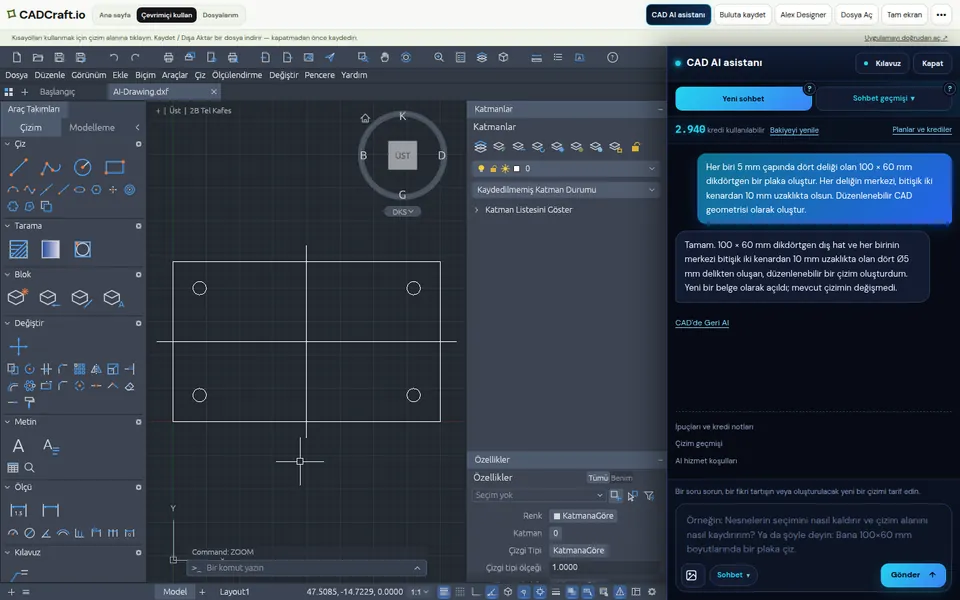
Bir parçayı çizmek yerine tarif etmeyi tercih ediyorsanız editörün üst kısmındaki CAD AI asistanı seçeneğini açın. İhtiyacınızı ölçülerle birlikte yazın; örneğin dört adet 5 mm deliği olan 100 × 60 mm bir plaka. Asistan, çizim alanında standart, düzenlenebilir CAD öğeleri çizer. Bir komutun nasıl çalıştığını da sorabilirsiniz.
Elle çizim ücretsiz kalır. Google veya e-posta koduyla oturum açtıktan sonra AI istekleri kredi kullanır; ilk kez kullananlara 15 hoş geldin kredisi verilir. Üretimde kullanmadan önce AI ile oluşturulan her çizimi kontrol edin.
- Bir açıklamadan yeni çizim oluşturun
- Seçili öğeleri veya çizimin tamamını değiştirin
- Bir aracın nasıl kullanılacağını sorun ve adımları aynı sohbette alın
KISAYOLLAR
Önce öğrenmeye değer komutlar
Klavye girişlerini alması için önce çizim alanına tıklayın. macOS üzerinde Ctrl yerine ⌘ kullanın.
| Komut veya tuş | İşlevi |
|---|---|
| L · LINE | Çizgi çiz |
| C · CIRCLE | Daire çiz |
| REC · RECTANG | Dikdörtgen çiz |
| M · MOVE | Nesneleri taşı |
| CO · COPY | Nesneleri kopyala |
| O · OFFSET | Belirli bir mesafede ötele |
| TR · TRIM | Kenarlara göre buda |
| E · ERASE | Nesneleri sil |
| DLI · DIMLINEAR | Doğrusal ölçülendirme |
| Z → E · ZOOM | Tüm çizimi gösterecek şekilde yakınlaştır |
| Ctrl + Z | Geri Al |
| Ctrl + Y | Yinele |
| Ctrl + A | Tümünü seç |
| Esc | İptal et veya seçimi temizle |
| F3 | Nesne yakalamayı aç/kapat |
| F8 | Ortogonal modu aç/kapat |
| Wheel · Middle drag | Yakınlaştır ve kaydır |
İPUÇLARI
Zaman kazandıran alışkanlıklar
- Gerçek ölçekte ve gerçek birimlerle çizin, ardından ölçülendirin; çizimi ekrana sığdırmak için ölçeklemeyin.
- Başka bir nesneyle birleşmesi gereken her noktada nesne yakalamayı kullanın.
- Dış hatlar, merkez çizgileri, ölçüler ve metin gibi her amaç için ayrı bir katman kullanın.
- Erken ve sık kaydedin; bir DXF veya DWG dosyasını düzenlerken orijinalini saklayın.
- LINE, CIRCLE, MOVE, COPY ve TRIM komutlarının kısayollarını öğrenin; bunlar fare hareketlerinin çoğunu ortadan kaldırır.
BİLMENİZDE FAYDA VAR
Ücretsiz online CAD sınırları
- CADCraft bir 2D sistemidir: 3D katı modelleme veya montaj desteği yoktur.
- DXF ve DWG uyumluluğu, dosya sürümüne ve içeriğine göre değişir.
- Yapay zekâ çizimlerini ve yanıtlarını üretimde kullanmadan önce gözden geçirmeniz gerekir.
- WebGPU veya WebGL2 destekleyen güncel bir tarayıcı gerekir ve ilk yüklemede indirilen veri miktarı büyüktür.
SSS
Ücretsiz online CAD kullanımı hakkında sorular
CADCraft gerçekten ücretsiz mi?
Evet. Çizim yapma, dosya açma, kaydetme ve dışa aktarma ücretsizdir. Yalnızca isteğe bağlı AI asistanı kredi kullanır ve yeni kullanıcılara 15 hoş geldin kredisi verilir.
Hesap oluşturmam gerekiyor mu?
Hayır. Elle çizim yapmak için hesap gerekmez. Çizimlerinizi Dosyalarım bölümünde saklamak veya AI asistanını kullanmak için Oturum aç seçeneğini kullanın.
DWG dosyalarını açabilir miyim?
Evet. CADCraft, DXF ve DWG dosyalarını açar ve DXF formatında kaydeder. Uyumluluk dosya sürümüne göre değişir; bu yüzden orijinali saklayın ve önemli çizimleri kontrol edin.
Çizimlerim sunucuya yükleniyor mu?
Otomatik olarak yüklenmez. Misafir olarak oluşturduğunuz çizimler, siz kaydedene veya dışa aktarana kadar tarayıcınızda kalır. Buluta kaydetme yalnızca siz seçtiğinizde gerçekleşir. AI istekleri, mesajınızı ve ilgili çizim bağlamını AI hizmetine gönderir.
Chromebook, tablet veya telefonda çalışır mı?
Evet. Editör; Windows, macOS, Linux, ChromeOS, tablet ve telefonlarda güncel bir tarayıcıda çalışır ve dokunmatik ekranlara uyum sağlar.
Ücretli işler için kullanabilir miyim?
Önce kullanacağınız ücretsiz CAD aracının koşullarını kontrol edin. CADCraft için lisanslar ve koşullar sayfasını okuyun. Çizimleri üretimde kullanmadan önce dikkatlice gözden geçirin.
HEMEN BAŞLAYIN
Editörü açın ve ilk çizginizi çizin
Tek tık yeterli, kayıt gerekmez. Boş bir çizimle başlayın, örnek çizimi yükleyin veya bir DXF ya da DWG dosyası açın.
Ücretsiz CAD Sistemi rehberi · Planları ve kredileri inceleyin · Tüm rehberler