KILAVUZ
CADCraft Kılavuz: editör ve CAD AI asistanı nasıl kullanılır?
Dakikalar içinde başlamak için gereken her şey: ücretsiz editörü açın, elle çizin, ardından çizim oluşturmak ve düzenlemek için CAD AI asistanı ile sohbet edin. Her düğme aşağıda sade bir dille açıklanıyor.

TEMEL NOKTALAR
Kısaca
- Editörü açıp hemen çizmeye başlayın. Elle çizim ücretsizdir ve hesap gerektirmez.
- CAD AI asistanı, Buluta kaydet ve Dosyalarım özelliklerini kullanmak için Google veya e-posta koduyla Oturum aç.
- Soru sormak veya yeni bir çizim tarif etmek için Sohbet'i kullanın. Tüm çizim, Seçili nesneler veya Geçerli çizime ekle seçeneklerinden birini seçmek için Geçerli çizimi düzenle'yi kullanın.
- Asistandaki Yeni sohbet, sohbet bağlamını temizler; Sohbet geçmişi ise önceki bir sohbeti geri getirir. İkisi de çizimleri silmez.
- Sayfayı yenilediğinizde son oluşturulan çiziminiz geri gelir; geçmiş bir çizimi seçtiğinizde ise editörde açılır.
ADIM ADIM
İlk tıklamadan çizimi kaydetmeye sekiz adım
İlk kullanımda adımları sırayla izleyin, ardından kontrol listesi olarak kullanın.
Editörü açın
CADCraft CAD Online'ı açmak için tıklayın. Editör; araç setleri, katmanlar, özellikler ve komut satırıyla tarayıcınızda yüklenir. İlk ziyarette CAD motoru indirilir; yükleme çubuğunun tamamlanmasını bekleyin.
Elle çizin
Çizim alanına tıklayın, LINE veya CIRCLE gibi bir komut yazıp Enter tuşuna basın, ardından yönergeleri izleyin. Elle çizim, açma, kaydetme ve dışa aktarma işlemleri hiçbir zaman kredi kullanmaz.
AI veya buluta kaydetme için oturum açın
“Oturum aç”ı seçip Google veya e-posta koduyla devam edin. Yeni hesaplara bir defaya mahsus 15 hoş geldiniz kredisi verilir. Oturum açmadan da çizime devam edebilirsiniz.
CAD AI asistanı'nı açın
Editörde “CAD AI asistanı”na tıklayın. Sohbet paneli çizimin yanında açılır ve çizim görünür kalır.
Sorun veya tarif edin
Sohbet'i seçin, mesajınızı yazın ve göndermek için Enter'a basın. Yeni satır için Shift + Enter veya ⌘/Ctrl + Enter'a basın. CAD'de bir işlemin nasıl yapıldığını sorun veya istediğiniz çizimi tarif edin; örneğin dört adet 8 mm delikli, 100×60 mm bir plaka.
Sonucu inceleyin
Yeni çizim, editörde otomatik olarak yeni bir sekmede açılır ve mevcut çiziminiz korunur. Mevcut çizimi veya bir seçimi düzenlediğinizde sonuç, “CAD'e uygula”yı seçene kadar bekler.
Aynı sohbette geliştirin
Ölçüleri değiştirmek, nesne eklemek veya bir şeyin neden öyle göründüğünü sormak için sohbete devam edin. Sohbet, daha önce söylenenleri hatırlar.
Kaydedin veya dışa aktarın
Çizimi “Dosyalarım”da saklamak için “Buluta kaydet”i, bilgisayarınıza DXF indirmek için “Dosya → Kaydet” veya “Dışa Aktar”ı kullanın. Elle yapılan düzenlemeler otomatik kaydedilmez; sekmeyi kapatmadan önce kaydedin.
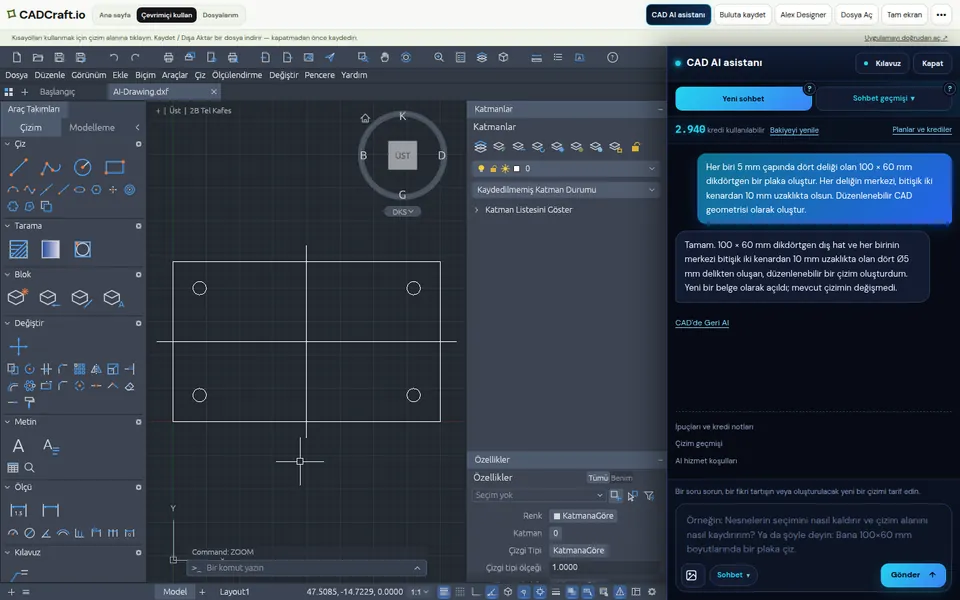
CAD AI asistanı ile yeni bir çizim oluşturun
Sohbet'i seçin ve istediğiniz çizimi tarif edin; ayrı bir oluşturma modu yoktur. Asistan bir CAD dosyası yazar, hesabınıza kaydeder ve düzenleyicide yeni bir belge olarak açar. Böylece geçerli çiziminizin üzerine asla yazılmaz.
Boyut, birim ve adet konusunda net olun. İki odalı ve 900 mm kapılı bir kat planı gibi kısa, somut istekler en iyi sonuçları verir.
- Birimleri (mm, cm, m veya inç) ve ana ölçüleri belirtin.
- Katmanları veya metinleri yalnızca gerektiğinde tarif edin.
- İstek net değilse asistan önce bir soru sorabilir. Devam etmek için aynı sohbette yanıtlayın.
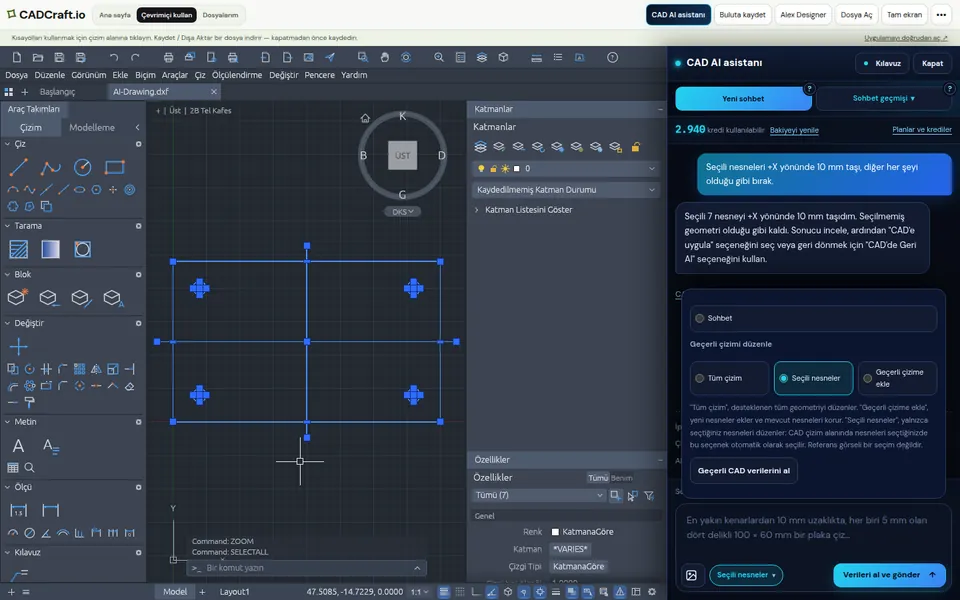
Tüm çizimi veya bir seçimi düzenleyin
Mevcut çiziminizi değiştirmek için Geçerli çizimi düzenle'yi, ardından Tüm çizim, Seçili nesneler veya Geçerli çizime ekle'yi seçin. Henüz hiçbir nesne seçmediyseniz varsayılan mod Sohbet'tir. CAD tuvalinde nesnelerin çevresine bir seçim kutusu sürüklediğinizde asistan bunları algılar ve otomatik olarak Seçili nesneler'e geçer. Algılama kredi kullanmaz.
Herhangi bir değişiklik yapılmadan önce sonuç incelemeniz için gösterilir. Kabul etmek için CAD'e uygula'yı seçin veya özgün çizimi koruyun. Daha sonra fikrinizi değiştirirseniz CAD'de Geri Al'ı kullanın.
Modu elle değiştirirseniz aynı seçim, değişmediği sürece sizi önceki moda döndürmez. Otomatik algılama, devam eden bir isteği veya uygulanmayı bekleyen bir sonucu kesintiye uğratmaz. Düzenleme isteği gönderdiğinizde geçerli çizim veya seçim yeniden alınır.
- Geçerli çizime ekle, mevcut tüm nesneleri korur.
- Seçili nesneler, yalnızca yakaladığınız nesneleri etkiler.
- Sonuç beklerken elle yaptığınız düzenlemeler korunur.
Referans görseller, yapıştırma ve klavye kısayolları
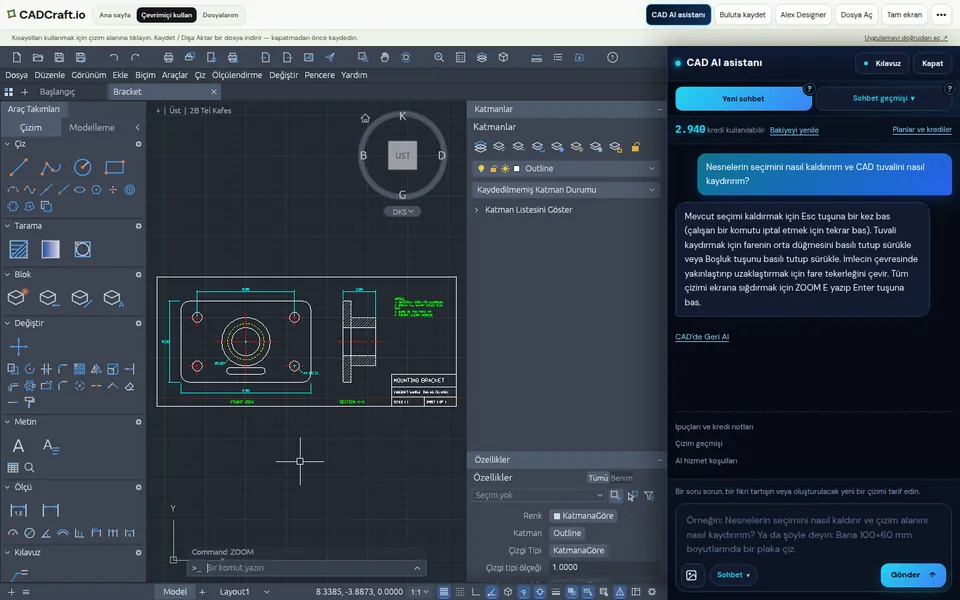
Her mesaja ayrı bir referans görsel eklenebilir. Görsel düğmesine tıklayın veya bir görseli kopyalayıp Ctrl + V (macOS'ta ⌘ + V) ile yapıştırın. Mesaj kutusunda küçük bir önizleme görünür; göndermeden önce kaldırabilirsiniz.
Göndermek için Enter'a basın. Göndermeden yeni bir satıra geçmek için Shift + Enter veya ⌘/Ctrl + Enter'a basın.
- PNG, JPEG ve WebP görselleri kabul edilir.
- Referans görsel, yerleşim ve oranlar konusunda yardımcı olur ancak hassas bir ölçüm değildir. Ölçüleri kontrol edin.
- Karmaşık isteklere ve referans görsellere yanıt verilmesi daha uzun sürebilir.

Sayfayı yenileme, Sohbet geçmişi ve Çizim geçmişi
Oluşturulan çizimler otomatik olarak hesabınıza kaydedilir. Sayfayı yenilediğinizde düzenleyici en son oluşturulan çiziminizi yeniden açar; Sohbet geçmişi ise önceki sohbetleri geri getirir.
Kaydedilen çizimleri ve sürümlerini görmek için Çizim geçmişi'ni açın. Bir sohbeti seçtiğinizde en yeni çizimi hemen düzenleyicide gösterilir. Eski sürümler erişilebilir kalır ve CAD'de Aç ile açılır.
- CAD'de elle yaptığınız değişiklikler otomatik olarak yüklenmez. Bunları saklamak için Buluta kaydet veya Dosya → Kaydet'i kullanın.
- Kaydedilen yapay zekâ çizimleri, Çizim geçmişi'nde gösterilen saklama süresine tabidir; bu nedenle önemli çizimlerin yerel bir kopyasını indirin.
- Sohbetlerinize başka bir cihazda erişmek için aynı hesapla Oturum aç'ı kullanın.

KREDİLER
Krediler ve planlar
- Elle çizim yapmak, dosya açmak, kaydetmek ve dışa aktarmak ücretsizdir.
- Yalnızca AI istekleri kredi kullanır; yeni hesaplara bir defaya mahsus 15 hoş geldin kredisi verilir.
- Bir istek tamamlanamazsa o istek için ayrılan krediler iade edilir.
- Aylık ve yıllık planlar kredi içerir; plan etkinken kredi paketleri eklenebilir. Yıllık ödemede %20 tasarruf edersiniz.
- Tüm planlar iptal edilene kadar otomatik yenilenir; kredi paketleri ise tek seferlik satın alınır.
DAHA İYİ SONUÇLAR
Daha iyi istemler için ipuçları
- Çizimin ne amaçla kullanılacağını ve ölçü birimlerini belirtin.
- Önce genel ölçüleri, ardından delikler, yuvarlatmalar veya metin gibi ayrıntıları verin.
- Düzenleme yaparken her seferinde tek bir değişiklik isteyin; böylece her sonucu kolayca kontrol edebilirsiniz.
- Küçük düzenlemelerde tüm çizimi yeniden oluşturmak yerine “Seçili nesneler” seçeneğini kullanın.
- Bir komutun nasıl çalıştığından emin değilseniz asistana sorun; sohbet de aynı panelin bir parçasıdır.
BİLMEKTE FAYDA VAR
Akılda tutulması gereken sınırlar
- CADCraft bir 2D sistemidir: 3D katı modelleme veya montaj desteği yoktur.
- AI çizimlerini ve yanıtlarını üretim, imalat veya inşaatta kullanmadan önce gözden geçirmeniz gerekir.
- DXF ve DWG uyumluluğu dosyanın sürümüne ve içeriğine göre değişir; bu nedenle özgün dosyayı saklayın.
- Editör güncel bir tarayıcı gerektirir ve ilk yüklemede indirilen veri miktarı büyüktür.
SSS
Sıkça sorulan sorular
Kılavuz nerede?
Düzenleyicide CAD AI asistanı panelini açıp Kılavuz'a tıklayın veya her sayfanın alt bilgi bölümündeki Kılavuz bağlantısını kullanın.
Sohbet, Geçerli çizimi düzenle ve sohbet düğmeleri arasındaki fark nedir?
Sohbet ile soru sorabilir veya bağımsız yeni bir çizim tarif edebilirsiniz. Geçerli çizimi düzenle, Tüm çizim, Seçili nesneler veya Geçerli çizime ekle seçenekleriyle açık çiziminizi değiştirir. Yeni sohbet yalnızca sohbet bağlamını temizler; Sohbet geçmişi ise önceki sohbetleri yeniden açar. Bu düğmeler çizimleri silmez.
Sayfayı yeniledim. Çizimim kayboldu mu?
Hayır. Oluşturulan çizimler hesabınıza kaydedilir ve en son çizim otomatik olarak yeniden açılır. Çizim oluşturulduktan sonra elle yaptığınız değişiklikler, Buluta kaydet'i kullanana veya dosyayı indirene kadar kaydedilmez.
Eski bir çizime tıkladım ama düzenleyicide hiçbir şey değişmedi. Ne yapmalıyım?
Çizim geçmişi veya Sohbet geçmişi'nden sohbeti seçin; en yeni sürümü düzenleyicide açılır. Daha eski bir sürüm için o sürümün yanındaki CAD'de Aç'a tıklayın.
Çizim yapmak için hesap gerekiyor mu?
Hayır. Elle çizim yapmak için hesap gerekmez. Yalnızca AI asistanı, Buluta kaydet ve Dosyalarım için Oturum aç'ı kullanın.
Sohbet etmek kredi harcar mı?
Evet. Soru, açıklama veya çizim olması fark etmeksizin her AI isteği kredi harcar. Panelde bakiyeniz gösterilir ve bir istek başarısız olduğunda krediler iade edilir.
DWG dosyalarını açabilir miyim?
Evet. CADCraft, DXF ve DWG dosyalarını açar ve DXF olarak kaydeder. Uyumluluk, dosya sürümüne göre değişir.
BAŞLAMAYA HAZIR MISINIZ?
Düzenleyiciyi açın ve asistanı deneyin
Ücretsiz çizim yapın, ardından Oturum aç'ı kullanarak CAD AI asistanı ile ilk çiziminizi oluşturmasını isteyin.