指南 · 免费在线 CAD · 无需安装
如何使用 免费在线 CAD:一步步上手
使用 CAD 绘图,无需购买、下载或安装任何软件。本指南介绍如何在浏览器标签页中使用 免费在线 CAD:点击哪里、先学哪些命令、如何打开和保存 DXF 与 DWG 文件,以及可选的 AI 助手何时能派上用场。

要点概览
快速了解
- 在任意新版浏览器中打开 CADCraft:无需下载,手动绘图也无需账号。
- 在命令行中输入 LINE 或 CIRCLE 等命令,或从工具集中选择工具。
- 用图层组织图纸,在“特性”中查看对象,并添加标注。
- 打开 DXF 和 DWG 文件,然后将图纸保存或导出为 DXF 到电脑。
- AI 助手为可选功能,也是唯一使用积分的部分。
免费在线 CAD 究竟指什么
免费在线 CAD 指无需付费、无需安装程序即可使用的 CAD 软件。常见类型包括浏览器工具、开源桌面程序、厂商提供的有限免费方案、试用版和学生许可证。试用版不等于免费 CAD,免费方案也可能限制商业用途,因此在用于付费工作前,请先阅读相关条款。
CADCraft 属于浏览器工具。其 CAD 引擎编译为 WebAssembly,在浏览器标签页内运行于你自己的设备上。这是一套 2D 系统,适合绘制平面图、面板、支架、激光切割零件和快速草图。如需实体 3D 建模或装配设计,请改用 3D 程序。
- 免费打开:无需付费,无试用倒计时,无需安装
- 手动绘图无需账号
- 支持 DXF 和 DWG 文件的 2D 绘图
开始之前
需要准备什么
只需简单准备。在任何电脑、平板或手机上,使用支持 WebGPU 或 WebGL2 的新版 Chrome、Edge、Firefox 或 Safari 即可。鼠标有助于精确选取对象,DXF 或 DWG 文件则是可选的:你可以从空白图纸或内置示例开始。
- 支持 WebGPU 或 WebGL2 的新版浏览器
- 无需安装,绘图无需账号
- 可选:要打开的 DXF 或 DWG 文件
操作步骤
七步完成你的第一张图纸
各系统上的操作流程相同。初次使用时请按顺序操作,之后可将这些步骤作为检查清单。
打开编辑器
点击本页的“打开免费 CAD”,或首页的“免费开始绘图”。编辑器会在浏览器中加载,提供工具集、图层、特性和命令行。请等待加载进度条完成;首次加载会下载 CAD 引擎,后续访问启动更快。
熟悉工作区
找到各工具集(绘图、修改、标注、图案填充、文字和块)、“图层”和“特性”面板,以及底部的命令行。选择“示例”加载示例图纸,了解完成后的图纸效果。
绘制第一个图形
先点击绘图区,让它接收键盘输入,然后输入 LINE 并按 Enter,再按照命令行提示点击各个点。接着尝试 CIRCLE 和 RECTANG。每条命令都会提示下一步输入,你可以点击取点,也可以输入距离和坐标。
使用 MOVE、COPY、OFFSET、TRIM 和 ERASE 编辑
选择对象后,运行 MOVE 或 COPY 来移动或复制对象,使用 OFFSET 按指定距离创建平行线,使用 TRIM 将几何对象修剪至边界,使用 ERASE 删除对象。需要退回上一步时,随时按 Ctrl + Z(macOS 上为 ⌘ + Z)执行“放弃”。
整理图层并检查特性
打开图层列表,可开启或关闭图层、锁定图层并指定颜色。选择对象,即可在“特性”中查看其颜色、图层和线型。将墙体、标注和文字放在不同图层上,能让图纸更便于编辑。
添加标注和文字
使用 DIMLINEAR(快捷命令 DLI)添加线性标注,使用“文字”工具集添加注释和标签。开启对象捕捉(F3),使标注点准确落在角点和端点上;开启正交模式(F8),使线条保持水平或垂直。
保存或导出图纸
选择“文件”→“保存”或“导出”,将 DXF 下载到设备上。关闭标签页前请先保存,因为访客图纸在保存或导出之前仅保留在浏览器中。只有需要使用“保存到云端”和“我的文件”时,才需要“登录”。



打开和保存 DXF 与 DWG 文件
要编辑现有图纸,请选择“打开文件”,或通过“文件”菜单从设备中选择 DXF 或 DWG 文件。“保存”和“导出”会将文件下载回你的设备,让免费在线 CAD 能融入同事、供应商或机加工车间现有的工具流程。
DXF 和 DWG 的兼容性因文件版本和内容而异。请保留原始文件,打开重要图纸后仔细检查,并在大幅修改前保存副本。
- “文件”菜单提供“打开文件”、“保存”、“另存为”和“导出”
- 保存为 DXF,以便在其他 CAD、激光切割及 CNC 软件中使用
- 可选:登录后选择“保存到云端”,将选定的图纸存入“我的文件”(每张图纸 10 MB,每个账号 100 MB)

在手机或平板上使用免费在线 CAD
编辑器可适配小屏幕。它会铺满屏幕,触控设备上的命令行也始终便于操作。因此,你可以用手机或平板核对尺寸、在现场查看 DXF,或画出构思草图。
长时间绘图时,键盘和鼠标操作更快,但所有设备上都可使用相同的文件、图层和 AI 助手。
- 手机上采用全屏高度的编辑器
- 轻触命令行即可输入命令
- 支持 Windows、macOS、Linux、ChromeOS、平板和手机
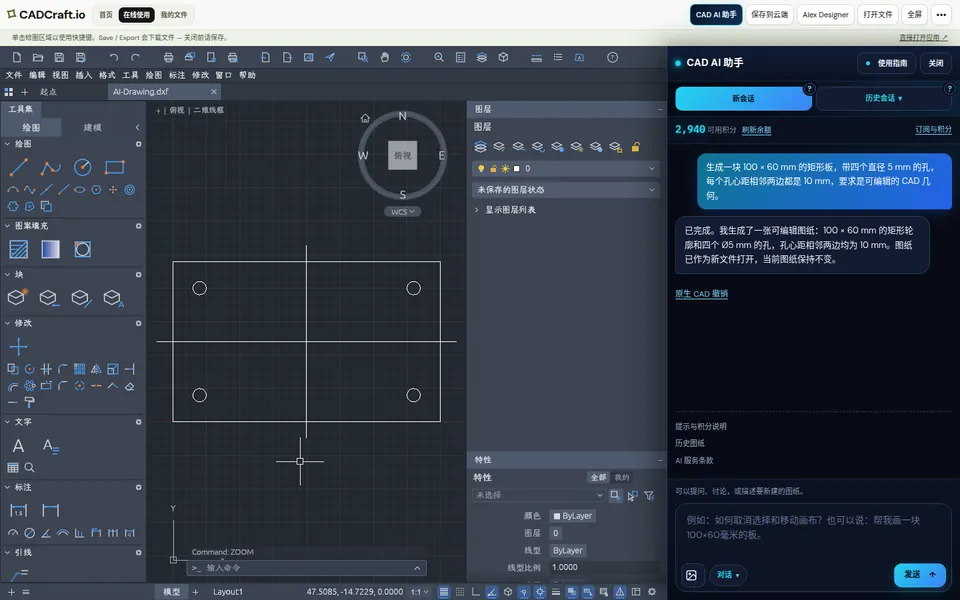
可选:让 AI 助手完成初稿
如果你更愿意描述零件,而不是亲手绘制,请打开编辑器顶部的“CAD AI 助手”。描述你的需求并注明尺寸,例如一块带有四个 5 mm 孔的 100 × 60 mm 板,助手就会在画布上绘制普通、可编辑的 CAD 实体。你也可以询问某个命令如何使用。
手动绘图始终免费。通过 Google 或邮箱验证码登录后,AI 请求会消耗积分,首次使用的用户可获得 15 个欢迎积分。每张 AI 生成的图纸在用于生产前都应仔细检查。
- 根据描述创建新图纸
- 修改选中对象或整张图纸
- 询问工具的用法,在同一聊天中获取操作步骤
快捷操作
值得优先掌握的命令
先点击绘图区,让画布接收键盘输入。在 macOS 上,请用 ⌘ 代替 Ctrl。
| 命令或按键 | 功能 |
|---|---|
| L · LINE | 绘制直线 |
| C · CIRCLE | 绘制圆 |
| REC · RECTANG | 绘制矩形 |
| M · MOVE | 移动对象 |
| CO · COPY | 复制对象 |
| O · OFFSET | 按指定距离偏移 |
| TR · TRIM | 修剪至边界 |
| E · ERASE | 删除对象 |
| DLI · DIMLINEAR | 线性标注 |
| Z → E · ZOOM | 缩放以显示整张图纸 |
| Ctrl + Z | 放弃 |
| Ctrl + Y | 重做 |
| Ctrl + A | 全选 |
| Esc | 取消操作或清除选择 |
| F3 | 开启/关闭对象捕捉 |
| F8 | 开启/关闭正交 |
| Wheel · Middle drag | 缩放和平移 |
实用技巧
节省时间的绘图习惯
- 按实际尺寸和实际单位绘图,再添加标注;不要为了适应屏幕而缩放图纸。
- 凡是需要与其他对象相接的点,都使用对象捕捉。
- 按用途分别设置图层,例如轮廓、中心线、标注和文字。
- 尽早保存,并经常保存;编辑 DXF 或 DWG 时保留原始文件。
- 熟悉 LINE、CIRCLE、MOVE、COPY 和 TRIM 的命令别名,可省去大部分鼠标移动。
使用须知
免费在线 CAD 的局限
- CADCraft 是二维系统,不支持三维实体建模或装配。
- DXF 和 DWG 的兼容性因文件版本和内容而异。
- AI 生成的图纸和回答在用于生产前,需要由你审核。
- 需要支持 WebGPU 或 WebGL2 的新版浏览器,首次加载的数据量较大。
常见问题
关于使用免费在线 CAD 的常见问题
CADCraft 真的可以免费使用吗?
是的。绘图、打开、保存和导出均免费。只有可选的 AI 助手需要消耗积分,新用户可获得 15 个欢迎积分。
需要创建账户吗?
不需要。手动绘图无需账户。只有将图纸保存在「我的文件」中或使用 AI 助手时,才需要登录。
可以打开 DWG 文件吗?
可以。CADCraft 支持打开 DXF 和 DWG 文件,并保存为 DXF。兼容性因文件版本而异,因此请保留原始文件,并检查重要图纸。
我的图纸会被上传吗?
不会自动上传。访客图纸在保存或导出之前,只保留在浏览器中。只有你选择保存到云端时,才会进行云端保存。AI 请求会将你的消息和相关图纸上下文发送至 AI 服务。
能在 Chromebook、平板电脑或手机上使用吗?
可以。编辑器可在 Windows、macOS、Linux、ChromeOS,以及平板电脑和手机上的新版浏览器中运行,并适配触摸屏。
可以用于有偿工作吗?
使用任何免费 CAD 工具前,都应先查看其条款。使用 CADCraft 时,请阅读许可证与条款页面。将图纸用于生产前,请仔细审核。