使用指南
CADCraft 使用指南:如何使用编辑器和 CAD AI 助手
几分钟即可上手:打开免费编辑器,手动绘图,再与 CAD AI 助手对话,创建和编辑图纸。下文将用通俗易懂的语言说明每个按钮的用途。

要点
快速了解
- 打开编辑器即可开始绘图。手动绘图免费,无需账号。
- 通过 Google 或邮箱验证码登录,即可使用 CAD AI 助手、保存到云端和我的文件。
- 使用“对话”提问或描述新图纸。使用“修改当前图纸”选择“整张图纸”、“已选对象”或“追加到当前图纸”。
- 助手顶部的“新会话”用于清空聊天上下文,“历史会话”用于重新打开之前的聊天。两者都不会删除图纸。
- 刷新页面后,最近生成的图纸会恢复;选择过去的图纸,即可在编辑器中打开。
操作步骤
从首次点击到保存图纸的八个步骤
首次使用时请按顺序操作,之后可以把这些步骤作为检查清单。
打开编辑器
点击打开 CADCraft CAD Online。编辑器会在浏览器中加载,包含工具集、图层、属性和命令行。首次访问需要下载 CAD 引擎,请等待加载进度条完成。
手动绘图
在绘图区域内点击,输入 LINE 或 CIRCLE 等命令并按 Enter,然后按照提示操作。手动绘图、打开、保存和导出都不会消耗积分。
需要 AI 或云端保存时登录
选择“登录”,然后通过 Google 或邮箱验证码继续。新账户会一次性获得 15 欢迎积分。未登录时也可以继续绘图。
打开 CAD AI 助手
在编辑器中点击“CAD AI 助手”。聊天面板会打开,图纸仍保持可见。
提问或描述需求
选择“对话”,输入消息并按 Enter 发送。按 Shift + Enter 或 ⌘/Ctrl + Enter 换行。你可以询问如何在 CAD 中进行某项操作,也可以描述想要的图纸,例如一块带有四个 8 mm 孔的 100×60 mm 板。
查看结果
新图纸会自动在编辑器的新标签页中打开,当前图纸也会保留。编辑当前图纸或已选对象时,结果会等待你选择“应用到 CAD”后再应用。
在同一会话中继续完善
继续聊天,修改尺寸、添加对象,或询问某处为什么呈现为当前的样子。会话会记住之前交流的内容。
保存或导出
使用“保存到云端”将图纸保存在“我的文件”中,或通过“文件 → 保存”或“导出”将 DXF 下载到电脑。手动修改不会自动保存,因此请在关闭标签页前保存。
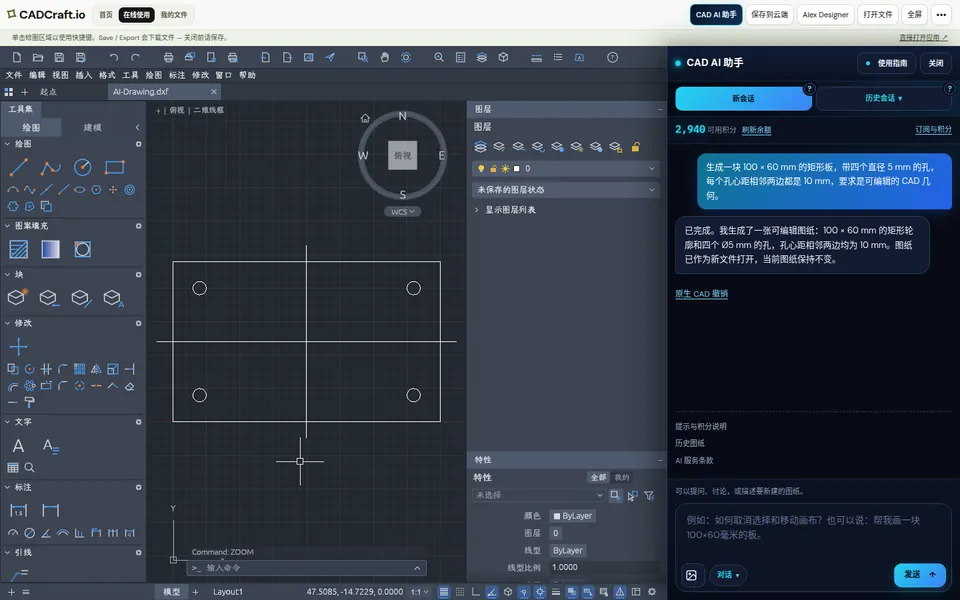
使用 CAD AI 助手新建图纸
选择“对话”并描述想要的图纸,无需单独的新建模式。助手会生成 CAD 文件,将其保存到你的账户,并在编辑器中作为新文档打开,因此不会覆盖当前图纸。
请明确说明尺寸、单位和数量。简短、具体的请求效果最好,例如包含两个房间和一扇 900 mm 宽门的平面图。
- 说明单位(mm、cm、m 或英寸)和主要尺寸。
- 只在需要时描述图层或文字。
- 如果请求不够清楚,助手可能会先提问。在同一会话中回答即可继续。
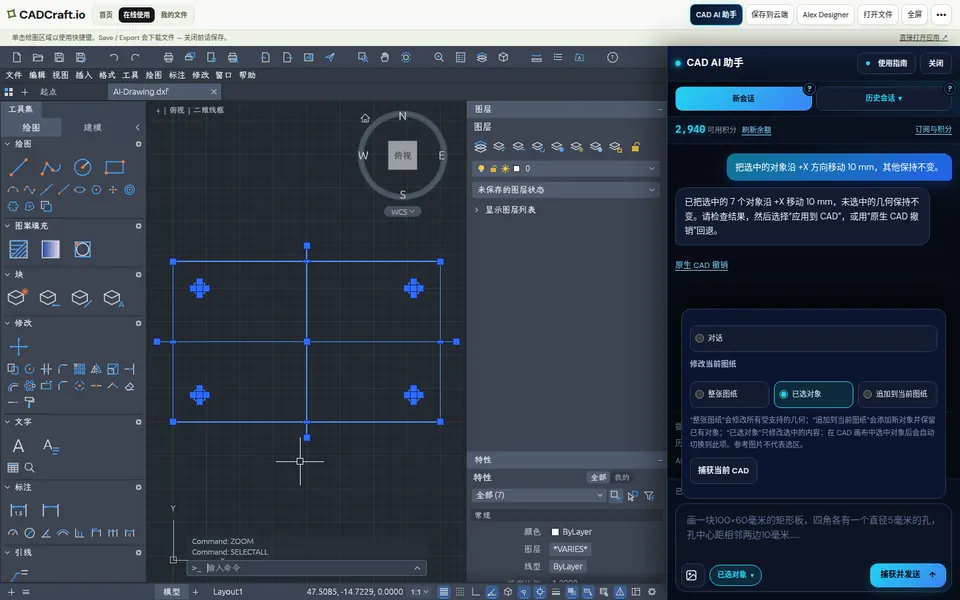
编辑整张图纸或已选对象
要修改已有图纸,请选择“修改当前图纸”,再选择“整张图纸”、“已选对象”或“追加到当前图纸”。尚未选择过对象时,默认使用“对话”。在 CAD 画布中拖动框选对象,助手会自动识别并切换到“已选对象”。识别不消耗额度。
任何更改生效前,都会先展示结果供你查看。选择“应用到 CAD”接受结果,或保留原图。如果之后改变主意,可使用“原生 CAD 撤销”。
手动切换模式后,同一未变化的选区不会让模式再次自动切回。自动识别不会打断正在进行的请求或等待应用的结果。发送编辑请求时,会重新捕获当前图纸或选区。
- “追加到当前图纸”会保留所有现有对象。
- “已选对象”仅修改你捕获的对象。
- 结果等待应用期间,你手动进行的修改会受到保护。
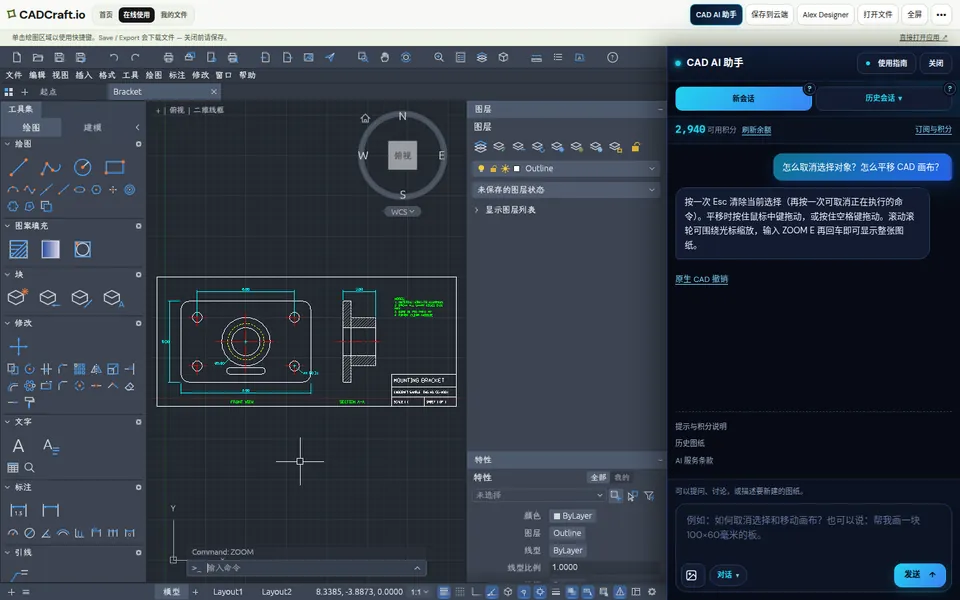
参考图片、粘贴与键盘快捷键
每条消息都可以附带自己的参考图片。点击图片按钮,或复制图片后按 Ctrl + V 粘贴(macOS 上使用 ⌘ + V)。消息框上方会出现小缩略图,发送前可以移除。
按 Enter 发送消息。按 Shift + Enter 或 ⌘/Ctrl + Enter 换行而不发送。
- 支持 PNG、JPEG 和 WebP 图片。
- 参考图片有助于理解布局和比例,但不能作为精确测量依据。请核对尺寸。
- 复杂请求和带参考图片的请求可能需要更长时间才能得到回复。

刷新页面、历史会话与历史图纸
生成的图纸会自动保存到你的账户。刷新页面后,编辑器会重新打开最近生成的图纸,通过“历史会话”可恢复之前的聊天。
打开“历史图纸”可查看已保存的图纸及其版本。选择一个会话后,其最新图纸会立即显示在编辑器中。旧版本仍然可用,可通过“在CAD中打开”打开。
- 你在 CAD 中手动进行的修改不会自动上传。请使用“保存到云端”或“文件 → 保存”来保存这些修改。
- 已保存的 AI 图纸按“历史图纸”中显示的存储期限保留,因此请为重要内容下载本地副本。
- 在其他设备上使用同一账户“登录”,即可找到你的会话。

点数
点数与套餐
- 手动绘图、打开文件、保存和导出均免费。
- 只有 AI 请求会消耗点数,新账户可一次性获赠 15 点欢迎点数。
- 如果请求无法完成,为该请求预留的点数将退还。
- 月度和年度套餐均包含点数,套餐有效期间还可加购点数包。按年付费可节省 20%。
- 所有套餐都会自动续订,直至取消;点数包则为一次性购买。
提升效果
写好提示词的小技巧
- 说明图纸的用途,并明确使用的单位。
- 先给出整体尺寸,再补充孔、圆角或文字等细节。
- 编辑时每次只提出一项修改,方便逐一检查结果。
- 进行小范围修改时,使用“已选对象”,而不是重绘整张图纸。
- 如果不确定某个命令如何使用,可以向助手提问;聊天也在同一面板中进行。
使用须知
需要注意的限制
- CADCraft 是 2D 系统,不支持 3D 实体建模或装配。
- AI 生成的图纸和回答在用于生产、制造或施工前,需要由你审核。
- DXF 和 DWG 的兼容性因文件版本和内容而异,因此请保留原始文件。
- 编辑器需要使用较新版本的浏览器,首次加载的数据量较大。
常见问题
常见问题解答
如何打开使用指南?
在编辑器中打开 CAD AI 助手,点击面板中的“使用指南”,或使用各页面页脚的“使用指南”链接。
“对话”、“修改当前图纸”和会话按钮有什么区别?
“对话”可用于提问或描述一张独立的新图纸。“修改当前图纸”通过“整张图纸”、“已选对象”或“追加到当前图纸”处理当前打开的图纸。“新会话”只清空聊天上下文,“历史会话”则重新打开之前的聊天。这些按钮都不会删除图纸。
刷新页面后,图纸会丢失吗?
不会。生成的图纸会保存到你的账户,最近的一张会自动重新打开。生成后手动进行的修改,只有在使用“保存到云端”或下载文件后才会保存。
点击旧图纸后,编辑器没有变化,怎么办?
在“历史图纸”或“历史会话”中选择相应会话,编辑器就会打开该图纸的最新版本。如需打开较早的版本,点击该版本对应的“在CAD中打开”。
绘图需要账户吗?
不需要。手动绘图无需账户。只有使用 AI 助手、“保存到云端”和“我的文件”时才需要“登录”。
聊天会消耗积分吗?
会。每次 AI 请求都会消耗积分,无论是提问、进一步说明还是绘图。面板会显示积分余额,请求失败时会退还积分。
可以打开 DWG 文件吗?
可以。CADCraft 支持打开 DXF 和 DWG 文件,并保存为 DXF。兼容性因文件版本而异。