Natürlichsprachliche Prompts
Geben Sie der Text-zu-CAD-KI Angaben wie einem technischen Zeichner: Bauteil, Gesamtmaße, Bohrungen, Abstände und Beschriftungen.
TEXT-ZU-CAD-KI · EDITIERBARE 2D-DXF
Die Text-zu-CAD-KI von CADCraft verwandelt eine natürlichsprachliche Anfrage in echte 2D-CAD-Objekte: Linien, Kreise, Bögen, Polylinien und Text auf Layern – in einem kostenlosen CAD-Editor im Browser. Prüfen Sie das Ergebnis, ändern Sie es im Gespräch oder von Hand und speichern Sie es als DXF.
01 / KURZ ERKLÄRT
Die Text-zu-CAD-KI ist Software, die eine schriftliche Beschreibung einer Zeichnung mit Formen, Maßen, Stückzahlen und Positionen liest und daraus CAD-Geometrie erzeugt. Eine nützliche Lösung liefert echte Objekte mit exakten Koordinaten, die ein CAD-Programm messen und bearbeiten kann – kein Bild, das nur wie eine Zeichnung aussieht.
CADCraft bietet die Text-zu-CAD-KI für das Zeichnen in 2D. Sie geben eine Anfrage im CAD-KI-Assistenten neben der Zeichenfläche ein, und er zeichnet Linien, Kreise, Bögen, Polylinien und Text auf Layern im Editor. Die neue Zeichnung öffnet sich als eigenes Dokument, sodass die bereits geöffnete Datei unverändert bleibt.
Geben Sie der Text-zu-CAD-KI Angaben wie einem technischen Zeichner: Bauteil, Gesamtmaße, Bohrungen, Abstände und Beschriftungen.
Die Ergebnisse sind native Linien, Kreise, Bögen, Polylinien und Texte, die Sie mit Objektfang erfassen, stutzen und bemaßen können.
Beginnen Sie eine neue Zeichnung, fügen Sie Objekte zur aktuellen hinzu oder ändern Sie die ganze Zeichnung oder nur eine Auswahl.
Fügen Sie eine Skizze als PNG, JPEG oder WebP ein oder hängen Sie sie an, damit sich der Assistent an ihrer Anordnung orientieren kann.
Im selben Gespräch erhalten Sie Antworten zu Befehlen, Auswahl, Layern und Export.
Manuelles Zeichnen, das Öffnen von Dateien und DXF-Downloads bleiben kostenlos. Nur Anfragen an die Text-zu-CAD-KI verbrauchen Credits.
03 / ANLEITUNG
Der gesamte Ablauf mit der Text-zu-CAD-KI findet im selben Browser-Tab wie der CAD-Editor statt. Sie müssen nichts installieren.
Klicken Sie auf „Text-zu-CAD-KI ausprobieren“. Der Editor wird geladen und der CAD-KI-Assistent öffnet sich neben der Zeichenfläche. Melden Sie sich mit Google oder einem E-Mail-Code an, um die KI zu nutzen.
Geben Sie unter „Gespräch“ Ihren Prompt für die Text-zu-CAD-KI mit Maßen, Anzahlen und Positionen ein, zum Beispiel eine 120 × 80 mm große Platte mit vier Bohrungen Ø6 mm im Abstand von 10 mm zu jeder Kante. Fügen Sie ein Referenzbild hinzu, falls vorhanden.
Das Ergebnis der Text-zu-CAD-KI öffnet sich als neues CAD-Dokument. Prüfen Sie die wichtigsten Maße mit den Editor-Werkzeugen; Ihre zuvor geöffnete Zeichnung bleibt erhalten.
Bitten Sie um Änderungen, wählen Sie Objekte aus, um nur diese zu bearbeiten, oder zeichnen Sie von Hand weiter. Laden Sie die Zeichnung als DXF herunter oder speichern Sie sie in Ihren Cloud-Dateien.
04 / FUNKTIONEN
Erstellen, Bearbeiten und Fragen laufen in einem gemeinsamen Chatbereich zusammen, und jedes Ergebnis der Text-zu-CAD-KI bleibt normale CAD-Geometrie.
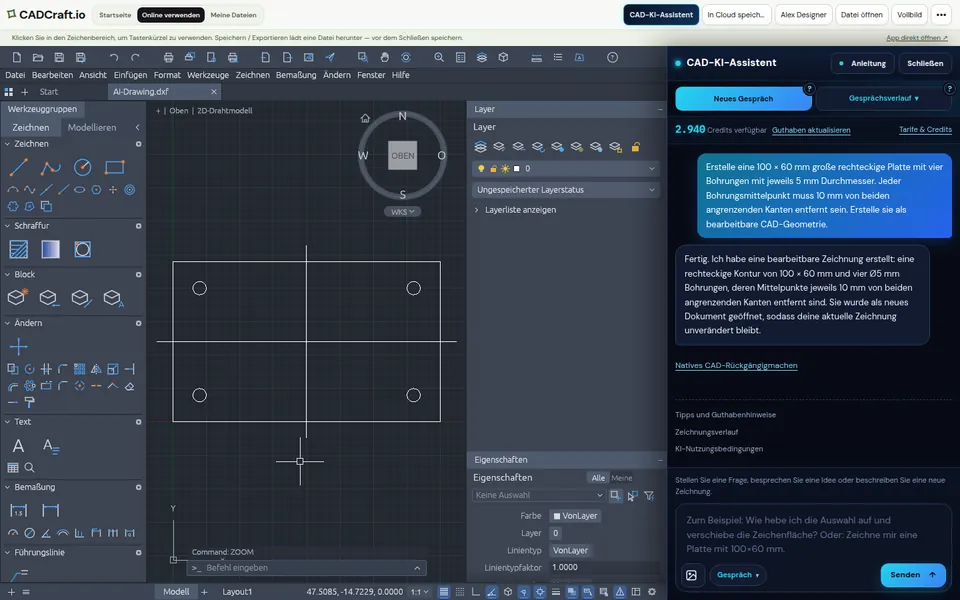
Beschreiben Sie eine Platte, einen Winkel, einen Grundriss oder ein Layout, und die Text-zu-CAD-KI zeichnet es als neues Dokument. Geben Sie konkrete Maße an: Gesamtgröße, Lochdurchmesser, Abstände und Randabstände.
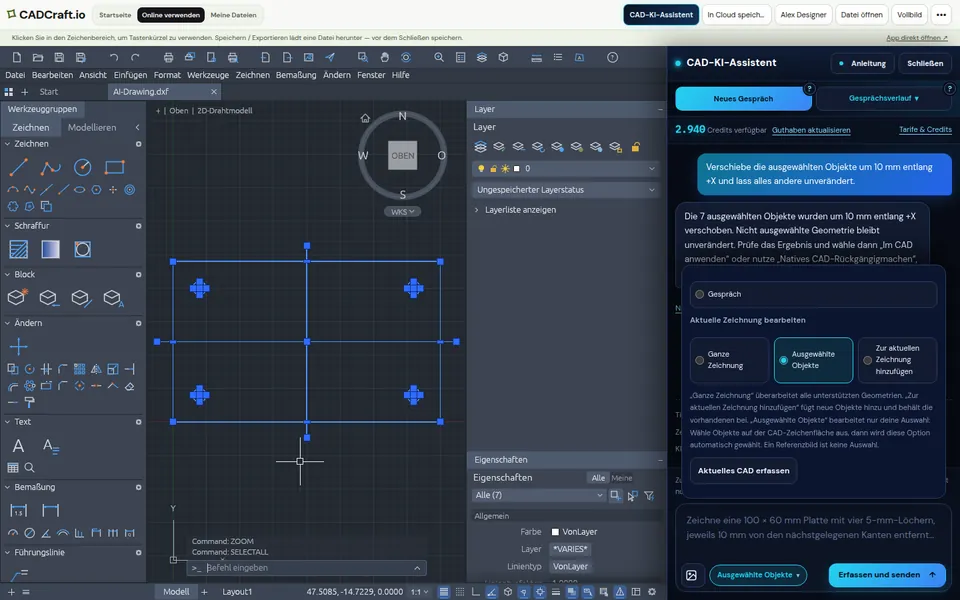
Öffnen Sie Ihre eigene DXF oder arbeiten Sie an einem Ergebnis weiter. Wählen Sie Ganze Zeichnung, Ausgewählte Objekte oder Zur aktuellen Zeichnung hinzufügen und beschreiben Sie die Änderung. Wenn Sie Objekte mit einem Auswahlrahmen markieren, wechselt der Assistent automatisch zu dieser Auswahl.
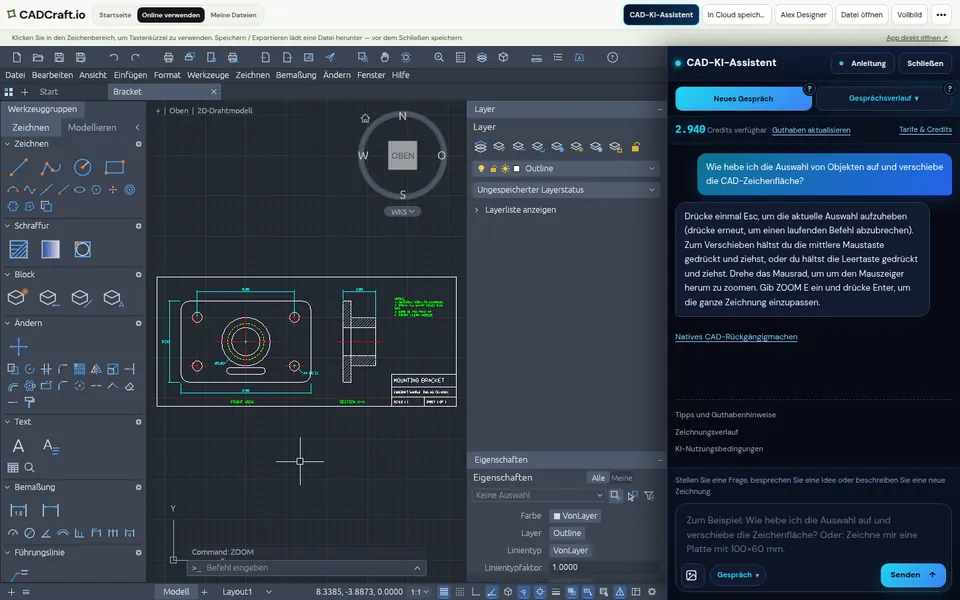
Nicht jede Frage braucht eine Zeichnung. Fragen Sie, wie Sie eine Auswahl aufheben, die Ansicht verschieben, stutzen oder exportieren, und der Assistent erklärt die Schritte für diesen Editor. Jedes Gespräch behält seinen Kontext; frühere Gespräche bleiben im Gesprächsverlauf.

Laden Sie jede Zeichnung als DXF herunter oder melden Sie sich an und speichern Sie sie in Ihren privaten Cloud-Dateien. Jedes Ergebnis der Text-zu-CAD-KI bleibt auch im Zeichnungsverlauf erhalten, sodass Sie eine frühere Version im Editor erneut öffnen können.
05 / PROMPTS
Gute Prompts lesen sich wie ein Zeichnungsauftrag. Kopieren Sie eines dieser Beispiele, passen Sie die Zahlen an und senden Sie es an die Text-zu-CAD-KI.
Zeichne eine 120 × 80 mm große Montageplatte mit einer mittigen Ø30 mm Bohrung und vier Ø6 mm Bohrungen, jeweils 10 mm von beiden angrenzenden Kanten entfernt.
Montageplatte · Kontur, Mittelbohrung und Lochbild
Zeichne ein L-förmiges Winkelprofil: Schenkel 60 mm und 40 mm lang, 5 mm dick, mit 3 mm Innenradius und zwei Ø4.5 mm Bohrungen im langen Schenkel.
Winkelprofil · Polylinie mit Kreisbogen
Zeichne einen Grundriss für einen 6 × 4 m großen Raum mit 200 mm dicken Wänden, einer 900 mm breiten Tür in der Südwand und einem mittig angeordneten 1200 mm breiten Fenster in der Ostwand. Beschrifte den Raum mit Büro.
Grundriss · Wände, Öffnungen und Beschriftung
Zeichne einen Flansch: Außendurchmesser 150 mm, Mittelbohrung 60 mm, sechs Ø11 mm Schraubenbohrungen gleichmäßig auf einem Lochkreis mit 120 mm Durchmesser verteilt.
Flansch · Bohrungen auf einem Lochkreis
Zeichne ein 180 × 40 mm großes Schriftfeld mit Feldern für Titel, Zeichnungsnr., Maßstab und Datum.
Schriftfeld · Linien und Text
Füge der aktuellen Platte vier Ø8 mm Bohrungen hinzu, jeweils 15 mm von jeder Ecke entfernt.
Bearbeiten · Zur aktuellen Zeichnung hinzufügen
Vage
Zeichne einen Winkel.
Die Text-zu-CAD-KI muss alle Maße schätzen. So erhalten Sie eine plausible Form, die möglicherweise nicht passt.
Konkret
Zeichne ein L-förmiges Winkelprofil: Schenkel 60 mm und 40 mm lang, 5 mm dick, 3 mm Innenradius, zwei Ø4.5 mm Bohrungen im langen Schenkel, jeweils 15 mm vom jeweiligen Ende entfernt.
Alle Zahlen sind angegeben, sodass Sie die Zeichnung mit dem Auftrag abgleichen können.
02 / VERGLEICH
Viele Tools nehmen einen Prompt entgegen. Das Ergebnis entscheidet, ob Sie daran weiterarbeiten können.
| Ansatz | Ergebnis | Exakte Maße | Spätere Bearbeitung |
|---|---|---|---|
| CADCraft Text-zu-CAD-KI | Native 2D-CAD-Elemente auf Layern im Browser-Editor, als DXF gespeichert | Ja: Die Koordinaten folgen den Zahlen in Ihrem Prompt | Per Gespräch, per Auswahl oder von Hand mit CAD-Werkzeugen |
| KI-Bildgeneratoren | Ein Bild, das wie ein Plan oder ein Bauteil aussieht | Nein: Pixel enthalten keine Maße | Ein neues Bild erzeugen oder von Hand nachzeichnen |
| Text-zu-3D-Mesh-Tools | Ein Dreiecksnetz zum Betrachten oder Drucken | Ungefähr | Dreiecke bearbeiten oder erneut erzeugen |
| Ein Chatbot, der CAD-Skripte schreibt | Code, den Sie selbst in einem anderen Programm ausführen | Nur wenn der Code korrekt ausgeführt wird | Code bearbeiten und erneut ausführen |
| Alles von Hand zeichnen | Genau das, was Sie zeichnen | Ja | Volle Kontrolle, aber jede Linie ist Handarbeit |
06 / PREISE
Starten Sie mit der Text-zu-CAD-KI und 15 Willkommens-Credits. Wenn Sie mehr benötigen, wählen Sie ein monatliches oder jährliches Abo; bei jährlicher Abrechnung sparen Sie 20%. Wählen Sie hier einen Tarif und gehen Sie direkt zur sicheren Zahlung über Stripe.
Jährliche Abrechnung von USD $383.04. Verlängert sich bis zur Kündigung.
Ungefähr 500 CAD-Zeichnungen pro Monat
3.000 Credits pro Monat; monatliche Freigabe.
Jährliche Abrechnung von USD $959.04. Verlängert sich bis zur Kündigung.
Ungefähr 1.300 CAD-Zeichnungen pro Monat
8.000 Credits pro Monat; monatliche Freigabe.
Jährliche Abrechnung von USD $1919.04. Verlängert sich bis zur Kündigung.
Ungefähr 2.700 CAD-Zeichnungen pro Monat
16.000 Credits pro Monat; monatliche Freigabe.
Etwa 150 CAD-Zeichnungen
Etwa 470 CAD-Zeichnungen
Etwa 1.580 CAD-Zeichnungen
15 Willkommens-Credits, einmal pro Konto. Melde dich an, um sie zu erhalten. Noch nicht angemeldet? Nach der Anmeldung kehren Sie zu diesem Preisbereich zurück. Ihr gewählter Tarif bleibt dabei ausgewählt.
Die Zeichnungszahl ist eine beispielhafte Umrechnung mit angenommenen durchschnittlich 6 Credits pro Zeichnung, kein beobachteter Stichprobenmittelwert und keine Garantie. Komplexe Zeichnungen, Änderungen und Klärungen verbrauchen Credits und verändern die tatsächliche Zeichnungszahl.
Wenn ein Abo endet, bleiben KI-Cloud-Dateien noch 30 Tage zum Download verfügbar und werden dann endgültig gelöscht. Abo-Credits verfallen am Ende des bezahlten Zeitraums.
Ohne Abonnement: 100 MiB KI-Speicher.
Pro Anfrage werden höchstens 25 Credits reserviert. Die endgültige Belastung überschreitet nie die für diese Anfrage reservierten Credits; ungenutzte Credits gehen an dasselbe Konto zurück. Mindestens 1 verfügbarer Credit ist nötig. Bei Fehlern oder Unterbrechungen wird die Reservierung zurückgegeben, ohne automatische Wiederholung.
Einmalige Credit-Pakete laufen nicht ab. Sie verlängern weder ein Abo noch dessen Speicheraufbewahrungszeitraum.
Die Zeichnungszahl ist eine beispielhafte Umrechnung mit angenommenen durchschnittlich 6 Credits pro Zeichnung, kein beobachteter Stichprobenmittelwert und keine Garantie. Komplexe Zeichnungen, Änderungen und Klärungen verbrauchen Credits und verändern die tatsächliche Zeichnungszahl.
07 / GRENZEN
08 / FAQ
Text-zu-CAD-KI wandelt eine schriftliche Beschreibung in CAD-Geometrie um. In CADCraft entstehen dabei bearbeitbare 2D-Objekte wie Linien, Kreise, Bögen, Polylinien und Text in einem browserbasierten CAD-Editor. Sie können das Ergebnis als DXF speichern.
Jedes Konto erhält bei der ersten KI-Nutzung 15 Willkommens-Credits. Manuelles Zeichnen in CADCraft ist kostenlos und ohne Konto möglich. Nach den Willkommens-Credits erfordert die Text-zu-CAD-KI ein Abonnement; bei aktivem Abonnement können Sie Credit-Pakete hinzufügen.
Premium kostet USD 39.90 pro Monat, Pro USD 99.90 und Studio USD 199.90. Bei jährlicher Abrechnung sparen Sie 20%: USD 31.92, 79.92 und 159.92 pro Monat, einmal jährlich abgerechnet. Abonnements verlängern sich bis zur Kündigung.
Premium umfasst 3,000 Credits pro Monat, etwa 500 CAD-Zeichnungen mit der Text-zu-CAD-KI; Pro 8,000 Credits, etwa 1,300; Studio 16,000 Credits, etwa 2,700. Diese Angaben gehen von 6 Credits pro Zeichnung aus; komplexe Zeichnungen und Überarbeitungen verbrauchen mehr.
Die Ergebnisse sind DXF-Zeichnungen. DXF lässt sich in AutoCAD, LibreCAD, DraftSight, FreeCAD und den meisten CAD-Programmen öffnen. Sie können auch in CADCraft weiterarbeiten und jederzeit DXF herunterladen.
Ja. Öffnen Sie Ihre DXF im Editor, wählen Sie „Ganze Zeichnung“ oder „Ausgewählte Objekte“ und beschreiben Sie die Änderung. Sie prüfen den Vorschlag, bevor Sie ihn übernehmen. Mit der Rückgängig-Funktion des CAD-Editors lässt sich die Änderung zurücknehmen.
Die Koordinaten richten sich nach den Zahlen in Ihrer Anfrage. Geben Sie deshalb alle wichtigen Maße an. Prüfen Sie entscheidende Maße mit den Editor-Werkzeugen, bevor Sie eine Zeichnung für die Produktion verwenden; CADCraft bestätigt keine technische Genauigkeit.
Ja. Fügen Sie ein Referenzbild im Format PNG, JPEG oder WebP zusammen mit Ihrer Anfrage an die Text-zu-CAD-KI ein oder hängen Sie es an. Das Bild dient als Vorlage für die Anordnung; geben Sie die Maße als Text an, da ein Bild allein keine exakten Größen liefert.
Nein. Text-zu-CAD-KI in CADCraft ist für 2D-Zeichnungen wie Platten, Profile, Grundrisse, Flansche und Schriftfelder ausgelegt. Verwenden Sie für 3D-Volumenkörper ein 3D-CAD-Programm.
Jede Anfrage reserviert höchstens 25 Credits. Bei einer fehlgeschlagenen oder unterbrochenen Anfrage werden die reservierten Credits zurückgegeben. Nach einer erfolgreichen Anfrage werden nicht verbrauchte Credits Ihrem Konto wieder gutgeschrieben.
TEXT-ZU-CAD-KI
Öffnen Sie den Editor und stellen Sie eine Anfrage an die Text-zu-CAD-KI mit konkreten Zahlen. Sie erhalten eine bearbeitbare 2D-CAD-Zeichnung, die Sie als DXF speichern können.
CADCraft CAD Online Startseite · Kostenloses CAD-System · Anleitung · Blog