使い方ガイド · 無料オンライン CAD · インストール不要
無料オンライン CADの使い方をステップごとに解説
CADで図面を描くために、購入もダウンロードもインストールも必要ありません。このガイドでは、ブラウザーのタブで使える無料オンライン CADについて、クリックする場所、最初に覚えたいコマンド、DXF・DWGファイルの開き方と保存方法、任意で利用できるAIアシスタントが役立つ場面を紹介します。

要点
使い方の概要
- 最新のブラウザーでCADCraftを開きます。ダウンロードは不要で、手動の作図にアカウントは必要ありません。
- コマンドラインにLINEやCIRCLEなどのコマンドを入力するか、ツールセットからツールを選びます。
- 画層で図面を整理し、「プロパティ」でオブジェクトを確認して寸法を追加します。
- DXF・DWGファイルを開き、DXFをコンピューターに保存または書き出します。
- AIアシスタントの利用は任意です。クレジットを使用するのは、この機能だけです。
無料オンライン CAD とは
無料オンライン CADとは、料金を払わず、プログラムをインストールせずに使える CAD ソフトウェアのことです。よくある選択肢には、ブラウザツール、オープンソースのデスクトップソフト、ベンダーの制限付き無料プラン、体験版、学生向けライセンスがあります。体験版は無料 CAD ではなく、無料プランでは商用利用が制限される場合もあるため、有償の仕事に使う前に利用条件を確認しましょう。
CADCraft はブラウザで使うタイプです。CAD エンジンは WebAssembly にコンパイルされ、タブ内でお使いの端末上で動作します。平面図、パネル、ブラケット、レーザーカット部品、簡単なスケッチに適した 2D システムです。3D ソリッドモデリングやアセンブリには、3D ソフトを使ってください。
- 無料で開始:支払い不要、体験期間の制限なし、インストーラー不要
- 手動での作図にアカウントは不要
- DXF と DWG ファイルを使った 2D 作図
始める前に
必要なもの
必要なものはわずかです。コンピューター、タブレット、スマートフォンのいずれでも、WebGPUまたはWebGL2に対応した最新バージョンのChrome、Edge、Firefox、Safariがあれば使えます。正確に選択するにはマウスが便利です。DXF・DWGファイルの用意は任意で、空の図面や内蔵サンプルから始めることもできます。
- WebGPUまたはWebGL2に対応した最新のブラウザー
- 作図にインストールやアカウントは不要
- 任意:開きたいDXFまたはDWGファイル
ステップ別ガイド
初めての図面を描く7つのステップ
どのシステムでも操作の流れは同じです。初回は順番に進め、慣れたらチェックリストとして活用してください。
エディターを開く
このページの「無料 CAD を開く」、またはホームページの「無料で図面を描く」をクリックします。ブラウザーにエディターが読み込まれ、ツールセット、画層、プロパティ、コマンドラインが表示されます。読み込みバーが完了するまでお待ちください。初回は CAD エンジンをダウンロードするため、次回以降はより速く起動します。
作業画面を確認する
ツールセット(作成、修正、寸法、ハッチング、文字、ブロック)、画層とプロパティのパネル、画面下部のコマンドラインを確認します。「サンプル」を選ぶと図面の例が読み込まれ、完成した図面の見た目を確認できます。
最初の図形を描く
キー入力が有効になるよう作図領域内をクリックし、LINE と入力して Enter を押します。コマンドラインの案内に従って点をクリックしてください。続いて CIRCLE と RECTANG も試してみましょう。各コマンドが次の入力を案内するので、点をクリックするほか、距離や座標を入力できます。
MOVE、COPY、OFFSET、TRIM、ERASE で編集する
オブジェクトを選択し、MOVE で移動、COPY で複写、OFFSET で指定距離の平行線を作成、TRIM で境界まで図形を切り詰め、ERASE で削除します。操作を戻したいときは、いつでも Ctrl + Z(macOS では ⌘ + Z)で元に戻せます。
画層を整理してプロパティを確認する
画層リストを開き、画層の表示・非表示の切り替え、ロック、色の設定を行います。オブジェクトを選択すると、「プロパティ」で色、画層、線種を確認できます。壁、寸法、文字をそれぞれ別の画層に配置すると、図面を編集しやすくなります。
寸法と文字を追加する
長さ寸法には DIMLINEAR(短縮コマンド DLI)、注記やラベルには「文字」ツールセットを使います。オブジェクトスナップ(F3)を有効にすると寸法の指定点を角や端点に正確に合わせられ、直交モード(F8)を有効にすると線を水平または垂直に保てます。
図面を保存または書き出す
「ファイル」→「保存」または「書き出し」を選び、DXF を端末にダウンロードします。ゲストの図面は保存または書き出すまでブラウザー内にあるため、タブを閉じる前に保存してください。「クラウドに保存」と「マイファイル」を使いたい場合のみ、「サインイン」が必要です。



DXF と DWG ファイルを開いて保存
既存の図面を編集するには、「ファイルを開く」を選ぶか、「ファイル」メニューから端末内の DXF または DWG ファイルを選択します。「保存」と「書き出し」でファイルを端末にダウンロードできるため、無料オンライン CAD でも、同僚や仕入先、加工業者がすでに使っているツールと連携できます。
DXF と DWG の互換性は、ファイルのバージョンや内容によって異なります。元のファイルを保管し、重要な図面は開いた後に内容を確認してください。大きな変更を加える前にはコピーを保存しましょう。
- 「ファイル」メニューの「ファイルを開く」「保存」「名前を付けて保存」「書き出し」
- 他の CAD、レーザー加工、CNC ソフト向けに DXF を保存
- 任意:サインインして「クラウドに保存」を選ぶと、選択した図面を「マイファイル」に保存できます(図面ごとに 10 MB、アカウントごとに 100 MB)

スマートフォンやタブレットで無料オンライン CAD を使う
エディターは小さな画面にも対応します。画面いっぱいに表示され、タッチ端末でもコマンドラインにアクセスできます。スマートフォンやタブレットで寸法を確認したり、現場で DXF をチェックしたり、アイデアをスケッチしたりするのに便利です。
長時間の作図にはキーボードとマウスのほうが効率的ですが、どの端末でも同じファイル、画層、AI アシスタントを利用できます。
- スマートフォンでは画面の高さをいっぱいに使うエディター
- コマンドラインをタップしてコマンドを入力
- Windows、macOS、Linux、ChromeOS、タブレット、スマートフォンに対応
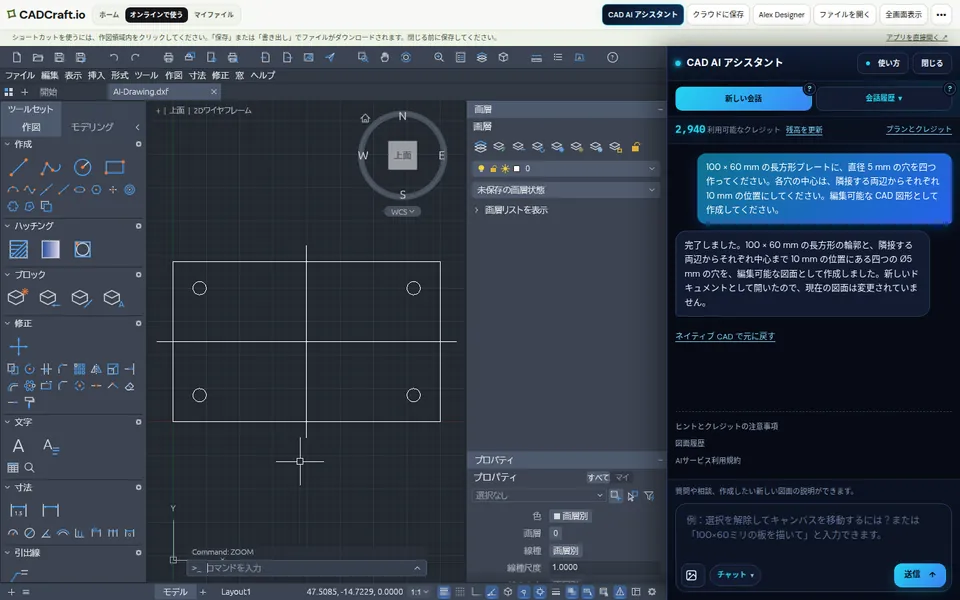
任意:AI アシスタントで図面のたたき台を作る
部品を描く代わりに言葉で説明したい場合は、エディター上部の「CAD AI アシスタント」を開きます。たとえば、5 mm の穴が 4 つある 100 × 60 mm のプレートのように、寸法を含めて必要なものを入力すると、アシスタントがキャンバス上に通常の編集可能な CAD エンティティを作成します。コマンドの使い方を質問することもできます。
手動での作図は引き続き無料です。AI へのリクエストにはクレジットを使用し、Google またはメールで届くコードでサインインすると利用できます。初めてのユーザーには、ウェルカムクレジットが 15 付与されます。製造に使う前に、AI が作成したすべての図面を確認してください。
- 説明文から新しい図面を作成
- 選択範囲や図面全体を変更
- ツールの使い方を質問し、同じチャットで手順を確認
ショートカット
最初に覚えておきたいコマンド
まず作図領域内をクリックし、キャンバスでキー入力を受け付ける状態にします。macOS では Ctrl の代わりに ⌘ を使ってください。
| コマンド・キー | 操作内容 |
|---|---|
| L · LINE | 線分を作図 |
| C · CIRCLE | 円を作図 |
| REC · RECTANG | 長方形を作図 |
| M · MOVE | オブジェクトを移動 |
| CO · COPY | オブジェクトを複写 |
| O · OFFSET | 指定した距離でオフセット |
| TR · TRIM | 境界に合わせてトリム |
| E · ERASE | オブジェクトを削除 |
| DLI · DIMLINEAR | 長さ寸法を記入 |
| Z → E · ZOOM | 図面全体にズーム |
| Ctrl + Z | 元に戻す |
| Ctrl + Y | やり直す |
| Ctrl + A | すべて選択 |
| Esc | キャンセル・選択解除 |
| F3 | オブジェクトスナップのオン・オフ |
| F8 | 直交モードのオン・オフ |
| Wheel · Middle drag | ズームと画面移動 |
ヒント
時間を節約する作図習慣
- 実際の単位で実寸どおりに作図してから寸法を入れましょう。画面に合わせて図面の尺度を変えないでください。
- 他のオブジェクトと一致させる必要がある点には、必ずオブジェクトスナップを使いましょう。
- 外形線、中心線、寸法、文字など、用途ごとに画層を分けましょう。
- 早めに、こまめに保存しましょう。DXF や DWG を編集するときは、元のファイルを残してください。
- LINE、CIRCLE、MOVE、COPY、TRIM のエイリアスを覚えましょう。マウスを動かす手間の大半を省けます。
知っておきたいこと
無料オンライン CAD の制限
- CADCraft は 2D システムです。3D ソリッドモデリングやアセンブリには対応していません。
- DXF と DWG の互換性は、ファイルのバージョンや内容によって異なります。
- AI が生成した図面や回答は、実制作に使う前にご自身で確認する必要があります。
- WebGPU または WebGL2 に対応した最新のブラウザーが必要です。初回読み込みのデータ量は大きくなります。
よくある質問
無料オンライン CAD の利用に関する質問
CADCraft は本当に無料で使えますか?
はい。作図、ファイルを開く操作、保存、書き出しは無料です。任意で利用する AI アシスタントのみクレジットを消費し、新規ユーザーにはウェルカムクレジットが 15 付与されます。
アカウントを作成する必要はありますか?
いいえ。手動での作図にはアカウントは不要です。「マイファイル」に図面を保存する場合や、AI アシスタントを使う場合のみ、サインインしてください。
DWG ファイルを開けますか?
はい。CADCraft は DXF と DWG ファイルを開き、DXF 形式で保存できます。互換性はファイルのバージョンによって異なるため、元のファイルを残し、重要な図面は確認してください。
図面はアップロードされますか?
自動ではアップロードされません。ゲストとして作成した図面は、保存または書き出しを行うまでブラウザー内に保持されます。クラウドへの保存は、ご自身で選択した場合のみ行われます。AI へのリクエストでは、メッセージと関連する図面の情報が AI サービスに送信されます。
Chromebook、タブレット、スマートフォンでも使えますか?
はい。エディターは Windows、macOS、Linux、ChromeOS、タブレット、スマートフォンの最新のブラウザーで動作し、タッチスクリーンにも対応します。
有償の仕事に使えますか?
無料 CAD ツールを使う際は、まず各ツールの利用規約を確認してください。CADCraft については、ライセンスと利用規約のページをご覧ください。実制作に使う前に、図面を十分に確認してください。
今すぐ始める
エディターを開いて、最初の線を描きましょう
ワンクリックで開始でき、登録は不要です。空白の図面から始めるほか、サンプルを読み込んだり、DXF や DWG ファイルを開いたりできます。