使い方
CADCraft 使い方:エディターと CAD AI アシスタントの使い方
数分で使い始めるために必要なことをまとめました。無料エディターを開いて手動で作図し、CAD AI アシスタントとのチャットで図面を作成・編集しましょう。各ボタンの使い方を、わかりやすい言葉で説明します。

ポイント
まずはここから
- エディターを開けば、すぐに作図できます。手動での作図は無料で、アカウントも不要です。
- CAD AI アシスタント、「クラウドに保存」、「マイファイル」を使うには、Google またはメールで届くコードで「サインイン」します。
- 「チャット」で質問したり、新しい図面の内容を伝えたりできます。「現在の図面を編集」では、「図面全体」「選択オブジェクト」「現在の図面に追加」を選べます。
- 「新しい会話」でチャットの文脈をリセットし、「会話履歴」で過去のチャットを再び開けます。どちらも図面は削除しません。
- ページを再読み込みすると、最後に生成した図面が再び表示されます。過去の図面を選ぶと、エディターで開きます。
ステップガイド
最初のクリックから図面の保存まで、8つのステップ
初めて使うときは順番に進め、その後はチェックリストとしてご活用ください。
エディタを開く
「CADCraft CAD Online」を開くボタンをクリックします。ブラウザにエディタが読み込まれ、ツールセット、画層、プロパティ、コマンドラインが使えるようになります。初回は CAD エンジンがダウンロードされるため、読み込みバーが完了するまでお待ちください。
手動で作図する
作図領域内をクリックし、LINE や CIRCLE などのコマンドを入力して Enter を押したら、表示される指示に従います。手動での作図、ファイルを開く操作、保存、書き出しではクレジットを消費しません。
AI やクラウド保存を使いたいときにサインインする
「サインイン」を選び、Google またはメールで届くコードで進めます。新規アカウントには、初回に限り15クレジットが付与されます。サインインせずに作図を続けることもできます。
CAD AI アシスタントを開く
エディタで「CAD AI アシスタント」をクリックします。図面のそばにチャットパネルが開き、図面も引き続き表示されます。
質問や作図の要望を入力する
「チャット」を選び、メッセージを入力して Enter で送信します。改行するには Shift + Enter または ⌘/Ctrl + Enter を押します。CAD の操作方法を質問したり、作りたい図面を説明したりしましょう。例えば、8 mm の穴が4個ある100×60 mm のプレートなどです。
結果を確認する
新しい図面はエディタの新しいタブで自動的に開き、現在の図面はそのまま保持されます。現在の図面や選択範囲を編集した場合、結果は「CAD に適用」を選ぶまで反映されません。
同じ会話で調整を続ける
会話を続けて寸法を変更したり、オブジェクトを追加したり、なぜそのような見た目になっているのか質問したりできます。会話には、それまでのやり取りが記憶されています。
保存または書き出しを行う
「クラウドに保存」で図面を「マイファイル」に保存するか、「ファイル」→「保存」または「書き出し」で DXF をコンピュータにダウンロードします。手動での編集内容は自動保存されないため、タブを閉じる前に保存してください。
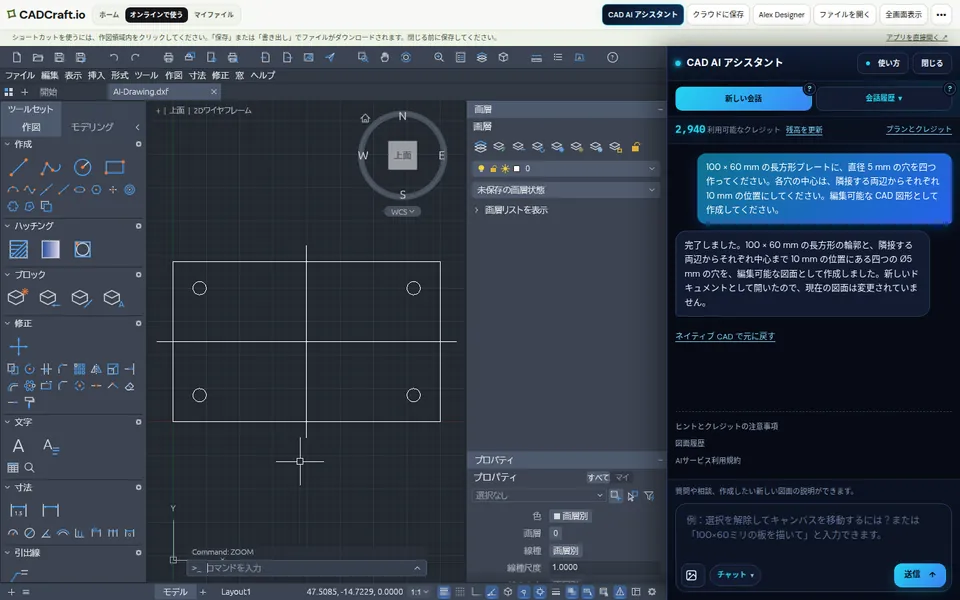
CAD AI アシスタントで新しい図面を作成
「チャット」を選び、作りたい図面を説明します。作成専用のモードはありません。アシスタントが CAD ファイルを作成してアカウントに保存し、エディターで新しいドキュメントとして開くため、現在の図面が上書きされることはありません。
サイズ、単位、数量を具体的に伝えてください。部屋が2つあり、900 mm のドアがある間取り図など、短く具体的な依頼ほどよい結果が得られます。
- 単位(mm、cm、m またはインチ)と主な寸法を指定してください。
- 画層や文字は、必要な場合だけ説明してください。
- 依頼が不明確な場合、アシスタントが先に質問することがあります。同じチャットで回答すると続行できます。
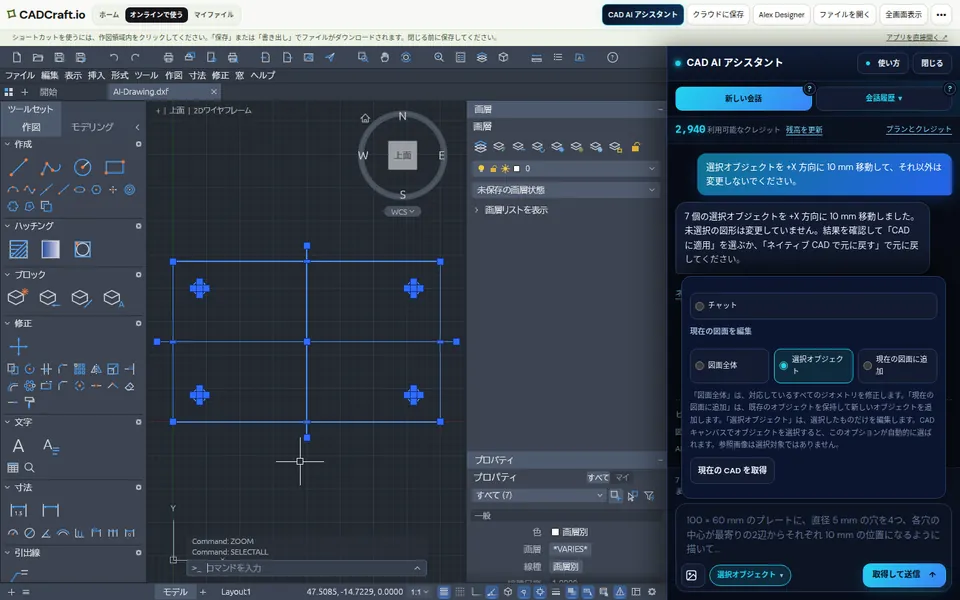
図面全体または選択したオブジェクトを編集
描いた図面を変更するには、「現在の図面を編集」を選び、続いて「図面全体」「選択オブジェクト」「現在の図面に追加」のいずれかを選びます。オブジェクトをまだ選択していない場合、初期モードは「チャット」です。CAD キャンバスでドラッグしてオブジェクトを枠で囲むと、アシスタントが検出し、自動で「選択オブジェクト」に切り替えます。検出ではクレジットを消費しません。
変更が加わる前に、結果が確認用に表示されます。「CAD に適用」で結果を反映するか、元の図面を維持できます。適用後に気が変わった場合は、「ネイティブ CAD で元に戻す」を使ってください。
手動でモードを切り替えた場合、選択内容が変わらない限り、自動で元のモードに戻ることはありません。自動検出は、処理中のリクエストや適用待ちの結果を中断しません。編集リクエストの送信時には、現在の図面または選択内容を再取得します。
- 「現在の図面に追加」では、既存のオブジェクトがすべて保持されます。
- 「選択オブジェクト」では、取得したオブジェクトだけが変更されます。
- 結果が適用待ちの間に手動で加えた編集は保護されます。
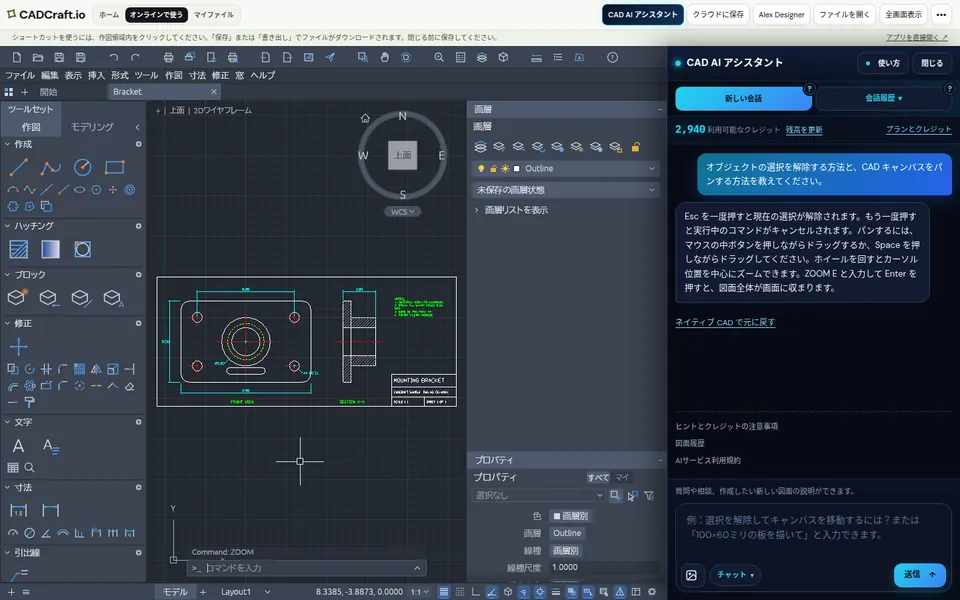
参考画像、貼り付け、キーボードショートカット
各メッセージに参考画像を添付できます。画像ボタンをクリックするか、画像をコピーして Ctrl + V(macOS では ⌘ + V)で貼り付けてください。メッセージ入力欄に小さなサムネイルが表示され、送信前に削除できます。
Enter で送信します。送信せずに改行するには、Shift + Enter または ⌘/Ctrl + Enter を押してください。
- PNG、JPEG、WebP の画像に対応しています。
- 参考画像は配置や比率を伝えるのに役立ちますが、正確な測量データではありません。寸法を確認してください。
- 複雑な依頼や参考画像を含む依頼は、回答に時間がかかることがあります。

ページの再読み込み、会話履歴、図面履歴
生成された図面はアカウントに自動保存されます。ページを再読み込みすると、最後に生成した図面がエディターで再び開きます。「会話履歴」からは過去のチャットを再び開けます。
「図面履歴」を開くと、保存済みの図面とそのバージョンを確認できます。会話を選ぶと、その会話の最新の図面がすぐにエディターに表示されます。以前のバージョンも引き続き利用でき、「CADで開く」で開けます。
- CAD で手動で加えた変更は自動アップロードされません。「クラウドに保存」または「ファイル → 保存」で保存してください。
- 保存済みの AI 図面には「図面履歴」に表示された保存期間が適用されるため、重要な図面はローカルにもダウンロードしておいてください。
- 別のデバイスでも同じアカウントで「サインイン」すると、会話を確認できます。

クレジット
クレジットとプラン
- 手動での作図、ファイルを開く操作、保存、書き出しは無料です。
- クレジットを消費するのは AI へのリクエストだけです。新規アカウントには初回に限り、15 クレジットが付与されます。
- リクエストを完了できなかった場合、そのために確保されたクレジットは返還されます。
- 月額・年額プランにはクレジットが含まれ、プランの有効期間中はクレジットパックを追加購入できます。年額払いなら 20% お得です。
- すべてのプランは解約するまで自動更新されます。クレジットパックは都度購入です。
よりよい結果のために
プロンプトを書くときのヒント
- 図面の用途と、使用する単位を伝えましょう。
- まず全体の寸法を伝え、次に穴、フィレット、文字などの詳細を指定しましょう。
- 編集時は変更を 1 つずつ依頼すると、それぞれの結果を確認しやすくなります。
- 小さな修正には、図面全体を書き直すのではなく「選択オブジェクト」を使いましょう。
- コマンドの使い方がわからないときは、アシスタントに質問しましょう。同じパネルでチャットもできます。
知っておきたいこと
利用時に留意する制限
- CADCraft は 2D システムです。3D ソリッドモデリングやアセンブリには対応していません。
- AI が生成した図面や回答は、生産、製造、施工に使用する前に、ご自身で確認する必要があります。
- DXF と DWG の互換性はファイルのバージョンや内容によって異なるため、元のファイルを保管してください。
- エディターには最新のブラウザーが必要です。また、初回読み込みのデータ量は多くなります。
FAQ
よくある質問
使い方はどこで確認できますか?
エディターで「CAD AI アシスタント」を開いて「使い方」をクリックするか、各ページのフッターにある「使い方」リンクを使ってください。
「チャット」「現在の図面を編集」と会話関連のボタンはどう違いますか?
「チャット」では、質問したり、独立した新しい図面の内容を伝えたりできます。「現在の図面を編集」では、「図面全体」「選択オブジェクト」「現在の図面に追加」を使って、開いている図面を変更します。「新しい会話」はチャットの文脈だけをリセットし、「会話履歴」は過去のチャットを再び開きます。これらのボタンで図面が削除されることはありません。
ページを再読み込みしました。図面は消えてしまいましたか?
いいえ。生成した図面はアカウントに保存され、最新の図面が自動的に開きます。生成後に手動で加えた編集は、「クラウドに保存」を使うかファイルをダウンロードするまで保存されません。
以前の図面をクリックしてもエディターが変わりません。どうすればよいですか?
「図面履歴」または「会話履歴」で会話を選ぶと、その最新バージョンがエディターで開きます。以前のバージョンを開くには、そのバージョンの「CADで開く」をクリックしてください。
作図にアカウントは必要ですか?
いいえ。手動での作図にアカウントは不要です。AI アシスタント、「クラウドに保存」、「マイファイル」を使う場合のみ「サインイン」が必要です。
チャットでクレジットは消費されますか?
はい。質問、内容の確認、作図のいずれも、AI へのリクエストごとにクレジットを消費します。残高はパネルに表示され、リクエストが失敗した場合はクレジットが返還されます。
DWG ファイルを開けますか?
はい。CADCraft は DXF と DWG ファイルを開き、DXF で保存できます。互換性はファイルのバージョンによって異なります。
さっそく始めましょう
エディターを開いてアシスタントを試しましょう
無料で作図を試したら、サインインして CAD AI アシスタントに最初の図面を依頼しましょう。