Užklausos įprasta kalba
Funkcijai „tekstas į CAD su DI“ pateikite užduotį kaip braižytojui: nurodykite objektą, bendrus matmenis, skyles, poslinkius ir užrašus.
TEKSTAS Į CAD SU DI · REDAGUOJAMAS 2D DXF
CADCraft funkcija „tekstas į CAD su DI“ paverčia įprasta kalba parašytą užklausą tikrais 2D CAD objektais: linijomis, apskritimais, lankais, polilinijomis ir tekstu sluoksniuose nemokamame naršykliniame CAD redaktoriuje. Peržiūrėkite rezultatą, keiskite jį pokalbyje arba rankiniu būdu ir išsaugokite DXF formatu.
01 / TRUMPAS ATSAKYMAS
Tekstas į CAD su DI – tai programinė įranga, kuri perskaito brėžinio aprašymą su formomis, matmenimis, kiekiais ir padėtimis ir pagal jį sukuria CAD geometriją. Naudingas rezultatas – tikri objektai su tiksliomis koordinatėmis, kuriuos CAD programa gali matuoti ir redaguoti, o ne vaizdas, tik primenantis brėžinį.
CADCraft funkcija „tekstas į CAD su DI“ skirta 2D braižymui. Šalia braižymo srities esančiame įrankyje „CAD DI pagalbininkas“ įvedate užklausą, o jis redaktoriuje braižo linijas, apskritimus, lankus, polilinijas ir tekstą sluoksniuose. Naujas brėžinys atveriamas kaip atskiras dokumentas, todėl jau atvertas failas lieka nepakeistas.
Funkcijai „tekstas į CAD su DI“ pateikite užduotį kaip braižytojui: nurodykite objektą, bendrus matmenis, skyles, poslinkius ir užrašus.
Rezultatai – tikros linijos, apskritimai, lankai, polilinijos ir tekstas: prie jų galite pritraukti žymeklį, juos apkirpti ir žymėti matmenis.
Pradėkite naują brėžinį, pridėkite objektų į dabartinį arba keiskite visą brėžinį ar tik pasirinktus objektus.
Įklijuokite arba pridėkite PNG, JPEG ar WebP eskizą, kad pagalbininkas galėtų vadovautis jo išdėstymu.
Tame pačiame pokalbyje gausite atsakymus, kaip naudoti komandas, pasirinkti objektus, dirbti su sluoksniais ir eksportuoti.
Rankinis braižymas, failų atvėrimas ir DXF atsisiuntimas lieka nemokami. Kreditai naudojami tik funkcijos „tekstas į CAD su DI“ užklausoms.
03 / KAIP NAUDOTI
Visa darbo eiga su funkcija „tekstas į CAD su DI“ vyksta tame pačiame naršyklės skirtuke kaip ir CAD redaktorius. Nieko diegti nereikia.
Spustelėkite „Išbandyti tekstas į CAD su DI“. Įkeliamas redaktorius, o šalia braižymo srities atveriamas CAD DI pagalbininkas. Kad galėtumėte naudotis DI, prisijunkite per Google arba el. paštu gautu kodu.
Skiltyje „Pokalbis“ įveskite užklausą funkcijai „tekstas į CAD su DI“, nurodydami matmenis, kiekius ir padėtis, pavyzdžiui, 120 × 80 mm plokštę su keturiomis Ø6 mm skylėmis, nutolusiomis 10 mm nuo kiekvieno krašto. Jei turite pavyzdinį vaizdą, pridėkite jį.
Funkcijos „tekstas į CAD su DI“ rezultatas atveriamas kaip naujas CAD dokumentas. Redaktoriaus įrankiais patikrinkite pagrindinius matmenis; prieš tai atvertas brėžinys išlieka.
Paprašykite pakeitimų, pasirinkite objektus, kad redaguotumėte tik juos, arba tęskite braižymą rankiniu būdu. Atsisiųskite brėžinį DXF formatu arba išsaugokite jį tarp savo failų debesyje.
04 / FUNKCIJOS
Kūrimas, redagavimas ir klausimai pasiekiami viename pokalbio skydelyje, o funkcijos „tekstas į CAD su DI“ rezultatai išlieka įprasta CAD geometrija.
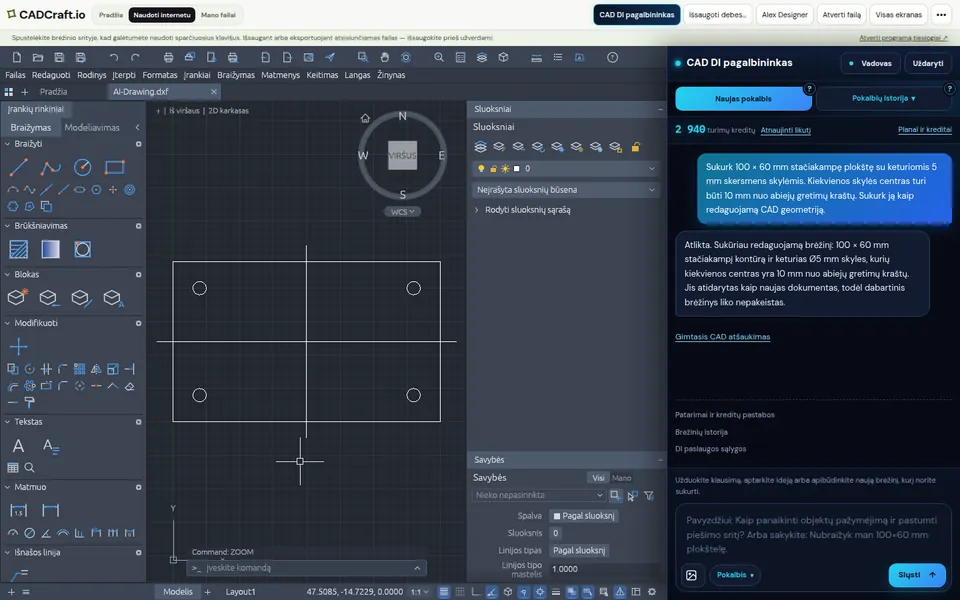
Aprašykite plokštelę, laikiklį, aukšto planą ar išdėstymą, ir tekstas į CAD su DI nubraižys jį naujame dokumente. Nurodykite konkrečius skaičius: bendrą dydį, skylių skersmenis, tarpus ir atstumus nuo kraštų.
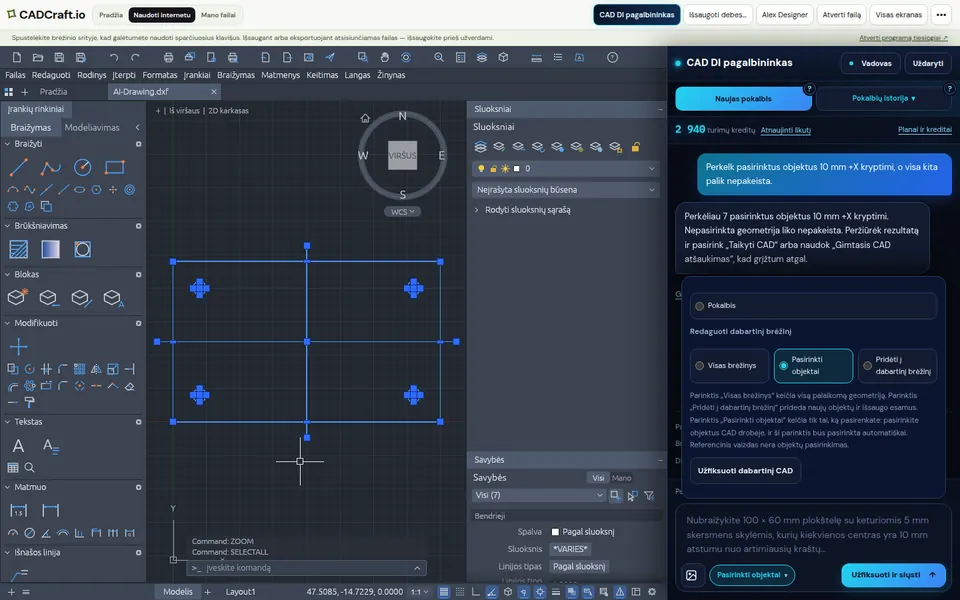
Atverkite savo DXF arba tęskite darbą su gautu rezultatu. Pasirinkite „Visas brėžinys“, „Pasirinkti objektai“ arba „Pridėti į dabartinį brėžinį“ ir aprašykite pakeitimą. Kai objektus pažymite rėmeliu, pagalbininkas automatiškai persijungia į darbą su jais.
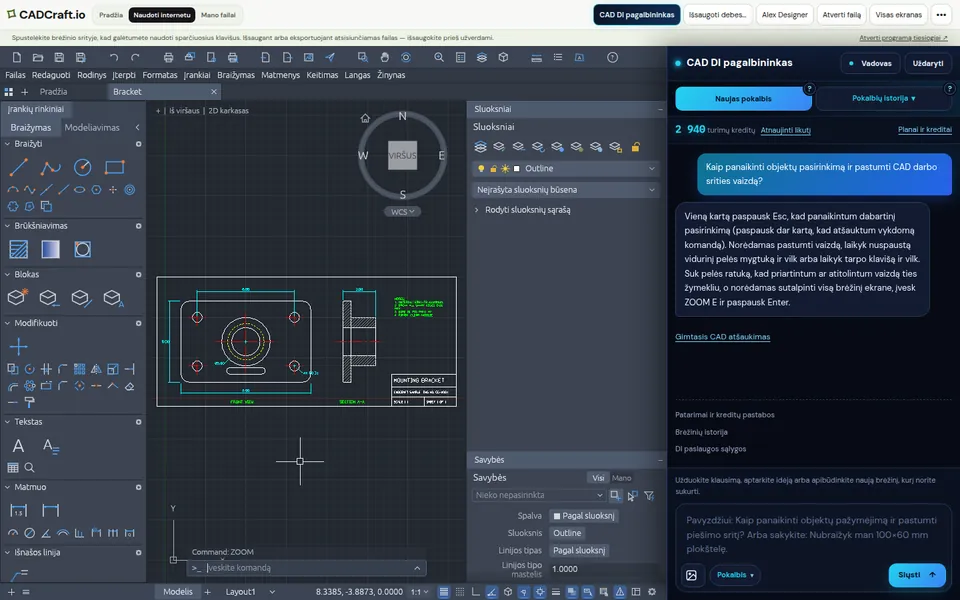
Ne kiekvienam klausimui reikia brėžinio. Klauskite, kaip panaikinti pažymėjimą, pastumti vaizdą, apkirpti ar eksportuoti, ir pagalbininkas pateiks šiam redaktoriui skirtus veiksmus. Kiekvienas pokalbis išlaiko kontekstą, o ankstesni lieka skiltyje „Pokalbių istorija“.

Atsisiųskite bet kurį brėžinį kaip DXF arba prisijunkite ir išsaugokite jį savo privačiuose debesies failuose. Kiekvienas funkcijos „tekstas į CAD su DI“ rezultatas taip pat saugomas skiltyje „Brėžinių istorija“, todėl ankstesnę versiją galite vėl atverti redaktoriuje.
05 / UŽKLAUSOS
Gera užklausa primena braižymo užduotį. Nukopijuokite vieną iš šių pavyzdžių, pakeiskite skaičius ir pateikite funkcijai „tekstas į CAD su DI“.
Nubrėžk 120 × 80 mm tvirtinimo plokštę su Ø30 mm centrine anga ir keturiomis Ø6 mm skylėmis, kiekviena po 10 mm nuo abiejų gretimų kraštų.
Tvirtinimo plokštė · kontūras, centrinė anga ir skylių išdėstymas
Nubrėžk L formos laikiklio profilį: 60 mm ir 40 mm ilgio dalys, 5 mm storis, 3 mm vidinis spindulys ir dvi Ø4.5 mm skylės ilgojoje dalyje.
Laikiklio profilis · polilinija su lanku
Nubrėžk 6 × 4 m patalpos planą su 200 mm storio sienomis, 900 mm durimis pietinėje sienoje ir 1200 mm langu rytinės sienos centre. Patalpą pažymėk „Biuras“.
Patalpos planas · sienos, angos ir užrašas
Nubrėžk flanšą: išorinis skersmuo 150 mm, centrinė anga 60 mm, šešios Ø11 mm varžtų skylės, tolygiai išdėstytos ant 120 mm skersmens apskritimo.
Flanšas · skylės ant dalijamojo apskritimo
Nubrėžk 180 × 40 mm pagrindinę įrašų lentelę su laukeliais „Pavadinimas“, „Brėžinio Nr.“, „Mastelis“ ir „Data“.
Pagrindinė įrašų lentelė · linijos ir tekstas
Pridėk prie dabartinės plokštės keturias Ø8 mm skyles, po 15 mm nuo kiekvieno kampo.
Redagavimas · Pridėti į dabartinį brėžinį
Neaiški
Nubrėžk laikiklį.
Tekstas į CAD su DI turi atspėti visus matmenis, todėl gaunate tikėtiną formą, kuri gali netikti.
Konkreti
Nubrėžk L formos laikiklio profilį: 60 mm ir 40 mm ilgio dalys, 5 mm storis, 3 mm vidinis spindulys, dvi Ø4.5 mm skylės ilgojoje dalyje, po 15 mm nuo kiekvieno galo.
Visi skaičiai nurodyti, todėl galite patikrinti, ar brėžinys atitinka užduotį.
02 / PALYGINIMAS
Daugelis įrankių priima tekstinę užklausą. Tačiau nuo rezultato priklauso, ar galėsite toliau su juo dirbti.
| Būdas | Ką gaunate | Tikslūs matmenys | Tolesnis redagavimas |
|---|---|---|---|
| CADCraft: tekstas į CAD su DI | Tikrieji 2D CAD objektai sluoksniuose, naršyklės redaktoriuje, išsaugomi DXF formatu | Taip: koordinatės atitinka jūsų užklausoje nurodytus skaičius | Pokalbiu, pasirenkant objektus arba rankiniu būdu su CAD įrankiais |
| DI vaizdų generatoriai | Paveikslėlis, panašus į planą ar detalę | Ne: pikseliai neturi matmenų | Galite generuoti naują vaizdą arba perbraižyti jį rankiniu būdu |
| Teksto vertimo į 3D tinklą įrankiai | Trikampių tinklas peržiūrai ar spausdinimui | Apytiksliai | Galite redaguoti trikampius arba generuoti iš naujo |
| Pokalbių robotas, rašantis CAD scenarijus | Kodas, kurį patys paleidžiate kitoje programoje | Tik jei kodas veikia tinkamai | Galite redaguoti kodą ir paleisti jį dar kartą |
| Viso brėžinio braižymas rankiniu būdu | Būtent tai, ką nubraižote | Taip | Visiška kontrolė, bet kiekvieną liniją braižote rankiniu būdu |
06 / KAINOS
Pradėkite naudotis funkcija „tekstas į CAD su DI“ su 15 pasveikinimo kreditų. Kai prireiks daugiau, rinkitės mėnesinę arba metinę prenumeratą; mokėdami už metus sutaupote 20%. Pasirinkite planą čia ir iškart pereikite prie saugaus mokėjimo per Stripe.
Kasmet taikomas USD $383.04 mokestis. Atnaujinama iki atšaukimo.
Apie 500 CAD brėžinių per mėnesį
3 000 kreditų per mėnesį; suteikiami kas mėnesį.
Kasmet taikomas USD $959.04 mokestis. Atnaujinama iki atšaukimo.
Apie 1 300 CAD brėžinių per mėnesį
8 000 kreditų per mėnesį; suteikiami kas mėnesį.
Kasmet taikomas USD $1919.04 mokestis. Atnaujinama iki atšaukimo.
Apie 2 700 CAD brėžinių per mėnesį
16 000 kreditų per mėnesį; suteikiami kas mėnesį.
Apie 150 CAD brėžinių
Apie 470 CAD brėžinių
Apie 1 580 CAD brėžinių
15 pasveikinimo kreditų – vieną kartą kiekvienai paskyrai. Prisijunkite ir juos gaukite. Dar neprisijungėte? Prisijungę grįšite į šią kainų skiltį su jau pasirinktu planu.
Brėžinių skaičius yra iliustracinis perskaičiavimas, darant prielaidą, kad vidutiniškai reikia 6 kreditų vienam brėžiniui, o ne tikros imties vidurkis ar garantija. Sudėtingi brėžiniai, pakeitimai ir patikslinimai naudoja kreditus ir keičia faktinį brėžinių skaičių.
Pasibaigus prenumeratai, DI debesijos failus dar galima atsisiųsti 30 dienų, o vėliau jie visam laikui ištrinami. Prenumeratos kreditai nustoja galioti pasibaigus apmokėtam laikotarpiui.
Be prenumeratos: 100 MiB DI saugyklos.
Kiekvienai užklausai rezervuojami daugiausia 25 kreditai. Galutinis nurašymas niekada neviršija tos užklausos rezervo, o nepanaudoti kreditai grąžinami į tą pačią paskyrą. Reikia bent 1 turimo kredito. Nepavykus ar nutrūkus užklausai rezervas grąžinamas; automatiškai nekartojama.
Vienkartinių kreditų paketų galiojimas neribotas. Jie nepratęsia prenumeratos ar jos failų saugojimo laikotarpio.
Brėžinių skaičius yra iliustracinis perskaičiavimas, darant prielaidą, kad vidutiniškai reikia 6 kreditų vienam brėžiniui, o ne tikros imties vidurkis ar garantija. Sudėtingi brėžiniai, pakeitimai ir patikslinimai naudoja kreditus ir keičia faktinį brėžinių skaičių.
07 / APRIBOJIMAI
08 / DUK
Tekstas į CAD su DI paverčia rašytinį aprašymą CAD geometrija. CADCraft naršykliniame CAD redaktoriuje ši funkcija sukuria redaguojamus 2D objektus, pavyzdžiui, linijas, apskritimus, lankus, polilinijas ir tekstą. Rezultatą galite išsaugoti DXF formatu.
Kiekviena paskyra pirmą kartą naudojant DI gauna 15 pradinių kreditų, o rankinis braižymas CADCraft yra nemokamas ir be paskyros. Išnaudojus pradinius kreditus, funkcijai „tekstas į CAD su DI“ reikia prenumeratos; kol ji aktyvi, galima papildomai įsigyti kreditų paketų.
Premium kainuoja USD 39.90 per mėnesį, Pro – USD 99.90, o Studio – USD 199.90. Mokėdami kasmet sutaupote 20%: mėnesio kaina yra USD 31.92, 79.92 ir 159.92, o mokestis imamas kartą per metus. Prenumeratos atnaujinamos, kol jas atšaukiate.
Premium suteikia 3,000 kreditų per mėnesį – tai apie 500 CAD brėžinių naudojant funkciją „tekstas į CAD su DI“; Pro – 8,000 kreditų, apie 1,300 brėžinių; Studio – 16,000 kreditų, apie 2,700 brėžinių. Šie skaičiai pagrįsti 6 kreditų sąnaudomis vienam brėžiniui; sudėtingi brėžiniai ir pataisos sunaudoja daugiau.
Rezultatai yra DXF brėžiniai. DXF atveria AutoCAD, LibreCAD, DraftSight, FreeCAD ir dauguma CAD programų. Taip pat galite toliau redaguoti CADCraft ir bet kada atsisiųsti DXF.
Taip. Atverkite savo DXF redaktoriuje, pasirinkite „Visas brėžinys“ arba „Pasirinkti objektai“ ir aprašykite pakeitimą. Prieš pritaikydami peržiūrite pasiūlymą, o redaktoriaus CAD atšaukimo funkcija leidžia pakeitimą atšaukti.
Koordinatės nustatomos pagal jūsų užklausoje pateiktus skaičius, todėl nurodykite visus svarbius matmenis. Prieš naudodami brėžinį gamybai, patikrinkite pagrindinius matmenis redaktoriaus įrankiais; CADCraft nepatvirtina inžinerinio tikslumo.
Taip. Kartu su užklausa funkcijai „tekstas į CAD su DI“ įklijuokite arba pridėkite PNG, JPEG ar WebP pavyzdinį vaizdą. Vaizdas padeda nustatyti išdėstymą; matmenis nurodykite tekstu, nes vien paveikslėlis tikslių dydžių nepateikia.
Ne. Tekstas į CAD su DI CADCraft aplinkoje skirta 2D brėžiniams, pavyzdžiui, plokštėms, profiliams, aukštų planams, flanšams ir pagrindinėms įrašų lentelėms. 3D tūriniams objektams naudokite 3D CAD programą.
Kiekviena užklausa rezervuoja ne daugiau kaip 25 kreditų. Jei užklausa nepavyksta arba nutrūksta, rezervuoti kreditai grąžinami, o sėkmingai įvykdžius užklausą visi nepanaudoti kreditai grįžta į jūsų paskyrą.
TEKSTAS Į CAD SU DI
Atverkite redaktorių, įveskite užklausą funkcijai „tekstas į CAD su DI“ su konkrečiais skaičiais ir gaukite redaguojamą 2D CAD brėžinį, kurį galėsite išsaugoti DXF formatu.
CADCraft CAD Online pradinis puslapis · Nemokama CAD sistema · Vadovas · Tinklaraštis