Prompt bahasa biasa
Beri arahan kepada AI teks ke CAD seperti kepada pelukis pelan: objeknya, ukuran keseluruhan, lubang, jarak anjakan dan label.
AI TEKS KE CAD · DXF 2D BOLEH EDIT
CADCraft AI teks ke CAD menukar permintaan dalam bahasa biasa kepada entiti CAD 2D sebenar: garisan, bulatan, lengkok, poligaris dan teks pada lapisan, dalam editor CAD pelayar percuma. Semak hasilnya, ubah melalui perbualan atau secara manual, dan simpan sebagai DXF.
01 / JAWAPAN RINGKAS
AI Teks ke CAD ialah perisian yang membaca penerangan bertulis tentang lukisan, termasuk bentuk, ukuran, bilangan dan kedudukannya, lalu menghasilkan geometri CAD. Jenis yang berguna menghasilkan entiti sebenar dengan koordinat tepat yang boleh diukur dan diedit oleh program CAD, bukan imej yang sekadar kelihatan seperti lukisan.
CADCraft menawarkan AI teks ke CAD untuk lukisan 2D. Taip permintaan dalam Pembantu AI CAD di sebelah kanvas, dan ia melukis garisan, bulatan, lengkok, poligaris dan teks pada lapisan dalam editor. Lukisan baharu dibuka sebagai dokumen berasingan, jadi fail yang sudah dibuka kekal tidak berubah.
Beri arahan kepada AI teks ke CAD seperti kepada pelukis pelan: objeknya, ukuran keseluruhan, lubang, jarak anjakan dan label.
Hasilnya ialah garisan, bulatan, lengkok, poligaris dan teks asli yang boleh anda gunakan untuk snap, trim dan penentuan dimensi.
Mulakan lukisan baharu, tambah objek pada lukisan semasa, atau ubah seluruh lukisan atau objek terpilih sahaja.
Tampal atau lampirkan lakaran PNG, JPEG atau WebP supaya pembantu dapat mengikuti susun aturnya.
Perbualan yang sama menjawab soalan cara menggunakan arahan, pemilihan, lapisan dan eksport.
Lukisan manual, membuka fail dan muat turun DXF kekal percuma. Hanya permintaan AI teks ke CAD menggunakan kredit.
03 / CARA PENGGUNAAN
Seluruh aliran kerja AI teks ke CAD berlangsung dalam tab pelayar yang sama dengan editor CAD. Tiada apa-apa yang perlu dipasang.
Klik Cuba AI teks ke CAD. Editor dimuatkan dan Pembantu AI CAD dibuka di sebelah kanvas. Log masuk dengan Google atau kod e-mel untuk menggunakan AI.
Dalam Perbualan, taip prom AI teks ke CAD anda dengan saiz, bilangan dan kedudukan, contohnya plat 120 × 80 mm dengan empat lubang Ø6 mm pada jarak 10 mm dari setiap tepi. Lampirkan imej rujukan jika ada.
Hasil AI teks ke CAD dibuka sebagai dokumen CAD baharu. Semak dimensi utama dengan alat editor; lukisan yang sedang anda buka dikekalkan.
Minta perubahan, pilih objek untuk mengedit objek itu sahaja, atau teruskan melukis secara manual. Muat turun lukisan sebagai DXF atau simpan ke fail awan anda.
04 / CIRI
Cipta, edit dan tanya dalam satu panel perbualan, dan setiap hasil AI teks ke CAD kekal sebagai geometri CAD biasa.
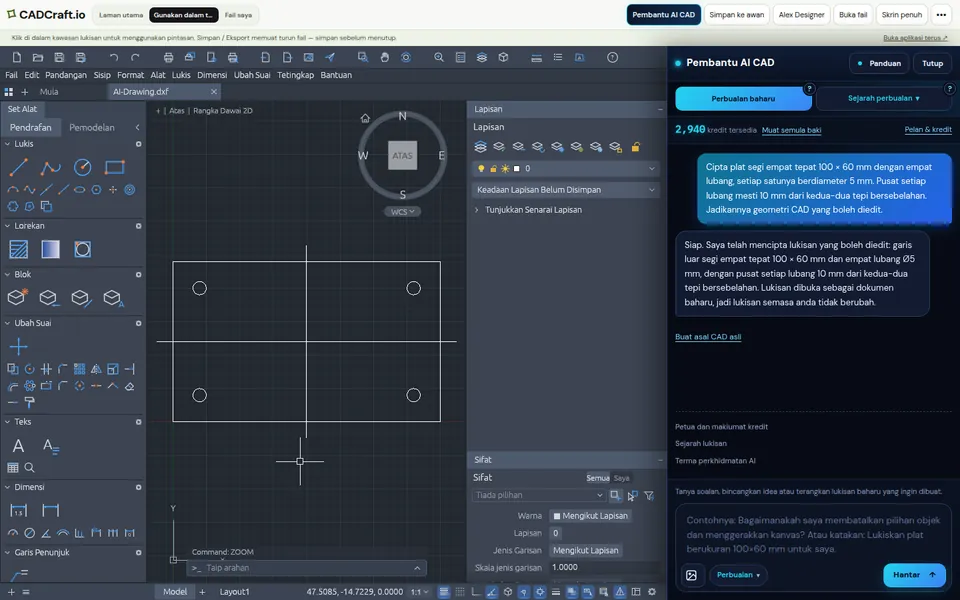
Terangkan plat, pendakap, pelan lantai atau susun atur dan AI teks ke CAD melukisnya sebagai dokumen baharu. Berikan ukuran sebenar: saiz keseluruhan, diameter lubang, jarak antara lubang dan jarak dari tepi.
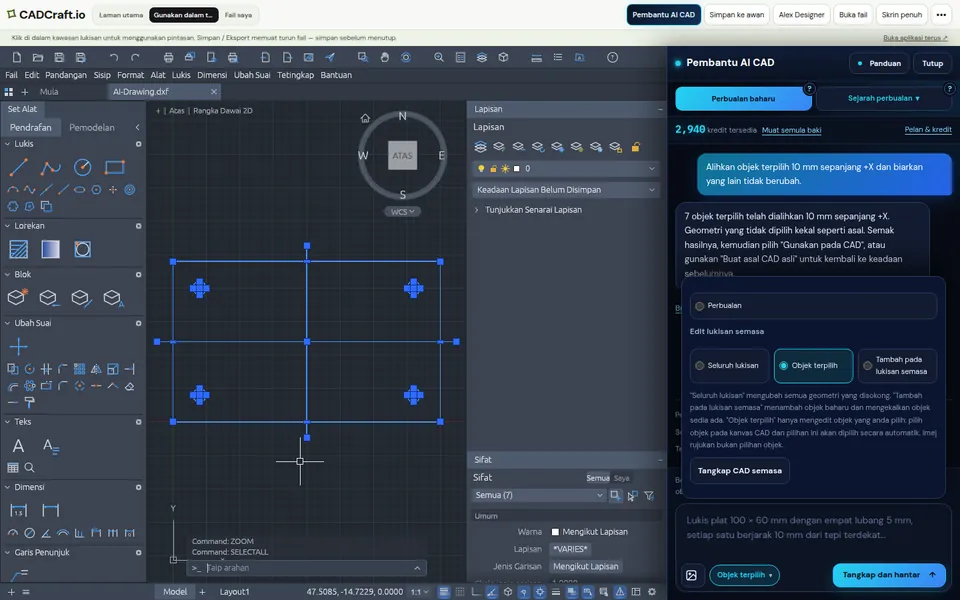
Buka DXF anda sendiri atau teruskan mengerjakan hasil yang dijana. Pilih Seluruh lukisan, Objek terpilih atau Tambah pada lukisan semasa, kemudian terangkan perubahan. Apabila anda memilih objek menggunakan kotak pilihan, pembantu beralih kepada objek tersebut secara automatik.
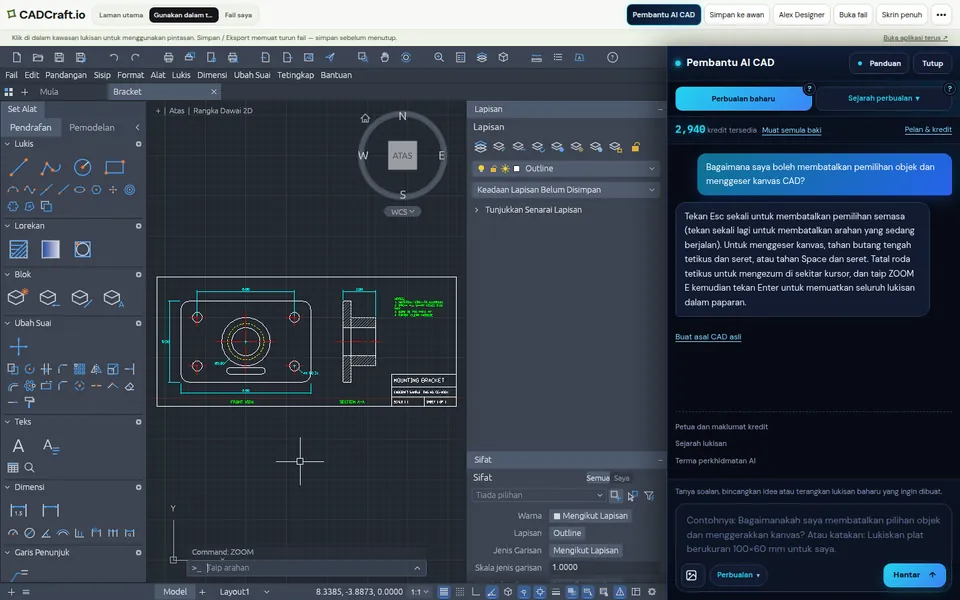
Bukan setiap soalan memerlukan lukisan. Tanya cara menyahpilih, menyorot paparan, memangkas atau mengeksport, dan pembantu menjawab dengan langkah untuk editor ini. Setiap perbualan mengekalkan konteksnya, dan perbualan terdahulu kekal dalam Sejarah perbualan.

Muat turun mana-mana lukisan sebagai DXF, atau log masuk dan simpan ke fail awan peribadi anda. Setiap hasil AI teks ke CAD turut disimpan dalam Sejarah lukisan, supaya anda boleh membuka semula versi terdahulu dalam editor.
05 / PROM
Prom yang baik seperti arahan kerja lukisan teknikal. Salin salah satu contoh ini, ubah nombornya dan hantar kepada AI teks ke CAD.
Lukis plat pelekap 120 × 80 mm dengan lubang tengah Ø30 mm dan empat lubang Ø6 mm, setiap satu 10 mm dari kedua-dua tepi bersebelahan.
Plat pelekap · garis luar, lubang tengah dan susunan lubang
Lukis profil pendakap berbentuk L: kaki sepanjang 60 mm dan 40 mm, tebal 5 mm, dengan jejari dalaman 3 mm dan dua lubang Ø4.5 mm pada kaki panjang.
Profil pendakap · poligaris dengan lengkok
Lukis pelan bilik 6 × 4 m dengan dinding setebal 200 mm, pintu 900 mm pada dinding selatan dan tingkap 1200 mm di tengah dinding timur. Labelkan bilik sebagai Pejabat.
Pelan lantai · dinding, bukaan dan label
Lukis bebibir: diameter luar 150 mm, lubang tengah 60 mm, enam lubang bolt Ø11 mm dengan jarak sekata pada bulatan pic 120 mm.
Bebibir · lubang pada bulatan pic
Lukis blok tajuk 180 × 40 mm dengan petak untuk Tajuk, No. Lukisan, Skala dan Tarikh.
Blok tajuk · garisan dan teks
Tambah empat lubang Ø8 mm pada plat semasa, 15 mm dari setiap penjuru.
Edit · Tambah pada lukisan semasa
Kabur
Lukis pendakap.
AI Teks ke CAD perlu meneka setiap saiz, jadi anda mendapat bentuk yang munasabah tetapi mungkin tidak sesuai.
Terperinci
Lukis profil pendakap berbentuk L: kaki 60 mm dan 40 mm, tebal 5 mm, jejari dalaman 3 mm, dua lubang Ø4.5 mm pada kaki panjang, 15 mm dari setiap hujung.
Setiap nombor dinyatakan, jadi anda boleh menyemak lukisan berdasarkan arahan kerja.
02 / PERBANDINGAN
Banyak alat menerima prom. Hasil yang diberikan menentukan sama ada anda boleh terus mengolahnya.
| Kaedah | Hasil yang diperoleh | Saiz tepat | Pengeditan kemudian |
|---|---|---|---|
| CADCraft AI teks ke CAD | Entiti CAD 2D asli pada lapisan dalam editor pelayar, disimpan sebagai DXF | Ya: koordinat mengikut nombor dalam prom anda | Melalui perbualan, pemilihan objek atau secara manual dengan alat CAD |
| Penjana imej AI | Gambar yang kelihatan seperti pelan atau komponen | Tidak: piksel tidak mempunyai dimensi | Jana imej baharu atau surih secara manual |
| Alat teks ke jejaring 3D | Jejaring segi tiga untuk paparan atau pencetakan | Anggaran | Edit segi tiga atau jana semula |
| Chatbot yang menulis skrip CAD | Kod yang anda jalankan sendiri dalam program lain | Hanya jika kod berjalan dengan betul | Edit kod dan jalankannya semula |
| Melukis semuanya secara manual | Tepat seperti yang anda lukis | Ya | Kawalan penuh, tetapi setiap garisan dilukis secara manual |
06 / HARGA
Mulakan penggunaan AI teks ke CAD dengan 15 kredit alu-aluan. Apabila memerlukan lebih banyak kredit, langgan secara bulanan atau tahunan; pengebilan tahunan menjimatkan 20%. Pilih pelan di sini dan teruskan ke pembayaran selamat melalui Stripe.
USD $383.04 dibilkan setiap tahun. Diperbaharui sehingga dibatalkan.
Kira-kira 500 lukisan CAD sebulan
3,000 kredit sebulan; diberikan setiap bulan.
USD $959.04 dibilkan setiap tahun. Diperbaharui sehingga dibatalkan.
Kira-kira 1,300 lukisan CAD sebulan
8,000 kredit sebulan; diberikan setiap bulan.
USD $1919.04 dibilkan setiap tahun. Diperbaharui sehingga dibatalkan.
Kira-kira 2,700 lukisan CAD sebulan
16,000 kredit sebulan; diberikan setiap bulan.
Kira-kira 150 lukisan CAD
Kira-kira 470 lukisan CAD
Kira-kira 1,580 lukisan CAD
15 kredit alu-aluan, sekali bagi setiap akaun. Log masuk untuk menuntutnya. Belum log masuk? Selepas anda log masuk, anda akan kembali ke bahagian harga ini dengan pelan anda sudah dipilih.
Bilangan lukisan ialah penukaran contoh dengan andaian purata 6 kredit bagi setiap lukisan, bukan purata sampel sebenar atau jaminan. Lukisan rumit, pindaan dan penjelasan menggunakan kredit dan mengubah bilangan lukisan sebenar.
Apabila langganan tamat, fail awan AI masih boleh dimuat turun selama 30 hari, kemudian dipadamkan secara kekal. Kredit langganan luput pada akhir tempoh berbayarnya.
Tanpa langganan: storan AI 100 MiB.
Setiap permintaan merizabkan paling banyak 25 kredit. Caj akhir tidak melebihi kredit yang dirizabkan untuk permintaan itu dan baki yang tidak digunakan dipulangkan ke akaun yang sama. Sekurang-kurangnya 1 kredit tersedia diperlukan. Permintaan gagal atau terganggu memulangkan rizab; tiada percubaan semula automatik.
Pek kredit pembelian sekali tidak luput. Pek ini tidak melanjutkan langganan atau tempoh pengekalan storannya.
Bilangan lukisan ialah penukaran contoh dengan andaian purata 6 kredit bagi setiap lukisan, bukan purata sampel sebenar atau jaminan. Lukisan rumit, pindaan dan penjelasan menggunakan kredit dan mengubah bilangan lukisan sebenar.
07 / BATASAN
08 / SOALAN LAZIM
AI Teks ke CAD menukar penerangan bertulis menjadi geometri CAD. Dalam CADCraft, ia menghasilkan entiti 2D yang boleh diedit, seperti garisan, bulatan, lengkok, poligaris dan teks, dalam editor CAD pelayar, dan anda boleh menyimpan hasilnya sebagai DXF.
Setiap akaun menerima 15 kredit alu-aluan pada penggunaan AI pertama, dan kerja melukis manual dalam CADCraft adalah percuma tanpa akaun. Selepas kredit alu-aluan habis, AI teks ke CAD memerlukan langganan; Pek kredit boleh ditambah semasa langganan aktif.
Premium berharga USD 39.90 sebulan, Pro USD 99.90 dan Studio USD 199.90. Pengebilan tahunan menjimatkan 20%: USD 31.92, 79.92 dan 159.92 sebulan, dicaj sekali setahun. Langganan diperbaharui sehingga dibatalkan.
Premium merangkumi 3,000 kredit sebulan, kira-kira 500 lukisan CAD dengan AI teks ke CAD; Pro 8,000 kredit, kira-kira 1,300; Studio 16,000 kredit, kira-kira 2,700. Anggaran ini berdasarkan 6 kredit setiap lukisan; lukisan kompleks dan semakan menggunakan lebih banyak kredit.
Hasilnya ialah lukisan DXF. DXF boleh dibuka dalam AutoCAD, LibreCAD, DraftSight, FreeCAD dan kebanyakan program CAD. Anda juga boleh terus mengedit dalam CADCraft dan memuat turun DXF pada bila-bila masa.
Ya. Buka DXF anda dalam editor, pilih Seluruh lukisan atau Objek terpilih, dan terangkan perubahan yang diingini. Anda menyemak cadangan sebelum menerapkannya, dan fungsi buat asal CAD terbina dalam boleh membatalkan perubahan itu.
Koordinat mengikut angka dalam prom anda, jadi nyatakan setiap ukuran yang penting. Semak dimensi utama dengan alat editor sebelum menggunakan lukisan untuk pengeluaran; CADCraft tidak mengesahkan ketepatan kejuruteraan.
Ya. Tampal atau lampirkan imej rujukan PNG, JPEG atau WebP bersama prom anda untuk AI teks ke CAD. Imej memandu susun atur; tulis ukuran dalam teks kerana gambar sahaja tidak memberikan saiz yang tepat.
Tidak. AI Teks ke CAD dalam CADCraft dibina untuk lukisan 2D seperti plat, profil, pelan lantai, bebibir dan blok tajuk. Untuk pepejal 3D, gunakan program CAD 3D.
Setiap permintaan memperuntukkan paling banyak 25 kredit. Jika permintaan gagal atau terganggu, kredit yang diperuntukkan dikembalikan. Selepas permintaan berjaya, sebarang kredit yang tidak digunakan dikembalikan ke akaun anda.
AI TEKS KE CAD
Buka editor, taip permintaan kepada AI teks ke CAD dengan angka sebenar dan dapatkan lukisan CAD 2D yang boleh diedit serta disimpan sebagai DXF.
Laman utama CADCraft CAD Online · Sistem CAD Percuma · Panduan · Blog