คำขอภาษาทั่วไป
บอกงานให้ AI แปลงข้อความเป็น CAD เหมือนบอกช่างเขียนแบบ: เป็นชิ้นงานอะไร ขนาดโดยรวม รู ระยะเยื้อง และป้ายกำกับ
AI แปลงข้อความเป็น CAD · 2D DXF ที่แก้ไขได้
CADCraft ใช้ AI แปลงข้อความเป็น CAD เปลี่ยนคำขอภาษาทั่วไปเป็นวัตถุ 2D CAD จริง ทั้งเส้น วงกลม ส่วนโค้ง โพลีไลน์ และข้อความบนเลเยอร์ ในโปรแกรมเขียนแบบ CAD ฟรีบนเบราว์เซอร์ ตรวจสอบผลลัพธ์ แก้ไขผ่านการสนทนาหรือด้วยตนเอง แล้วบันทึกเป็น DXF
01 / คำตอบโดยสรุป
AI แปลงข้อความเป็น CAD คือซอฟต์แวร์ที่อ่านคำอธิบายแบบซึ่งระบุรูปทรง ขนาด จำนวน และตำแหน่ง แล้วสร้างรูปทรง CAD ตามนั้น เครื่องมือที่ใช้งานได้จริงจะให้วัตถุพร้อมพิกัดที่แม่นยำ ซึ่งโปรแกรม CAD สามารถวัดและแก้ไขได้ ไม่ใช่เพียงภาพที่ดูเหมือนแบบเขียน
CADCraft มี AI แปลงข้อความเป็น CAD สำหรับงานเขียนแบบ 2D คุณพิมพ์คำขอในผู้ช่วย AI สำหรับ CAD ข้างพื้นที่เขียนแบบ แล้วระบบจะสร้างเส้น วงกลม ส่วนโค้ง โพลีไลน์ และข้อความบนเลเยอร์ในโปรแกรม แบบใหม่จะเปิดเป็นเอกสารแยกต่างหาก ไฟล์ที่คุณเปิดอยู่จึงไม่เปลี่ยนแปลง
บอกงานให้ AI แปลงข้อความเป็น CAD เหมือนบอกช่างเขียนแบบ: เป็นชิ้นงานอะไร ขนาดโดยรวม รู ระยะเยื้อง และป้ายกำกับ
ผลลัพธ์เป็นเส้น วงกลม ส่วนโค้ง โพลีไลน์ และข้อความในรูปแบบ CAD โดยตรง ให้คุณสแนป ตัดแต่ง และใส่ขนาดได้
เริ่มแบบใหม่ เพิ่มวัตถุในแบบปัจจุบัน หรือแก้ไขทั้งแบบหรือเฉพาะวัตถุที่เลือก
วางหรือแนบภาพร่าง PNG, JPEG หรือ WebP เพื่อให้ผู้ช่วยใช้การจัดวางในภาพเป็นแนวทาง
การสนทนาเดียวกันยังตอบคำถามวิธีใช้งานคำสั่ง การเลือกวัตถุ เลเยอร์ และการส่งออกได้
การเขียนแบบด้วยตนเอง การเปิดไฟล์ และการดาวน์โหลด DXF ยังคงฟรี เฉพาะคำขอที่ส่งให้ AI แปลงข้อความเป็น CAD เท่านั้นที่ใช้เครดิต
03 / วิธีใช้งาน
ขั้นตอนการทำงานทั้งหมดของ AI แปลงข้อความเป็น CAD อยู่ในแท็บเบราว์เซอร์เดียวกับโปรแกรมเขียนแบบ CAD ไม่ต้องติดตั้งอะไร
คลิกลองใช้ AI แปลงข้อความเป็น CAD โปรแกรมเขียนแบบจะโหลดพร้อมเปิดผู้ช่วย AI สำหรับ CAD ข้างพื้นที่เขียนแบบ ลงชื่อเข้าใช้ด้วย Google หรือรหัสทางอีเมลเพื่อใช้ AI
ในสนทนา ให้พิมพ์คำสั่งสำหรับ AI แปลงข้อความเป็น CAD พร้อมขนาด จำนวน และตำแหน่ง เช่น แผ่นขนาด 120 × 80 mm มีรู Ø6 mm สี่รู ห่างจากขอบแต่ละด้าน 10 mm หากมีภาพอ้างอิงก็แนบได้
ผลลัพธ์จาก AI แปลงข้อความเป็น CAD จะเปิดเป็นเอกสาร CAD ใหม่ ตรวจสอบขนาดสำคัญด้วยเครื่องมือในโปรแกรมเขียนแบบ โดยแบบที่คุณเปิดอยู่ก่อนหน้ายังคงอยู่
ขอให้ปรับแก้ เลือกวัตถุเพื่อแก้ไขเฉพาะส่วนที่เลือก หรือเขียนแบบต่อเอง ดาวน์โหลดแบบเป็น DXF หรือบันทึกลงในไฟล์บนคลาวด์ของคุณ
04 / ฟีเจอร์
สร้าง แก้ไข และถามได้ในแผงสนทนาเดียวกัน และทุกผลลัพธ์จาก AI แปลงข้อความเป็น CAD ยังคงเป็นรูปทรง CAD ปกติ
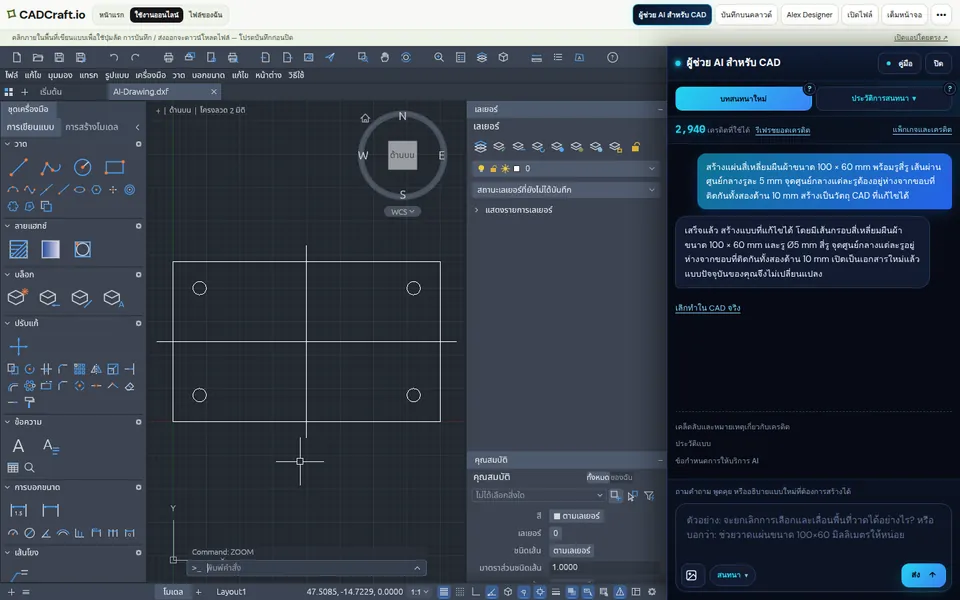
อธิบายแผ่นเพลต ขายึด แปลนพื้น หรือผัง แล้ว AI แปลงข้อความเป็น CAD จะเขียนแบบเป็นเอกสารใหม่ ระบุตัวเลขจริง ทั้งขนาดรวม เส้นผ่านศูนย์กลางรู ระยะห่าง และระยะจากขอบ
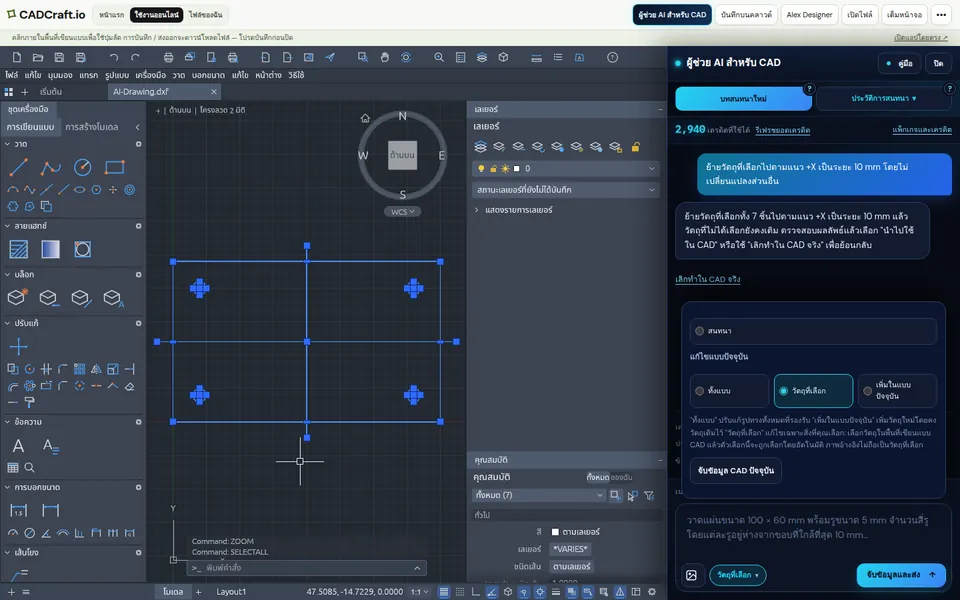
เปิด DXF ของคุณเองหรือทำงานต่อจากผลลัพธ์ เลือกทั้งแบบ วัตถุที่เลือก หรือเพิ่มในแบบปัจจุบัน แล้วอธิบายสิ่งที่ต้องการเปลี่ยน เมื่อคุณลากกรอบเลือกวัตถุ ผู้ช่วยจะเปลี่ยนไปทำงานกับวัตถุเหล่านั้นโดยอัตโนมัติ
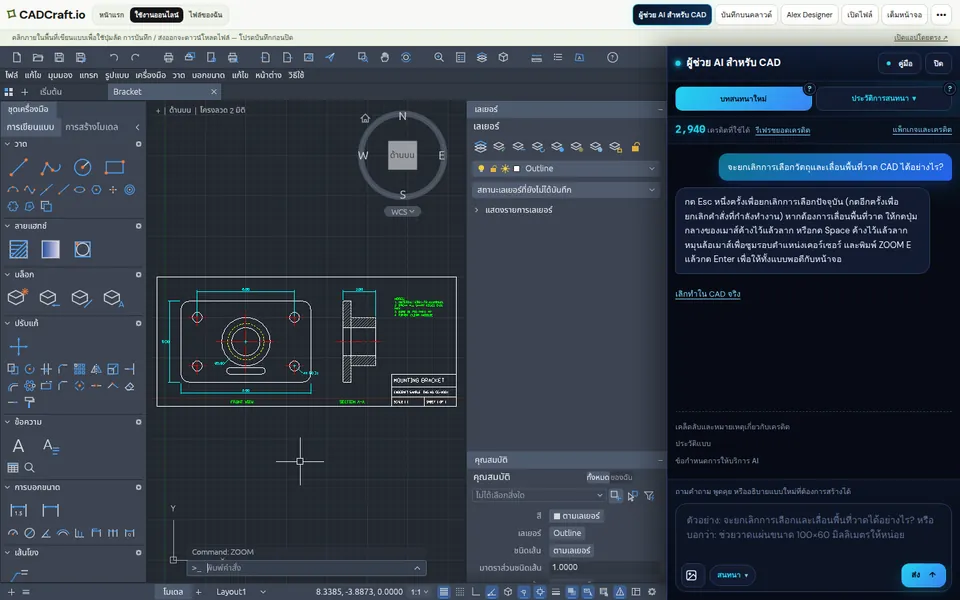
ไม่ใช่ทุกคำถามที่ต้องสร้างแบบ ถามวิธียกเลิกการเลือก เลื่อนมุมมอง ตัดส่วนเกิน หรือส่งออก แล้วผู้ช่วยจะตอบเป็นขั้นตอนสำหรับโปรแกรมเขียนแบบนี้ แต่ละบทสนทนาจะเก็บบริบทไว้ และบทสนทนาก่อนหน้ายังคงอยู่ในประวัติการสนทนา

ดาวน์โหลดแบบใดก็ได้เป็น DXF หรือลงชื่อเข้าใช้แล้วบันทึกลงในไฟล์ส่วนตัวบนคลาวด์ ทุกผลลัพธ์จาก AI แปลงข้อความเป็น CAD จะถูกเก็บไว้ในประวัติแบบด้วย คุณจึงเปิดเวอร์ชันก่อนหน้าในโปรแกรมเขียนแบบได้อีกครั้ง
05 / พรอมป์ต์
พรอมป์ต์ที่ดีควรอ่านแล้วเหมือนข้อกำหนดงานเขียนแบบ คัดลอกตัวอย่างเหล่านี้ ปรับตัวเลข แล้วส่งให้ AI แปลงข้อความเป็น CAD
วาดแผ่นยึดขนาด 120 × 80 mm มีรูกลาง Ø30 mm และรู Ø6 mm สี่รู โดยแต่ละรูห่างจากขอบทั้งสองด้านที่ติดกัน 10 mm
แผ่นยึด · เส้นขอบ รูกลาง และรูปแบบการจัดวางรู
วาดหน้าตัดขายึดรูปตัว L: ขายาว 60 mm และ 40 mm หนา 5 mm มีรัศมีมุมด้านใน 3 mm และรู Ø4.5 mm สองรูบนขายาว
หน้าตัดขายึด · โพลีไลน์พร้อมส่วนโค้ง
วาดแปลนห้องขนาด 6 × 4 m ผนังหนา 200 mm มีประตูกว้าง 900 mm บนผนังด้านใต้ และหน้าต่างกว้าง 1200 mm อยู่กึ่งกลางผนังด้านตะวันออก ใส่ชื่อห้องว่า สำนักงาน
แปลนพื้น · ผนัง ช่องเปิด และป้ายชื่อ
วาดหน้าแปลน: เส้นผ่านศูนย์กลางภายนอก 150 mm รูกลาง 60 mm มีรูสลักเกลียว Ø11 mm หกรู เว้นระยะเท่ากันบนวงกลมพิตช์ขนาด 120 mm
หน้าแปลน · รูบนวงกลมพิตช์
วาดกรอบชื่อแบบขนาด 180 × 40 mm พร้อมช่องสำหรับชื่อแบบ เลขที่แบบ มาตราส่วน และวันที่
กรอบชื่อแบบ · เส้นและข้อความ
เพิ่มรู Ø8 mm สี่รูบนแผ่นปัจจุบัน ห่างจากแต่ละมุม 15 mm
แก้ไข · เพิ่มในแบบปัจจุบัน
ไม่ชัดเจน
วาดขายึด
AI แปลงข้อความเป็น CAD ต้องเดาขนาดทั้งหมด จึงได้รูปทรงที่ดูสมเหตุสมผลแต่อาจไม่พอดีกับงาน
ชัดเจน
วาดหน้าตัดขายึดรูปตัว L: ขายาว 60 mm และ 40 mm หนา 5 mm รัศมีมุมด้านใน 3 mm มีรู Ø4.5 mm สองรูบนขายาว ห่างจากปลายแต่ละด้าน 15 mm
ระบุตัวเลขครบทุกค่า จึงตรวจสอบแบบเทียบกับข้อกำหนดได้
02 / เปรียบเทียบ
เครื่องมือหลายตัวรับคำสั่งข้อความได้ แต่ผลลัพธ์ที่ได้เป็นตัวตัดสินว่าคุณจะทำงานต่อได้หรือไม่
| วิธี | สิ่งที่ได้ | ขนาดแม่นยำ | การแก้ไขภายหลัง |
|---|---|---|---|
| CADCraft AI แปลงข้อความเป็น CAD | วัตถุ CAD 2D บนเลเยอร์ในโปรแกรมเขียนแบบบนเบราว์เซอร์ บันทึกเป็น DXF | ได้: พิกัดเป็นไปตามตัวเลขในคำสั่งของคุณ | ผ่านการสนทนา เลือกวัตถุ หรือแก้ไขเองด้วยเครื่องมือ CAD |
| AI สร้างภาพ | ภาพที่ดูเหมือนแปลนหรือชิ้นส่วน | ไม่ได้: พิกเซลไม่มีข้อมูลขนาด | สร้างภาพใหม่หรือเขียนแบบตามภาพเอง |
| เครื่องมือแปลงข้อความเป็นเมช 3D | เมชสามเหลี่ยมสำหรับดูหรือพิมพ์ | โดยประมาณ | แก้ไขสามเหลี่ยมหรือสร้างใหม่ |
| แชตบอตที่เขียนสคริปต์ CAD | โค้ดที่คุณต้องนำไปรันเองในโปรแกรมอื่น | ได้เฉพาะเมื่อโค้ดทำงานถูกต้อง | แก้ไขโค้ดแล้วรันอีกครั้ง |
| เขียนแบบทั้งหมดเอง | แบบตามที่คุณเขียนทุกประการ | ได้ | ควบคุมได้เต็มที่ แต่ต้องเขียนทุกเส้นเอง |
06 / ราคา
เริ่มใช้ AI แปลงข้อความเป็น CAD ด้วยเครดิตต้อนรับ 15 เครดิต เมื่อต้องการเพิ่ม สามารถสมัครแผนรายเดือนหรือรายปี โดยชำระรายปีประหยัด 20% เลือกแผนที่นี่แล้วไปยังหน้าชำระเงินที่ปลอดภัยของ Stripe ได้ทันที
เรียกเก็บเงิน USD $383.04 ต่อปี ต่ออายุจนกว่าจะยกเลิก
ประมาณ 500 แบบ CAD ต่อเดือน
3,000 เครดิตต่อเดือน โดยจัดสรรให้ทุกเดือน
เรียกเก็บเงิน USD $959.04 ต่อปี ต่ออายุจนกว่าจะยกเลิก
ประมาณ 1,300 แบบ CAD ต่อเดือน
8,000 เครดิตต่อเดือน โดยจัดสรรให้ทุกเดือน
เรียกเก็บเงิน USD $1919.04 ต่อปี ต่ออายุจนกว่าจะยกเลิก
ประมาณ 2,700 แบบ CAD ต่อเดือน
16,000 เครดิตต่อเดือน โดยจัดสรรให้ทุกเดือน
ประมาณ 150 แบบ CAD
ประมาณ 470 แบบ CAD
ประมาณ 1,580 แบบ CAD
รับเครดิตต้อนรับ 15 เครดิตได้หนึ่งครั้งต่อบัญชี ลงชื่อเข้าใช้เพื่อรับเครดิต ยังไม่ได้ลงชื่อเข้าใช้ใช่ไหม? หลังจากลงชื่อเข้าใช้ จะกลับมาที่ส่วนราคานี้พร้อมแผนที่เลือกไว้
จำนวนแบบเป็นการคำนวณตัวอย่างโดยสมมติว่าใช้เฉลี่ย 6 เครดิตต่อแบบ ไม่ใช่ค่าเฉลี่ยจากกลุ่มตัวอย่างจริงหรือการรับประกัน แบบที่ซับซ้อน การแก้ไข และการขอคำชี้แจงใช้เครดิตและทำให้จำนวนแบบจริงเปลี่ยนไป
เมื่อการสมัครสมาชิกสิ้นสุดลง ไฟล์ AI บนคลาวด์จะยังดาวน์โหลดได้อีก 30 วัน จากนั้นจะถูกลบอย่างถาวร เครดิตจากการสมัครสมาชิกจะหมดอายุเมื่อสิ้นสุดรอบที่ชำระเงินไว้
ไม่มีการสมัครสมาชิก: พื้นที่เก็บข้อมูล AI 100 MiB
แต่ละคำขอสำรองเครดิตสูงสุด 25 เครดิต ยอดหักสุดท้ายไม่เกินเครดิตที่สำรองสำหรับคำขอนั้น และคืนส่วนที่ไม่ได้ใช้ไปยังบัญชีเดิม ต้องมีอย่างน้อย 1 เครดิตเพื่อเริ่ม หากล้มเหลวหรือถูกขัดจังหวะจะคืนเครดิตที่สำรอง โดยไม่มีการลองซ้ำอัตโนมัติ
แพ็กเครดิตแบบซื้อครั้งเดียวไม่มีวันหมดอายุ และไม่ต่ออายุการสมัครสมาชิกหรือระยะเวลาเก็บรักษาข้อมูลของการสมัครสมาชิก
จำนวนแบบเป็นการคำนวณตัวอย่างโดยสมมติว่าใช้เฉลี่ย 6 เครดิตต่อแบบ ไม่ใช่ค่าเฉลี่ยจากกลุ่มตัวอย่างจริงหรือการรับประกัน แบบที่ซับซ้อน การแก้ไข และการขอคำชี้แจงใช้เครดิตและทำให้จำนวนแบบจริงเปลี่ยนไป
07 / ข้อจำกัด
08 / คำถามที่พบบ่อย
AI แปลงข้อความเป็น CAD เปลี่ยนคำอธิบายที่เขียนเป็นเรขาคณิต CAD ใน CADCraft ระบบจะสร้างวัตถุ 2D ที่แก้ไขได้ เช่น เส้น วงกลม ส่วนโค้ง เส้นโพลีไลน์ และข้อความ ในตัวแก้ไข CAD บนเบราว์เซอร์ และคุณสามารถบันทึกผลลัพธ์เป็น DXF ได้
ทุกบัญชีได้รับเครดิตต้อนรับ 15 เครดิตเมื่อใช้ AI ครั้งแรก และการเขียนแบบด้วยตนเองใน CADCraft ใช้ได้ฟรีโดยไม่ต้องมีบัญชี เมื่อใช้เครดิตต้อนรับหมดแล้ว การใช้ AI แปลงข้อความเป็น CAD ต้องมีการสมัครสมาชิก และสามารถเพิ่มแพ็กเครดิตได้ขณะที่สมาชิกยังใช้งานอยู่
Premium ราคา USD 39.90 ต่อเดือน, Pro ราคา USD 99.90 และ Studio ราคา USD 199.90 การชำระแบบรายปีประหยัด 20%: คิดเป็น USD 31.92, 79.92 และ 159.92 ต่อเดือน โดยเรียกเก็บครั้งเดียวต่อปี การสมัครสมาชิกจะต่ออายุจนกว่าจะยกเลิก
Premium มี 3,000 เครดิตต่อเดือน สร้างแบบ CAD ด้วย AI แปลงข้อความเป็น CAD ได้ประมาณ 500 แบบ; Pro มี 8,000 เครดิต ได้ประมาณ 1,300 แบบ; Studio มี 16,000 เครดิต ได้ประมาณ 2,700 แบบ จำนวนนี้คำนวณจากการใช้ 6 เครดิตต่อแบบ แบบที่ซับซ้อนและการแก้ไขจะใช้เครดิตมากกว่า
ผลลัพธ์เป็นแบบ DXF ซึ่งเปิดได้ใน AutoCAD, LibreCAD, DraftSight, FreeCAD และโปรแกรม CAD ส่วนใหญ่ คุณยังสามารถแก้ไขต่อใน CADCraft และดาวน์โหลด DXF ได้ทุกเมื่อ
ได้ เปิด DXF ในตัวแก้ไข เลือกทั้งแบบหรือวัตถุที่เลือก แล้วอธิบายสิ่งที่ต้องการเปลี่ยน คุณสามารถตรวจสอบข้อเสนอก่อนนำไปใช้ และใช้คำสั่งเลิกทำของ CAD เพื่อย้อนกลับการเปลี่ยนแปลงได้
พิกัดจะใช้ตัวเลขในคำสั่งของคุณ จึงควรระบุทุกขนาดที่สำคัญ ตรวจสอบมิติหลักด้วยเครื่องมือในตัวแก้ไขก่อนใช้แบบในการผลิต โดย CADCraft ไม่ได้รับรองความถูกต้องทางวิศวกรรม
ได้ วางหรือแนบภาพอ้างอิง PNG, JPEG หรือ WebP พร้อมคำสั่งสำหรับ AI แปลงข้อความเป็น CAD ภาพจะช่วยกำหนดการจัดวาง แต่ควรเขียนขนาดเป็นข้อความ เพราะภาพเพียงอย่างเดียวไม่ได้ระบุขนาดที่แน่นอน
ไม่ได้ AI แปลงข้อความเป็น CAD ใน CADCraft ออกแบบมาสำหรับแบบ 2D เช่น แผ่นชิ้นงาน รูปหน้าตัด แปลนพื้น หน้าแปลน และกรอบชื่อแบบ สำหรับวัตถุทึบ 3D โปรดใช้โปรแกรม CAD 3D
แต่ละคำขอจะกันเครดิตไว้ไม่เกิน 25 เครดิต หากคำขอล้มเหลวหรือถูกขัดจังหวะ เครดิตที่กันไว้จะถูกคืน และเมื่อคำขอสำเร็จ เครดิตส่วนที่ไม่ได้ใช้จะกลับเข้าบัญชีของคุณ
AI แปลงข้อความเป็น CAD
เปิดตัวแก้ไข แล้วป้อนคำขอสำหรับ AI แปลงข้อความเป็น CAD พร้อมตัวเลขจริง เพื่อรับแบบ CAD 2D ที่แก้ไขได้และบันทึกเป็น DXF ได้